
Как отключить звук «бип» при изменении громкости в Windows
Windows воспроизводит звуковой сигнал (бип/динг) при некоторых действиях, например при изменении уровня громкости. Это — часть средств доступности, но при использовании Bluetooth‑гарнитуры такой звуковой сигнал может быть особенно раздражающим. В этой статье подробно описаны варианты отключения звука при изменении громкости для системного динамика, проводных наушников и Bluetooth‑устройств, а также альтернативные подходы и рекомендации по безопасности при правке реестра.
Важно: изменения в звуковой схеме влияют и на другие уведомления системы. Перед правкой реестра рекомендуем создать точку восстановления и резервную копию реестра.
Краткий обзор методов
- Прокрутка мыши/тачпада или клавиши громкости — временное решение, не вызывает бипа.
- Параметры звука («Sound») — отключает звуковую схему для системного динамика и проводных устройств.
- Реестр (DisableAbsoluteVolume) — отмечено для Bluetooth, отключает абсолютную синхронизацию громкости и часто устраняет встроенный бип гарнитур.
- PowerShell — быстрый способ включить/отключить системный сервис динамика в Windows 10.
Что означает DisableAbsoluteVolume (в двух словах)
DisableAbsoluteVolume — параметр в реестре, который отключает «абсолютную громкость» по Bluetooth. Абсолютная громкость связывает уровень громкости Windows и устройства; отключение переводит управление громкостью в раздельный режим и часто убирает встроенные звуковые подсказки гарнитуры.
1. Изменение громкости через тачпад или мышь (без бипа)

Если вы хотите временно изменить громкость без звукового сигнала, используйте прокрутку мыши или тачпад:
- Windows 11 — наведите курсор на значок громкости в трее и прокрутите колесо мыши или свайпайте по тачпаду вверх/вниз. Уровень громкости изменится, но звуковой сигнал при этом воспроизводиться не будет.
- Windows 10 — кликните по значку громкости в трее, чтобы открыть ползунок, затем наведите курсор на ползунок и прокрутите/свайпайте для изменения громкости без звука.
Также многие клавиатуры имеют аппаратные клавиши громкости; в большинстве случаев они не вызывают системный бип.
Важно: это поведение зависит от интерфейса и драйверов — на некоторых системах аппаратные клавиши всё же могут сопровождаться звуковым сигналом.
2. Постоянное отключение звука ползунка громкости для проводных гарнитур и динамиков
Этот метод меняет звуковую схему Windows и убирает системный сигнал на уровне ОС. Учтите, что будут отключены и другие звуковые уведомления, привязанные к той же программе/событию.
Для Windows 11:
- Нажмите Win + R, чтобы открыть диалог «Выполнить».
- Введите
mmsys.cplи нажмите OK, чтобы открыть окно «Звук».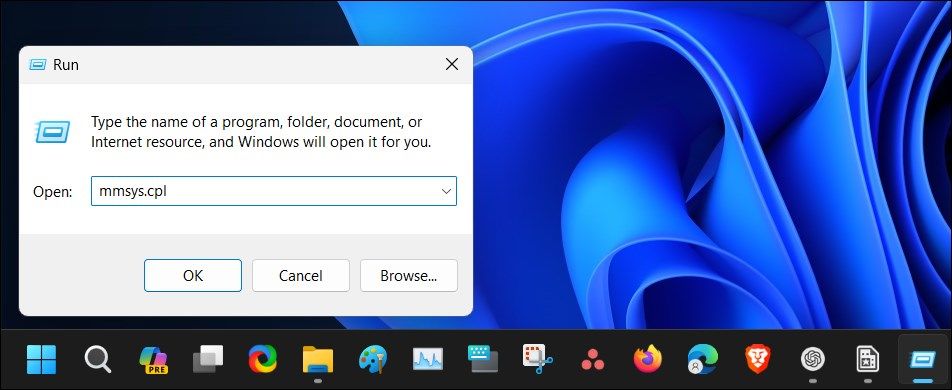
- В окне «Звук» откройте вкладку «Звуки».
- В разделе “Программные события” (Program Events) найдите и выберите “Notifications” (Уведомления).
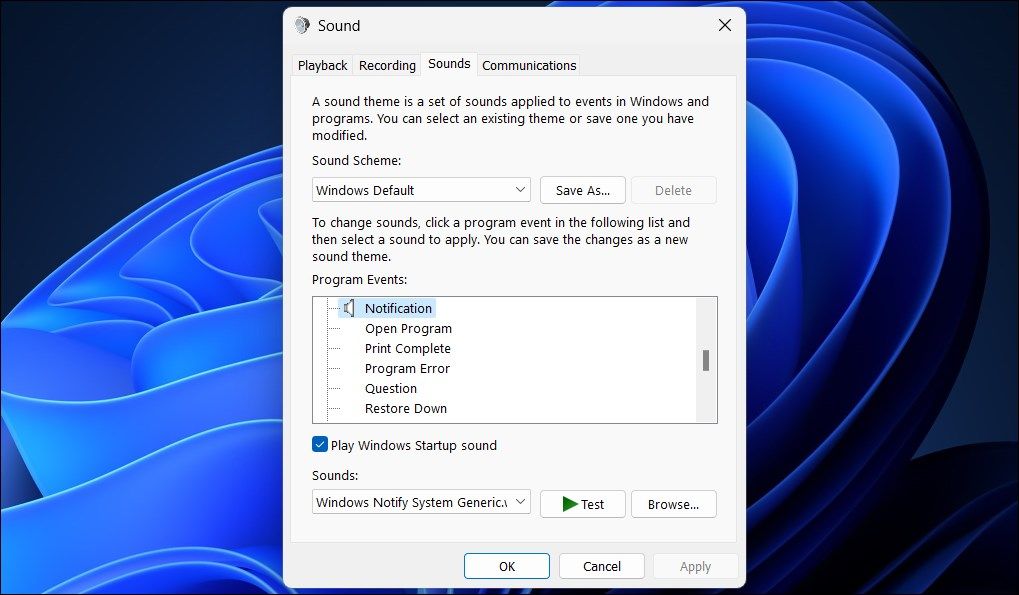
- В разделе “Звуки” нажмите на раскрывающийся список рядом с “Window Notify System Generic”.
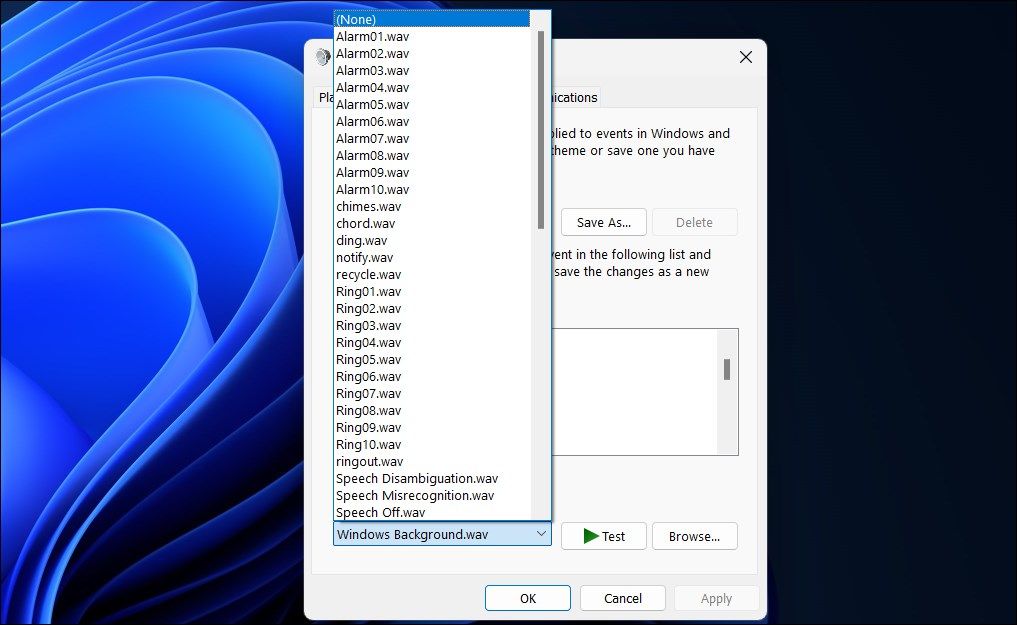
- Прокрутите список звуков вверх и выберите “None” (Нет звука).
- Нажмите «Применить» и «ОК».
Для Windows 10:
- Щёлкните правой кнопкой по значку громкости в трее и выберите «Звук».
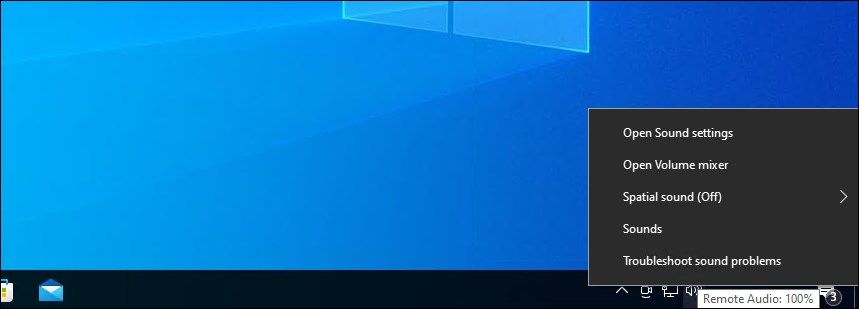
- Откройте вкладку «Звуки» в диалоге «Звук».
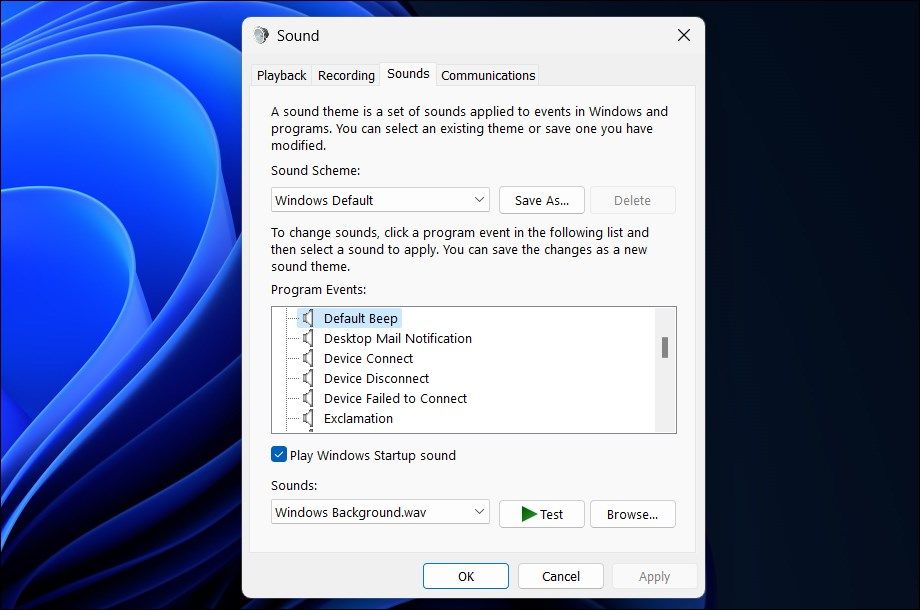
- В разделе “Программные события” выберите “Default Beep” (Системный сигнал по умолчанию).
- В раскрывающемся списке звуков выберите “None”.
- Нажмите «Применить» и «ОК».
После применения этих настроек системный звук при изменении громкости больше воспроизводиться не будет. Однако для Bluetooth‑гарнитур это может не помочь — многие наушники имеют встроенные звуковые подсказки.
3. Отключение звука изменения громкости для Bluetooth‑гарнитур (реестр)
Некоторые Bluetooth‑гарнитуры все равно воспроизводят встроенные звуковые подсказки при изменении громкости, даже если в настройках Windows звук отключён. Чтобы решить эту проблему, можно изменить параметр DisableAbsoluteVolume в реестре.
Внимание: правка реестра связана с риском. Создайте точку восстановления и экспортируйте нужные ветки реестра перед изменениями.
Шаги:
- Нажмите Win + R, введите
regeditи нажмите OK. Подтвердите запрос контроля учётных записей (UAC), если он появится.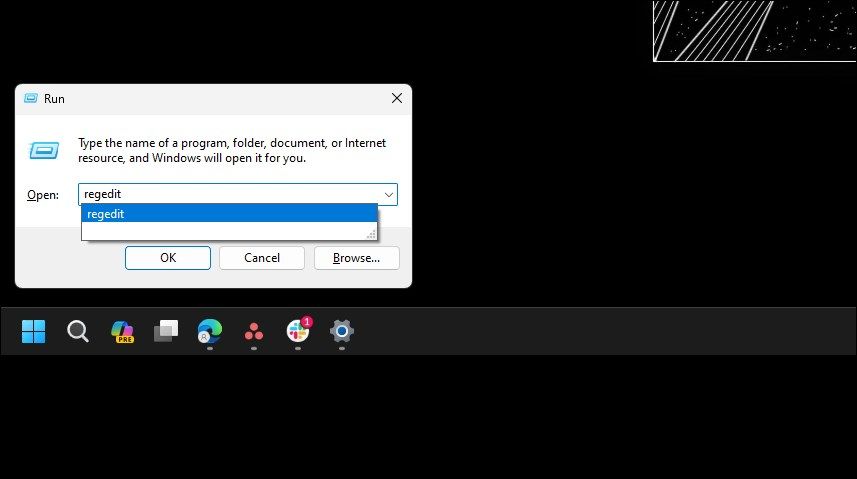
- В редакторе реестра перейдите к ключу (скопируйте и вставьте этот путь в адресную строку редактора):
HKEY_LOCAL_MACHINE\SYSTEM\ControlSet001\Control\Bluetooth\Audio\AVRCP\CT- В правой панели найдите параметр DisableAbsoluteVolume (DWORD). Если его нет, создайте: правый клик на ключе CT -> New -> DWORD (32-bit) Value и назовите DisableAbsoluteVolume.
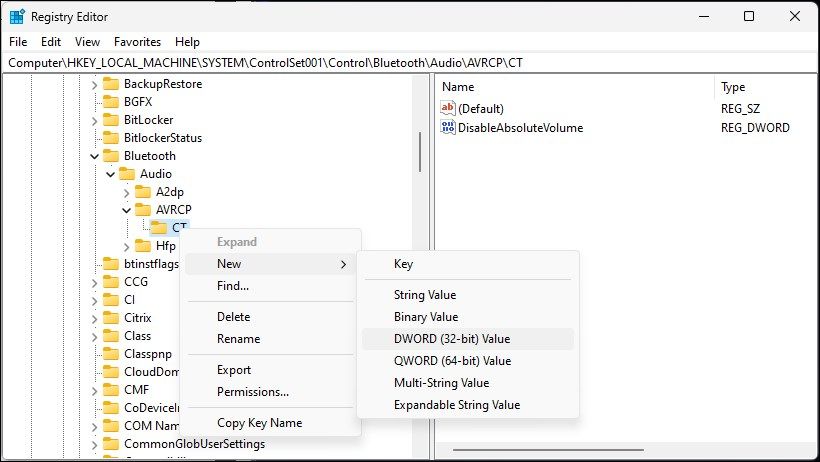
- Дважды кликните по DisableAbsoluteVolume и в поле “Value data” введите
1. Нажмите OK.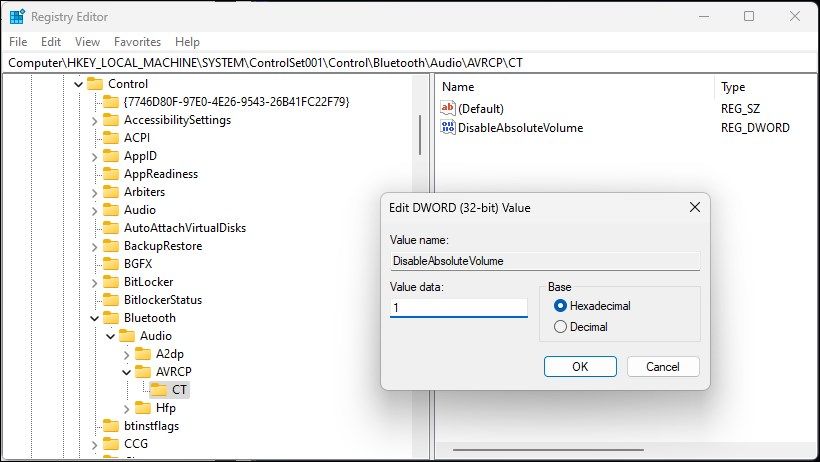
- Закройте редактор реестра и перезагрузите компьютер.
После перезагрузки управление громкостью для Bluetooth‑устройства станет раздельным, и большинство встроенных подсказок гарнитур перестанут воспроизводиться при изменении уровня громкости через Windows.
Чтобы вернуть поведение обратно, измените значение DisableAbsoluteVolume на 0 или удалите параметр, затем перезагрузите систему.
Советы по безопасности и откату:
- Экспортируйте ключ CT перед изменением: в редакторе реестра выберите ключ, Файл → Экспорт и сохраните .reg файл.
- Если что-то пошло не так, запустите экспортированный файл (двойной клик) для восстановления или восстановите точку восстановления Windows.
4. Отключение системного бипа через PowerShell (Windows 10)
В Windows 10 можно управлять службой системного сигнала (beep) через PowerShell — удобно при частых переключениях звуковой схемы.
- Нажмите клавишу Win и введите
powershell.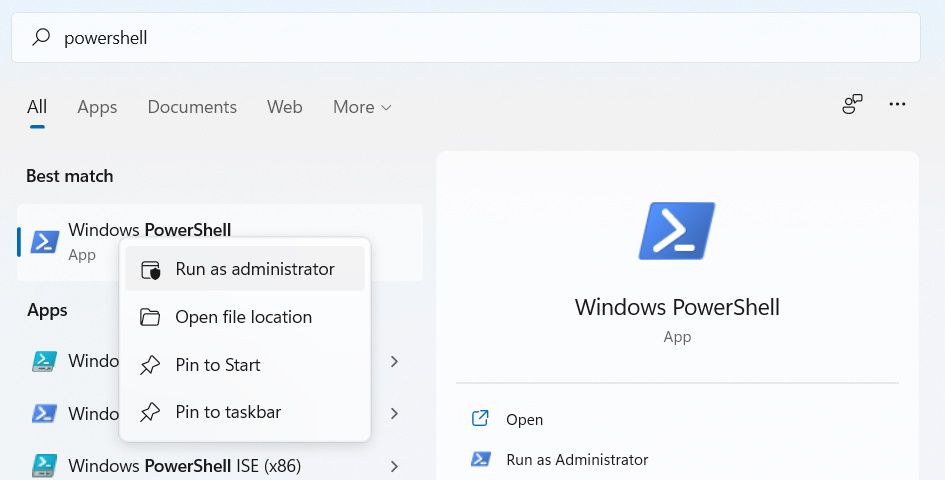
- Щёлкните правой кнопкой по Windows PowerShell и выберите «Запуск от имени администратора».
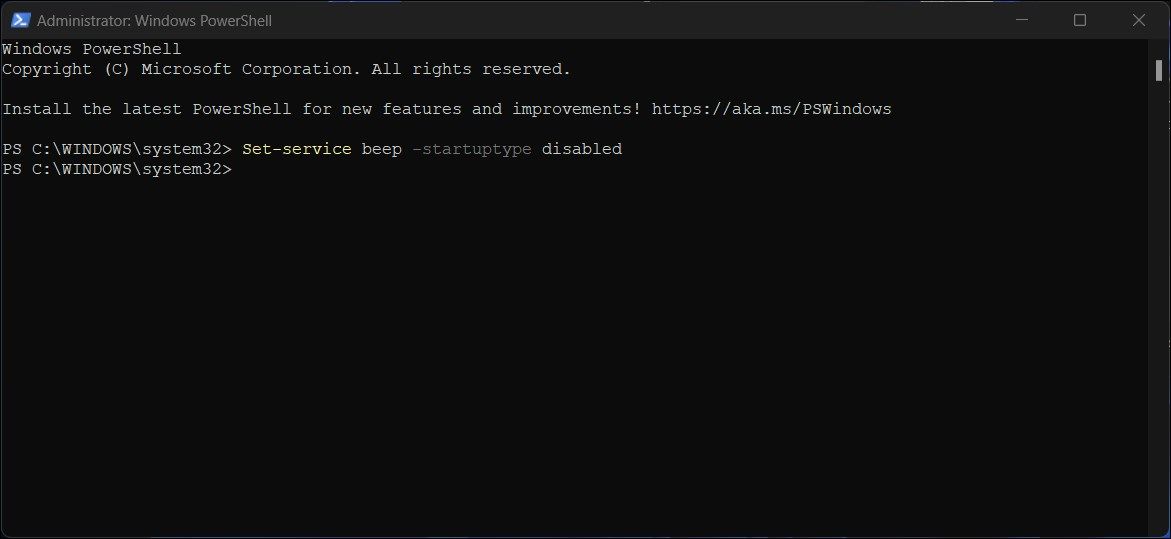
- Для отключения выполните команду и нажмите Enter:
Set-service beep -startuptype disabled- Для включения обратно используйте:
set-service beep -startuptype autoЭти команды меняют тип запуска службы beep; при отключении служба не будет запускаться автоматически, и звуковой сигнал не воспроизводится.
Когда описанные способы не сработают — примеры и причины
- Гарнитура имеет встроенный автономный контроль громкости и отдельные звуковые подсказки, которые не управляются Windows (например, физические кнопки + встроенный DSP). В этом случае правка реестра может не убрать звуковые подсказки.
- Специальные драйверы или ПО производителя (собственный эквалайзер/менеджер аудио) переопределяют поведение Windows. Отключите или обновите это ПО.
- Некорректные права в реестре/политика группы (GPO) в корпоративной сети не дают сохранить изменения.
Альтернативные подходы
- Проверьте настройки самой гарнитуры: у некоторых моделей есть приложение производителя с возможностью отключить звуковые подсказки.
- Обновите или переустановите Bluetooth‑драйверы: иногда баги драйвера вызывают дублирование звука.
- Используйте стороннее ПО‑микшер аудио (например, если нужно гибко управлять отдельными каналами), но будьте внимательны с источниками и разрешениями.
Мини‑методология: пошаговая проверка (быстро)
- Попробуйте изменить громкость колёсиком мыши/тачпадом. Если бип исчез — используйте этот способ как временное решение.
- Если нужно отключить навсегда для динамиков/проводной гарнитуры — измените звуковую схему (Sound → Sounds → Notifications/Default Beep → None).
- Если бип остаётся на Bluetooth — сделайте резервную копию реестра и измените DisableAbsoluteVolume → 1, затем перезагрузите.
- Если у вас Windows 10 и нужно быстро включать/выключать — используйте PowerShell для службы beep.
- Если ничего не помогает — проверьте приложение/настройки производителя гарнитуры и драйверы.
Чеклист по ролям
- Пользователь (не админ): попробуйте прокрутку мыши/тачпада и аппаратные клавиши; проверьте приложение производителя гарнитуры.
- Домашний админ: измените звуковую схему через mmsys.cpl; если Bluetooth‑гарнитура остаётся шумной — сделайте бекап реестра и примените DisableAbsoluteVolume.
- Корпоративный админ: проверьте групповые политики, профиль управления устройствами, и согласуйте изменение реестра с ИТ‑политиками безопасности.
Критерии приёмки (как проверить, что всё в порядке)
- После изменений на компьютере не воспроизводится системный бип при прокрутке/нажатии клавиш громкости.
- Bluetooth‑гарнитура не издаёт звукового сигнала при изменении громкости из интерфейса Windows (там, где это применимо).
- Другие критичные уведомления, которые вы не хотели отключить, по-прежнему работают либо вы согласны с их отключением.
Быстрое устранение проблем (rollback)
- Если после правки реестра возникли нежелательные эффекты — запустите экспортированный .reg файл для восстановления или верните DisableAbsoluteVolume в
0. - Если служба beep была отключена через PowerShell, верните её в auto через
set-service beep -startuptype autoи перезагрузите. - Если пропал звук в целом, проверьте уровень громкости, устройство вывода в System → Sound и драйверы устройства.
Короткий глоссарий (1‑строчная)
- Absolute Volume — режим, при котором громкость устройства и ОС синхронизированы как единое значение.
- DisableAbsoluteVolume — ключ в реестре Windows, отключающий абсолютную громкость для Bluetooth.
- mmsys.cpl — команда Run для открытия классического окна «Звук» в Windows.
- beep (служба) — системный сервис, отвечающий за воспроизведение базового системного сигнала (нюанс: управление на уровне службы доступно не во всех сборках Windows).
Риски и меры по смягчению
- Риск: некорректные правки реестра. Меры: экспорт ключа, создание точки восстановления.
- Риск: отключение нужных уведомлений. Мера: перед отключением звуковой схемы проверьте список событий и при необходимости отключайте только конкретные события.
- Риск: конфликт с ПО производителя. Мера: временно отключите сторонний софт и проверьте поведение.
Заключение
Отключение звука «бип» при изменении громкости в Windows возможно несколькими путями: быстрые — прокрутка мыши/тачпада; системные — изменение звуковой схемы; продвинутые — правка реестра для Bluetooth и управление службой beep через PowerShell. Выбор метода зависит от того, какое устройство вызывает бип (системный динамик, проводная гарнитура или Bluetooth‑устройство). Всегда делайте резервные копии перед изменениями в реестре и учитывайте корпоративные политики, если вы работаете в управляемой сети.
Если нужно, могу подготовить пошаговый скрипт PowerShell для автоматической смены звуковой схемы или .reg файл для применения DisableAbsoluteVolume.
Краткое резюме:
- Используйте прокрутку мыши/тачпада для мгновенной тишины.
- Для постоянного отключения системного бипа — поменяйте звуковую схему в mmsys.cpl.
- Для Bluetooth‑наушников — измените DisableAbsoluteVolume в реестре и перезагрузите.
- Для Windows 10 — можно включать/выключать службу beep через PowerShell.

Похожие материалы

Несколько аккаунтов Skype: Multi Skype Launcher

Журнал для работы: повысить продуктивность

Персональные звуки уведомлений на Android

Скачивание шоу Hulu для офлайн‑просмотра

Microsoft Start: персонализированная новостная лента
