
Как отключить всплывающую подсказку «Войти через Google» на сайтах
Быстрые ссылки
- Отключить всплывающую подсказку «Войти через Google» на сайтах
Краткое описание проблемы
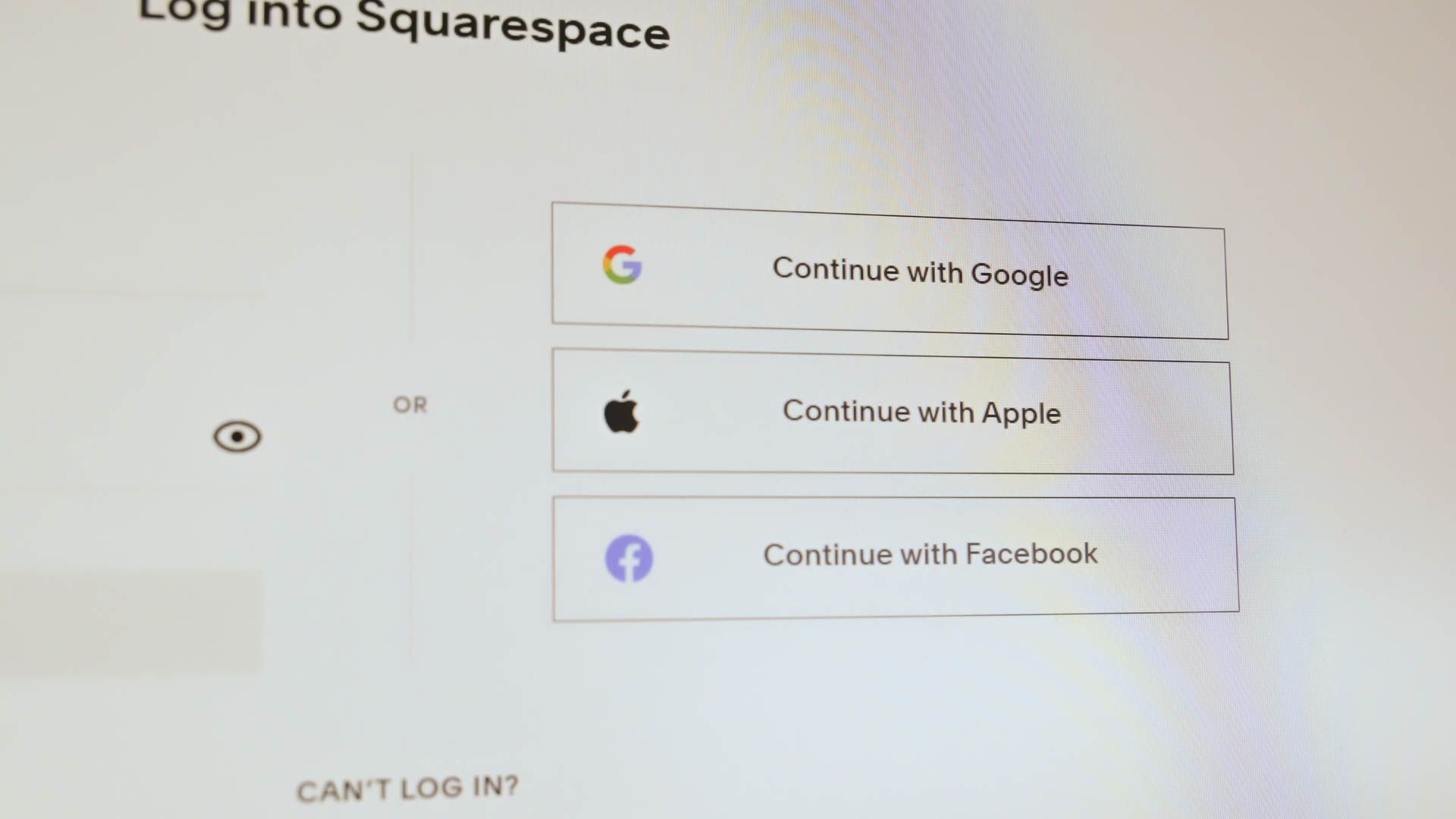
Некоторые сайты показывают подсказку «Войти через Google», чтобы упростить вход на сайт. Если такие всплывающие окна раздражают, их можно отключить в настройках аккаунта Google. Это действие действует на уровне аккаунта, а не браузера, поэтому подсказки пропадут во всех браузерах и на мобильных устройствах после отключения.
Пошаговая инструкция: отключение подсказки
- Откройте страницу управления аккаунтом Google: https://myaccount.google.com в любом браузере на компьютере (Windows, macOS, Linux) или на мобильном устройстве.
- Войдите в тот Google‑аккаунт, для которого хотите отключить подсказки.
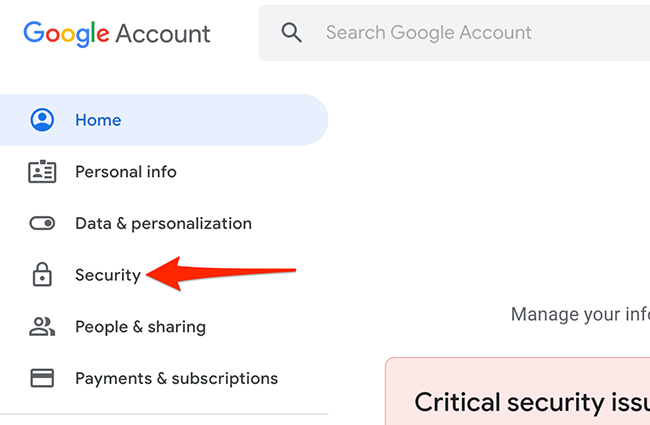
- В левой боковой панели выберите раздел «Безопасность».
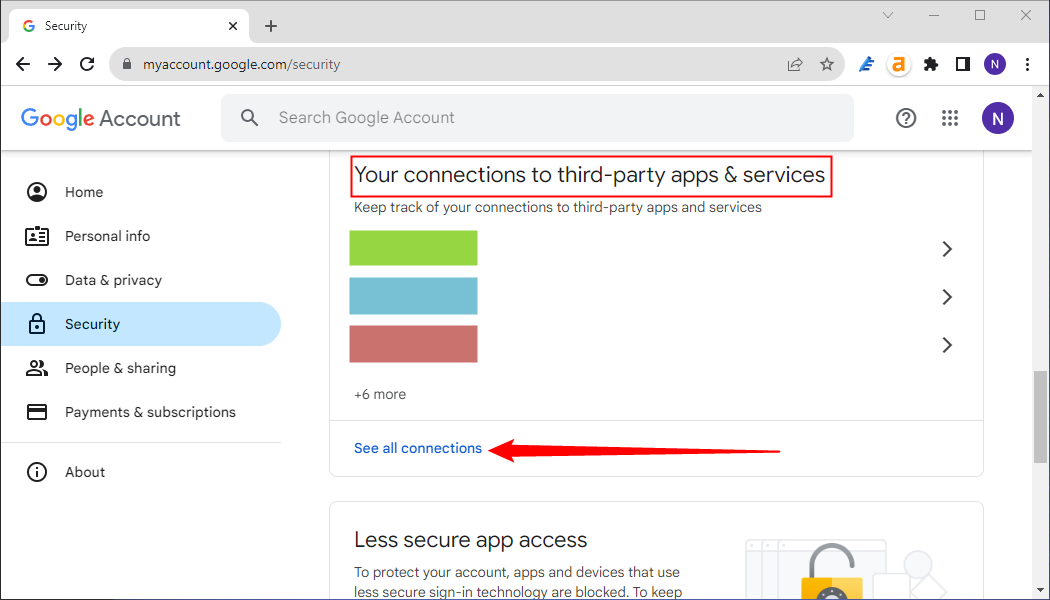
- Прокрутите страницу вниз до блока «Ваши подключения к приложениям и сервисам третьих сторон» и нажмите «Просмотреть все подключения».
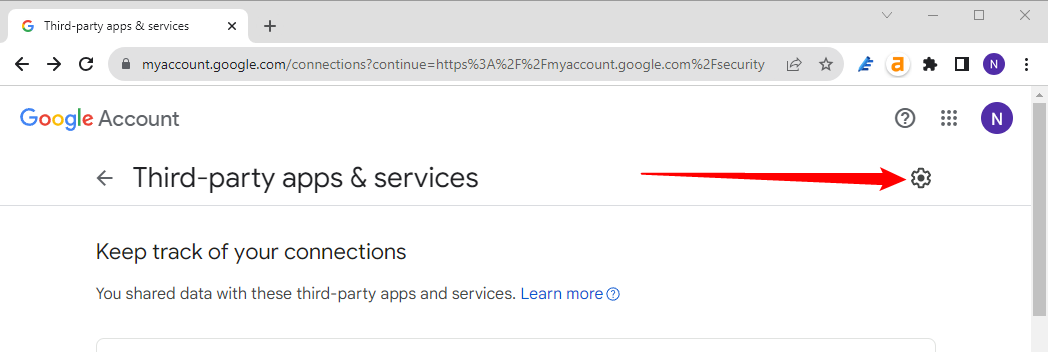
- На следующей странице найдите значок шестерёнки в правом верхнем углу и нажмите его.
- В секции «Вход через Google» выключите переключатель «Подсказки входа в аккаунт Google» (Google Account Sign-in Prompts).
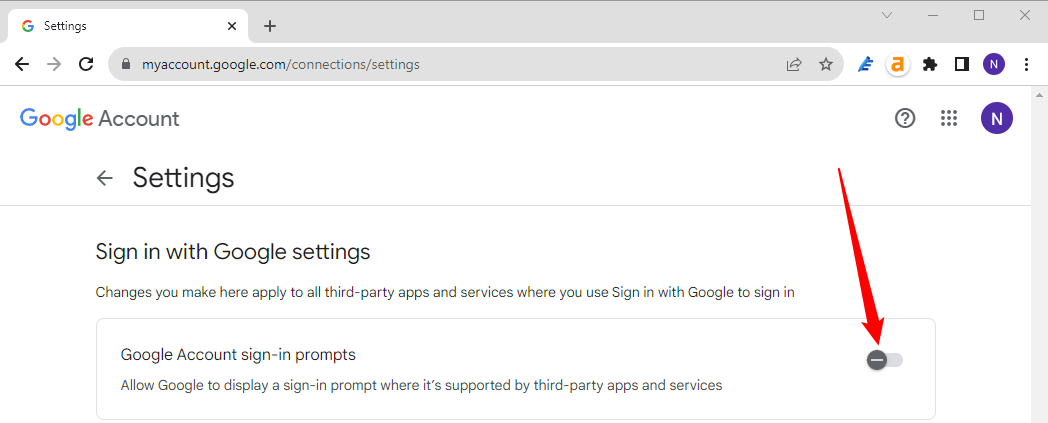
- Если в браузере вы вошли в несколько аккаунтов Google, повторите шаги для каждого аккаунта, в котором хотите убрать подсказки.
Важно: этот параметр управляет подсказками на уровне аккаунта. Сайты, которые показывают собственные баннеры или модальные окна для входа, могут продолжать отображать их — их нужно отключать отдельно (см. раздел «Когда это не помогает» ниже).
Альтернативные способы и дополнительные меры
- Используйте блокировщик контента или расширение для блокировки всплывающих окон (например, uBlock Origin) — подходит для удаления визуальных баннеров, но не отключает подсказки на уровне аккаунта.
- Отключите сохранённые входы и учётные данные в конкретном сайте через настройки сайта, если подсказка связана с локальными куки или сессиями.
- При посещении сайтов в приватном/инкогнито режиме подсказки обычно не показываются, пока вы не войдёте в аккаунт в этом окне.
Когда это не помогает: возможные причины и контрпримеры
- Сайт использует собственную реализацию баннера для приглашения войти — эти баннеры не связаны с настройкой Google и отключаются через элементы на сайте или расширение блокировки контента.
- Если вы пользуетесь корпоративным аккаунтом Google под управлением администратора, администратор домена может переопределять некоторые параметры безопасности.
- Старые браузеры или кэшированные страницы могут продолжать показывать старые элементы — очистите кэш и обновите страницу.
Быстрая методика диагностики (чеклист)
- Отключили «Подсказки входа аккаунта Google» в нужном аккаунте.
- Повторили для всех учётных записей, вошедших в браузер.
- Очистили кэш и куки браузера и перезагрузили страницу сайта.
- Проверили сайт в режиме инкогнито.
- Если подсказка осталась, включили блокировщик контента для теста.
Рекомендации для администраторов и пользователӗ
- Для обычных пользователей: отключите настройку в своём аккаунте и повторите для всех аккаунтов в браузере.
- Для администраторов домена: проверьте политики безопасности и опции управления подключениями сторонних сервисов, если пользователи жалуются на навязчивые подсказки.
Критерии приёмки
- Подсказка «Войти через Google» не появляется на тестовых сайтах в обычном режиме браузера после выполнения инструкций.
- Подсказка отсутствует в мобильных и настольных браузерах при использовании того же аккаунта.
- Если сайт использует собственный баннер, он удалён или скрыт с помощью блокировщика контента.
Дерево решений при проблемах
flowchart TD
  A[Появляется подсказка] --> B{Вы отключили настройку в myaccount.google.com?}
  B -- Да --> C{Подсказка исчезла?}
  B -- Нет --> D[Отключите переключатель в аккаунте Google]
  C -- Да --> E[Готово]
  C -- Нет --> F[Очистите кэш и куки, перезагрузите]
  F --> G{Осталась подсказка?}
  G -- Да --> H[Используйте блокировщик контента или проверьте сайт на собственные баннеры]
  G -- Нет --> E
Краткое резюме
Отключение подсказки «Войти через Google» происходит в настройках аккаунта Google и действует на все браузеры и устройства, где вы используете этот аккаунт. Если всплывашка остаётся, вероятно, сайт показывает свой баннер — в этом случае используйте блокировщик контента или настройки самого сайта.
Краткие выводы
- Отключайте «Google Account Sign-in Prompts» в myaccount.google.com для каждого аккаунта.
- Повторите для всех учётных записей, которые активны в браузере.
- Для независимых баннеров используйте блокировщики контента.
1‑строчная глоссарий:
- OAuth: стандарт для авторизации, который позволяет сайтам запрашивать доступ через аккаунт Google.

Похожие материалы

Несколько аккаунтов Skype: Multi Skype Launcher

Журнал для работы: повысить продуктивность

Персональные звуки уведомлений на Android

Скачивание шоу Hulu для офлайн‑просмотра

Microsoft Start: персонализированная новостная лента
