
Выключение LED-индикаторов на устройствах Eero
Быстрые ссылки
В приложении Eero
С помощью Alexa
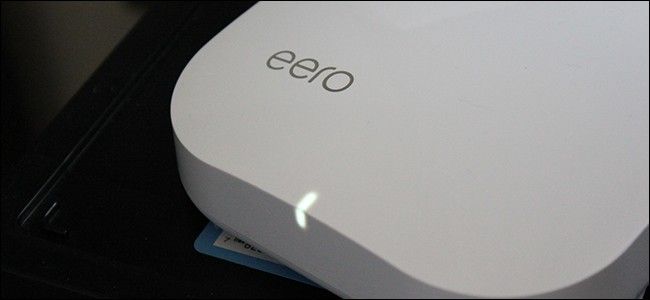
Крошечные светодиоды на ваших Eero-модемах и точках доступа кажутся неяркими — до тех пор, пока вы не выключите комнатный свет. Если вам мешает подсветка ночью или она попадает в объектив камеры, есть встроённая опция в приложении Eero, а также обходные варианты: физические заглушки, размещение и голосовое управление.
В приложении Eero
Чтобы отключить LED-индикатор конкретного устройства Eero, выполните простые шаги в приложении:
- Откройте приложение Eero на смартфоне.
- На главном экране внизу выберите одно из ваших устройств Eero.
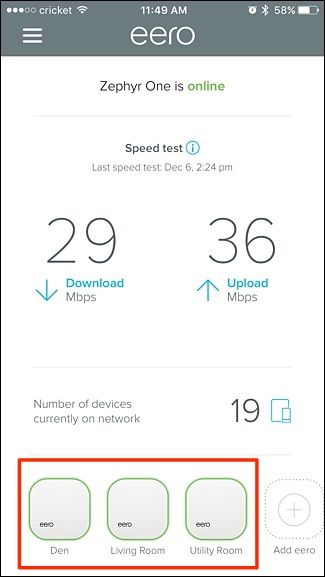
- В списке параметров найдите пункт LED light.
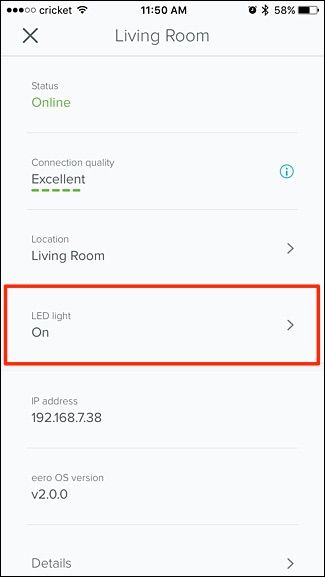
- Нажмите переключатель справа, чтобы выключить LED-индикатор для этого устройства.
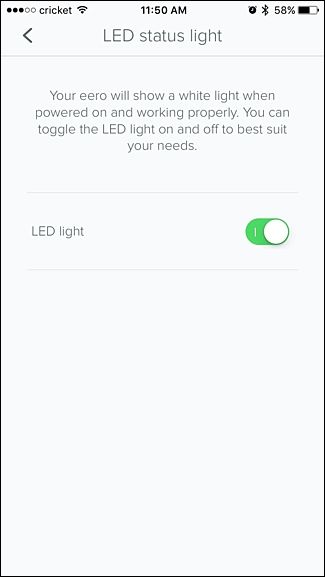
Повторите те же шаги для других устройств Eero, если хотите выключить их подсветку. На текущий момент в приложении нельзя массово выключить все индикаторы одной операцией — только по одному устройству.
С помощью Alexa
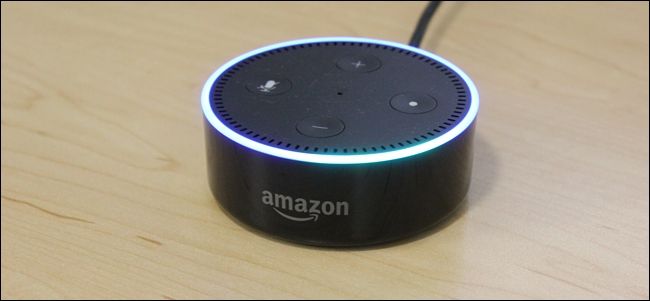
Если у вас есть Amazon Echo или другое устройство с Alexa, и вы установили сторонний навык Eero и связали аккаунт, доступны голосовые команды:
- “Alexa, tell Eero to turn off the LEDs” — выключит подсветку на всех устройствах одновременно.
- Аналогично можно сказать “lights” вместо “LEDs”.
- “Alexa, tell Eero to turn off Living Room light” — выключит подсветку только у конкретного устройства (название зоны/устройства должно совпадать с тем, что в приложении).
Ограничение: Alexa может выключать индикаторы, но не включает их обратно. Для включения потребуется приложение Eero.
Ограничения и важные замечания
- Даже при выключенном LED-индикаторе через приложение, критические состояния сети (красный индикатор) будут отображаться — индикатор служит для оповещения об ошибках и останется видимым в экстренных случаях.
- Опция выключения — индивидуальна для каждого устройства. Многомассовое управление возможно только с помощью Alexa (при наличии навыка) для отключения, но не для включения.
- Некоторые старые версии прошивки или приложения могут вести себя иначе; при сомнениях обновите прошивку и приложение.
Важно: если вы отключили индикатор и позже столкнётесь с проблемой сети, визуального индикатора будет меньше — используйте приложение для мониторинга состояния сети.
Альтернативные способы уменьшить яркость LED
- Физические заглушки: непрозрачная клейкая лента или стикер, аккуратно наклеенный на индикатор, полностью блокирует свет. Подойдёт, если нужно быстро и дешёво скрыть подсветку.
- Позиционирование устройства: поместите Eero за мебелью, на полке или направьте индикатор в сторону стены, чтобы свет не попадал в глаза.
- Чёрные кожухи или специальные накладки: продаются готовые решения для глушения светодиодов.
Когда эти методы предпочтительнее: если вам нужно полностью физически скрыть свет без вмешательства в настройки или когда Alexa/приложение недоступны.
Устранение неполадок (короткий план действий)
- Не удалось найти параметр LED light в приложении
- Убедитесь, что приложение Eero обновлено до последней версии.
- Перезагрузите приложение и телефон.
- Alexa не распознаёт навык Eero
- Проверьте, привязан ли ваш аккаунт Eero к навыку.
- Отключите и заново подключите навык в приложении Alexa.
- Индикатор светится красным после отключения LED
- Это сигнал о проблеме с сетью: зайдите в приложение и проверьте состояние сети и подсказки по устранению неполадок.
- Нужно массово включить все индикаторы
- Включение можно выполнить только вручную в приложении на каждом устройстве.
Критерии приёмки
- LED-индикатор на выбранном устройстве больше не светится при нормальной работе сети.
- В случае ошибки сети индикатор отображает статус (красный) даже при общем выключении подсветки.
Быстрый чеклист для дома
- Обновить приложение Eero
- Отключить LED на каждом устройстве в приложении (если нужно)
- Настроить навык Eero в Alexa для массового выключения
- Пометить устройства в приложении понятными именами (Living Room, Bedroom и т.д.) для управления голосом
- Разместить устройство так, чтобы индикатор не мешал, или использовать физическую заглушку
Когда это не сработает
- Если Eero недоступен в сети (устройство офлайн), приложение может не применить изменения. В этом случае перезагрузите устройство и повторите попытку.
- При аппаратных неисправностях подсветка может мигать или гореть неправильно — обратитесь в поддержку Eero.
Простая методика принятия решения
- Нужна быстрая тёмная комната? Используйте физическую заглушку.
- Хотите дистанционно выключать индикаторы на всех устройствах? Настройте Alexa и навык Eero (только выключение).
- Хотите сохранять визуальные сигналы об ошибках? Оставьте индикаторы включёнными или используйте приложение для локального управления.
flowchart TD
  A[Проблема: светодиод мешает] --> B{Хотите постоянное решение?}
  B -- Да --> C[Отключить LED в приложении для каждого устройства]
  B -- Нет --> D[Наклеить непрозрачную ленту или накладку]
  C --> E{Нужна централизованная команда?}
  E -- Да --> F[Настроить навык Eero в Alexa 'выключение']
  E -- Нет --> G[Решение принято]
  D --> G
  F --> G
Глоссарий
- LED — светодиод, индикатор статуса устройства.
- Навык (skill) — стороннее приложение для Alexa, позволяющее ей управлять устройствами.
Итоги
Выключение LED на Eero просто выполняется в приложении по одному устройству. Для одновременного выключения всех индикаторов используйте Alexa с связью аккаунта и навыком Eero; включение придётся делать вручную в приложении. Физические накладки и размещение устройства остаются быстрыми альтернативами.
Важно: в случае ошибок сети индикатор может отображаться независимо от настроек, чтобы оповещать о проблеме.

Похожие материалы

Несколько аккаунтов Skype: Multi Skype Launcher

Журнал для работы: повысить продуктивность

Персональные звуки уведомлений на Android

Скачивание шоу Hulu для офлайн‑просмотра

Microsoft Start: персонализированная новостная лента
