
Как отключить звук клавиатуры на iPhone, Android и Windows

Если звук клавиатуры раздражает — его можно быстро выключить. На iPhone и iPad: Настройки > Звуки и тактильные сигналы > Отключите «Звуки» в разделе «Обратная связь клавиатуры». На Android: найдите настройки вашей виртуальной клавиатуры (Gboard или Samsung Keyboard) и выключите звук нажатия. В Windows 10/11: Настройки > Устройства/Время и язык > Печать/Сенсорная клавиатура — выключите «Воспроизводить звук при нажатии клавиш».
Быстрые ссылки
- Отключить звук клавиатуры на iPhone и iPad
- Отключить звук клавиатуры на Android
- Отключить звук сенсорной клавиатуры в Windows 10
- Отключить звук сенсорной клавиатуры в Windows 11
- Отключить звук экранной клавиатуры в Windows 10 и 11
Краткое описание
Звук при нажатии виртуальных клавиш можно отключить на большинстве устройств. Инструкции чуть отличаются в зависимости от версии ОС и производителя клавиатуры. Ниже — пошаговые инструкции для популярных устройств и советы, если отключение не дало результата.
Отключить звук клавиатуры на iPhone и iPad
На iPhone и iPad Apple предусмотрела отдельную настройку для звука клавиш.
- Откройте приложение «Настройки».
- Перейдите в «Звуки и тактильные сигналы» > «Обратная связь клавиатуры».
На более старых устройствах вместо этого пункта будет «Звуки». Внутри страницы «Обратная связь клавиатуры» выключите опцию «Звуки», чтобы отключить звук при нажатии клавиш.
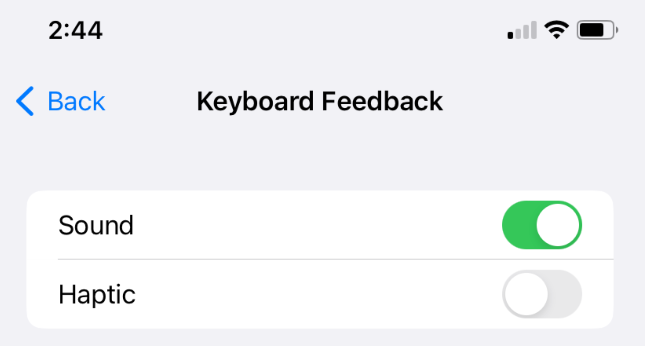
На очень старых iPhone и iPad переключатель называется «Щелчки клавиатуры» — его тоже нужно выключить.
После этого экранная клавиатура будет молчать при наборе текста.
См. также: как вводить свайпом на iPhone или iPad.
Отключить звук клавиатуры на Android
На Android путь к настройке зависит от производителя телефона и от используемой клавиатуры. Ниже — шаги для популярных клавиатур: Gboard и Samsung Keyboard.
Отключение звука нажатия в Gboard
- Откройте «Настройки» на телефоне.
- Перейдите в «Система» > «Языки и ввод» > «Виртуальная клавиатура» > «Gboard».
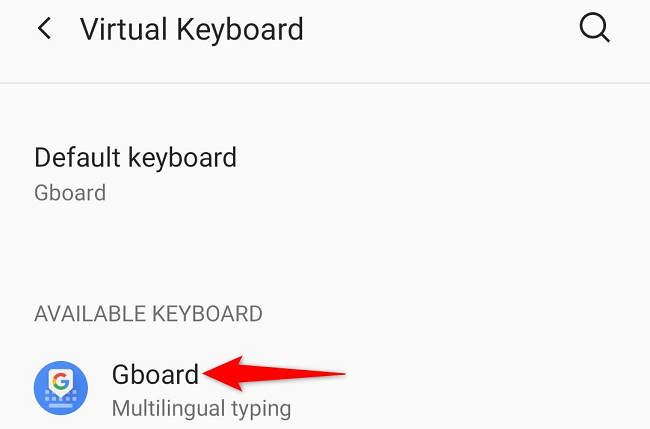
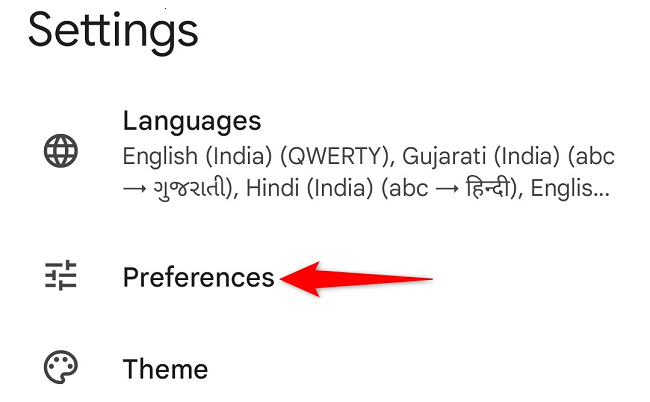
- В настройках Gboard выберите «Предпочтения».
- В разделе «Нажатие клавиши» отключите «Звук при нажатии клавиш».
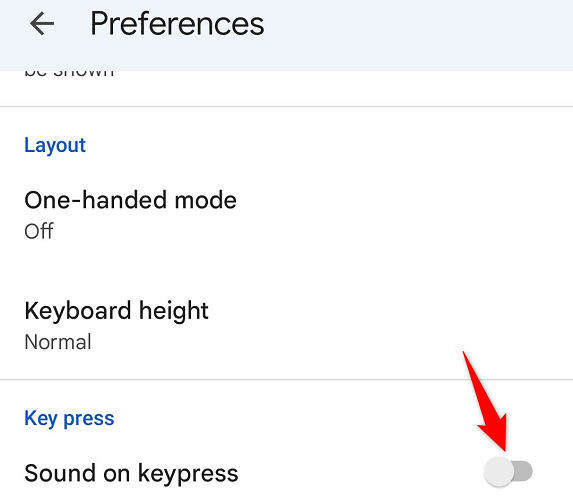
После этого Gboard перестанет издавать звук при каждом нажатии.
См. также: как изменить высоту Gboard на Android.
Отключение звука Samsung Keyboard
- Откройте «Настройки» на Samsung.
- Перейдите в «Звуки и вибрация» > «Управление системными звуками/вибрацией».
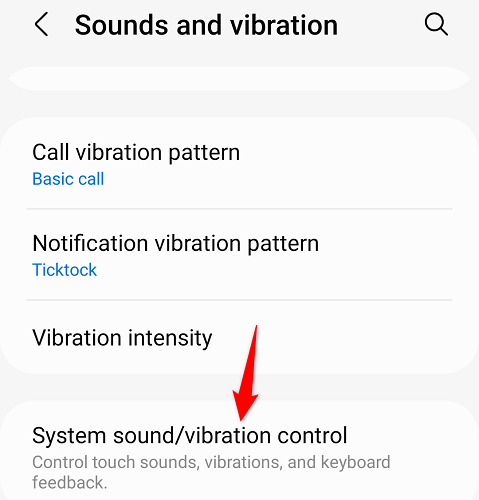
- В секции «Звук» выключите переключатель «Samsung Keyboard».
- При желании в секции «Вибрация» также отключите «Samsung Keyboard», чтобы убрать тактильную отдачу.

Фото: StockerTui/Shutterstock.com
Отключить звук сенсорной клавиатуры в Windows 10
В Windows 10 есть опция в настройках, которая отвечает за звук при нажатии виртуальных клавиш.
- Откройте «Параметры» (Settings).
- Перейдите в «Устройства» > «Ввод».
- Справа, в разделе «Сенсорная клавиатура», выключите «Воспроизводить звук при вводе».
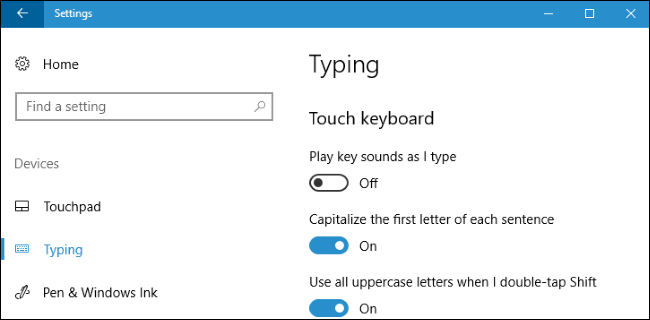
После этого сенсорная клавиатура не будет издавать звук при нажатии.
Отключить звук сенсорной клавиатуры в Windows 11
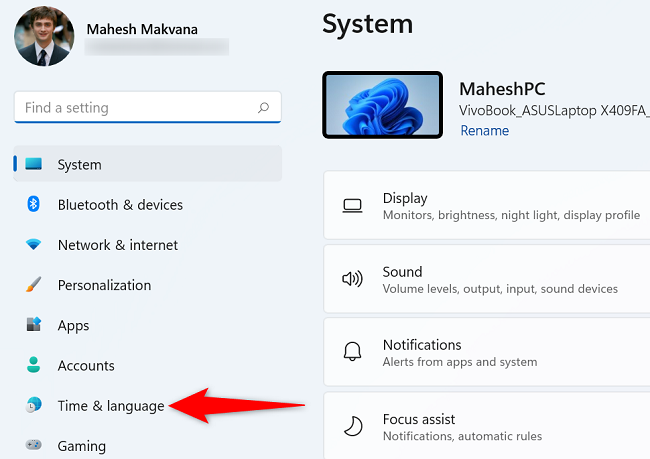
- Откройте «Параметры». Выберите в левой колонке «Время и язык».
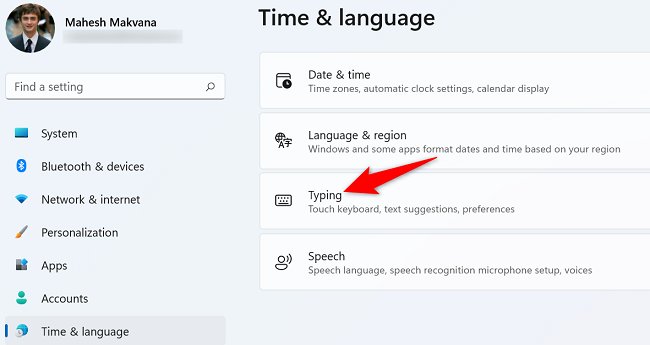
- На правой панели выберите «Печать» (Typing).
- Разверните «Сенсорная клавиатура» и отключите «Воспроизводить звук при вводе».
После этого сенсорная клавиатура Windows 11 будет без звука.
См. также: как приглушить механическую клавиатуру с помощью демпферов переключателей.
Отключить звук экранной клавиатуры в Windows 10 и 11
Если вы используете экранную клавиатуру (On-Screen Keyboard), она тоже воспроизводит щелчки при нажатии. Отключить их просто:
- Запустите экранную клавиатуру.
- Нажмите кнопку «Параметры» на клавиатуре.
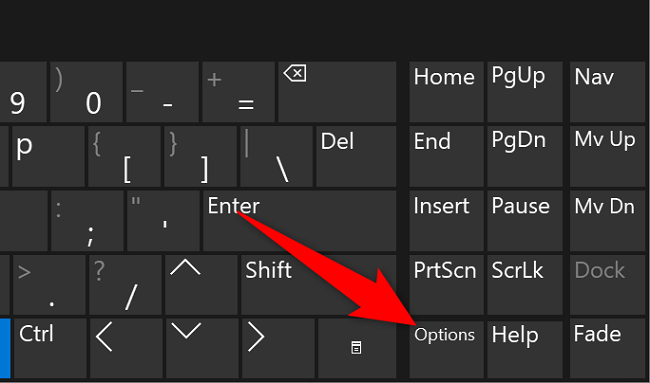
- В окне «Параметры» снимите галочку с «Использовать звук при щелчке» и нажмите OK.
Фото: StockerTui/Shutterstock.com
Теперь вы можете набирать текст без звуковых эффектов.
Когда отключение может не помочь
- Если у вас стороннее приложение-клавиатура без видимых настроек — возможно, звук управляется в самом приложении. Проверьте настройки приложения или его справку.
- Если устройство подключено к внешнему аудиовыходу (Bluetooth-колонке, наушникам) — переключение системного звука может не отключить отдельные звуковые эффекты приложения.
- В офисных сборках Windows или в управляемых мобильных устройствах (MDM) администратор может ограничивать доступ к этим настройкам.
Важно: иногда звук клавиатуры — часть функции «Звук системы»; тогда достаточно снизить системную громкость или включить режим «Не беспокоить».
Альтернативные подходы
- Уменьшите системную громкость или отключите звук системы полностью.
- Включите режим «Не беспокоить» или «Тихий режим» — многие устройства автоматически подавляют системные звуки.
- Для механических клавиатур используйте демпферы для переключателей или мягкие пружины, чтобы снизить шум.
Быстрые решения для разных ролей
Чек‑лист для обычного пользователя:
- Проверьте настройки клавиатуры в системе или в приложении клавиатуры.
- Отключите «Звук при нажатии» или аналогичный параметр.
- Проверьте режим «Не беспокоить» и системную громкость.
Чек‑лист для системного администратора:
- Убедитесь, что политики MDM не запрещают изменение настроек клавиатуры.
- При необходимости разошлите инструкцию пользователям с указанием пути в настройках для каждой платформы.
- Предусмотрите централизованные настройки через MDM для крупных парков устройств.
Критерии приёмки
- При нажатии клавиш экранная клавиатура не издаёт звуковых щелчков.
- Вся документация содержит актуальные пути к настройкам для поддерживаемых версий ОС.
- Для управляемых устройств реализована и протестирована политика отключения звуков клавиатуры.
Краткий глоссарий
- Сенсорная клавиатура — экранная клавиатура, появляющаяся при касании на устройствах без физической клавиатуры.
- Экранная клавиатура — виртуальная клавиатура Windows, доступная как вспомогательная утилита.
- Gboard — виртуальная клавиатура от Google для Android и iOS.
Проверка и отладка (короткая методика)
- Выключите настройку звука клавиатуры в системе.
- Перезапустите приложение, где слышали звук (если применимо).
- Попробуйте ввести текст в другом приложении, чтобы исключить влияние конкретного приложения.
- Если звук остался — проверьте системную громкость и подключённые аудиоустройства.
Короткое объявление (для рассылки или блога, 100–200 слов)
Хотите печатать на смартфоне или планшете в тишине? Мы собрали простые инструкции для iPhone, iPad, Android и Windows. На iOS достаточно открыть «Настройки» → «Звуки и тактильные сигналы» → «Обратная связь клавиатуры» и выключить «Звуки». На Android — найдите параметры вашей клавиатуры (например, Gboard или Samsung Keyboard) и отключите «Звук при нажатии». В Windows 10 и 11 этот параметр находится в «Параметры» → «Печать» или «Ввод» — выключите «Воспроизводить звук при вводе». Если звук не пропал, проверьте настройки приложений, системную громкость и подключённые аудиоустройства. Эти простые шаги помогут вам печатать без лишних щелчков.
Итог: почти везде отключение звуков клавиатуры занимает две-три минуты. Если стандартные пути не помогают, проверьте настройки конкретной клавиатуры или приложений и учтите возможные ограничения от администратора.

Похожие материалы

RDP: полный гид по настройке и безопасности

Android как клавиатура и трекпад для Windows

Советы и приёмы для работы с PDF

Calibration в Lightroom Classic: как и когда использовать

Отключить Siri Suggestions на iPhone
