
Как вернуть меню питания и отключить Google Assistant при долгом нажатии кнопки

- На устройствах Pixel и других телефонах с Android 12+ долгий тап по кнопке питания по умолчанию может запускать Google Assistant.
- Отключите это в Настройки → Система → Жесты → Меню питания и выберите «Меню питания» вместо «Цифровой помощник».
- После отключения кнопка питания снова будет открывать привычные «Выключение» и «Перезапуск».
Краткое описание проблемы
Начиная с Android 12, многие устройства, особенно Pixel, при долгом нажатии боковой кнопки запускают Google Assistant вместо классического меню питания. На новых телефонах это часто установлено по умолчанию; на устройствах, которые обновились до Android 12, поведение может остаться прежним. Если вы хотите вернуть привычное меню выключения, изменить этот параметр можно за пару шагов в системных настройках.
Пошаговая инструкция
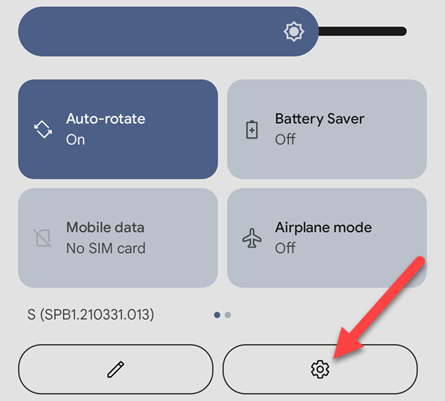
- Откройте панель быстрых настроек. Смахните вниз сверху экрана (один или два раза в зависимости от производителя).
- Нажмите значок шестерёнки, чтобы открыть Настройки.
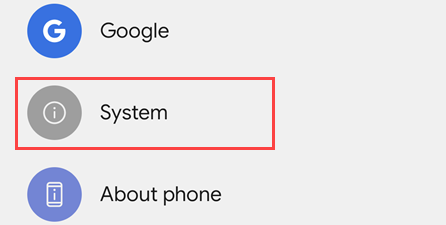
- В меню Настройки выберите Система.
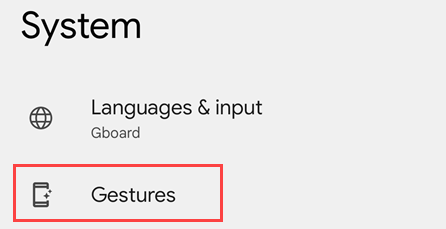
- Откройте Жесты.
- Прокрутите вниз и выберите Меню питания.
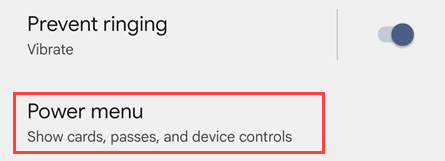
- Выберите опцию Меню питания вместо Цифровой помощник.
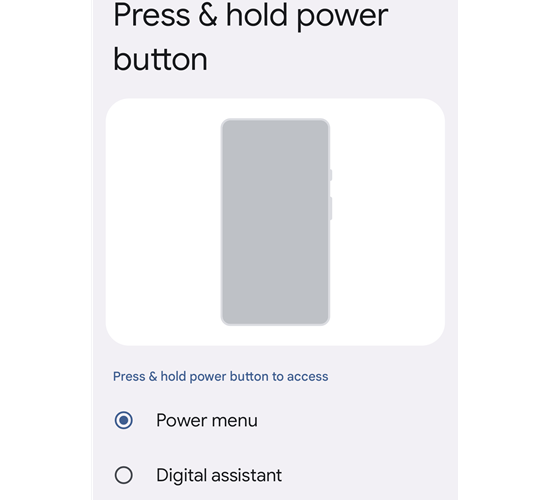
После этого при долгом нажатии кнопки питания будет открываться классическое меню с пунктами Выключение и Перезапуск.
Что делать, если вы не видите этих пунктов
Important
- У разных производителей пункты меню могут называться немного иначе. Ищите слова «Power», «Питание», «Меню питания», «Assistant», «Помощник».
- На некоторых оболочках путь может быть: Настройки → Экран блокировки и безопасность → Жесты → Меню питания.
- Если пункт отсутствует, проверьте наличие обновлений системы или документацию производителя.
Альтернативные способы запуска Google Assistant
Если вы отключили запуск помощника через кнопку питания, но всё ещё хотите быстрый доступ к Google Assistant, используйте один из вариантов:
- Скажите «Окей, Google» — голосовой запуск.
- Смахните по углу экрана (если активированы жесты для Assistant).
- Откройте приложение Google и коснитесь значка микрофона.
- Назначьте запуск Assistant на настраиваемую кнопку (на некоторых моделях через приложение производителя).
Когда отключение может не помочь
- У корпоративных устройств администратор может блокировать изменения через политику MDM.
- Сторонние оболочки или «тема» производителя могут менять путь к опции или скрыть её.
- Если телефон «из коробки» поставляется с Android 12+, производитель может закреплять поведение по умолчанию — проверьте документацию.
Быстрая методология для поддержки и администраторов
Чек-лист для техподдержки:
- Проверьте версию Android (Настройки → О телефоне).
- Повторите шаги: Настройки → Система → Жесты → Меню питания.
- Если опция отсутствует, поищите в разделе Безопасность, Дисплей или в фирменной настройке кнопок.
- Если устройство управляется MDM, проверьте политики, запрещающие изменение жестов.
Рекомендации для IT-админов:
- В документации сотрудников опишите альтернативные способы запуска Assistant.
- Если нужно восстановить поведение кнопки питания на множестве устройств, используйте единый чек-лист для удалённой проверки.
Короткий набор тестов для проверки
- Долгое нажатие кнопки питания открывает классическое меню с выключением и перезапуском.
- После выбора Меню питания запуск Assistant не происходит при долгом нажатии.
- Другие методы запуска Assistant (голосом, жестом) продолжают работать.
Полезные подсказки и эвристики
- Если вы часто случайно вызываете Assistant, переключите опцию обратно на Меню питания.
- Для экономии времени используйте голосовой запуск, если экран занят или вы в дороге.
1‑строчный глоссарий
- Google Assistant — голосовой помощник Google для управления устройством и поисковых действий.
- Меню питания — экран с опциями Выключить и Перезагрузить, который традиционно открывается долгим нажатием кнопки питания.
Краткое резюме
Маленькое изменение системы в Android 12 может изменить поведение привычной кнопки питания. Вернуть классическое меню можно в Настройки → Система → Жесты → Меню питания. Если опция отсутствует, проверьте документацию производителя или ограничения корпоративных политик.
Краткое объявление для команды или пользователей
Если вы обновили устройство и обнаружили, что долгий тап по кнопке питания запускает Google Assistant, перенастройте опцию Меню питания в системных настройках. Это вернёт стандартные команды Выключение и Перезапуск и уменьшит случайные вызовы помощника.

Похожие материалы

Несколько аккаунтов Skype: Multi Skype Launcher

Журнал для работы: повысить продуктивность

Персональные звуки уведомлений на Android

Скачивание шоу Hulu для офлайн‑просмотра

Microsoft Start: персонализированная новостная лента
