
Как отключить оверлей Discord в играх
Быстрые ссылки
- Отключить оверлей Discord для всех игр
- Выключить оверлей Discord для отдельных игр
Краткое описание
Оверлей Discord позволяет общаться и управлять голосом/сообщениями поверх игры. Он полезен, но может мешать — снижать кадры, закрывать элементы интерфейса или конфликтовать с полноэкранными играми. Ниже — понятные шаги, альтернативы и контрольные списки для разных ролей.
Отключить оверлей Discord для всех игр
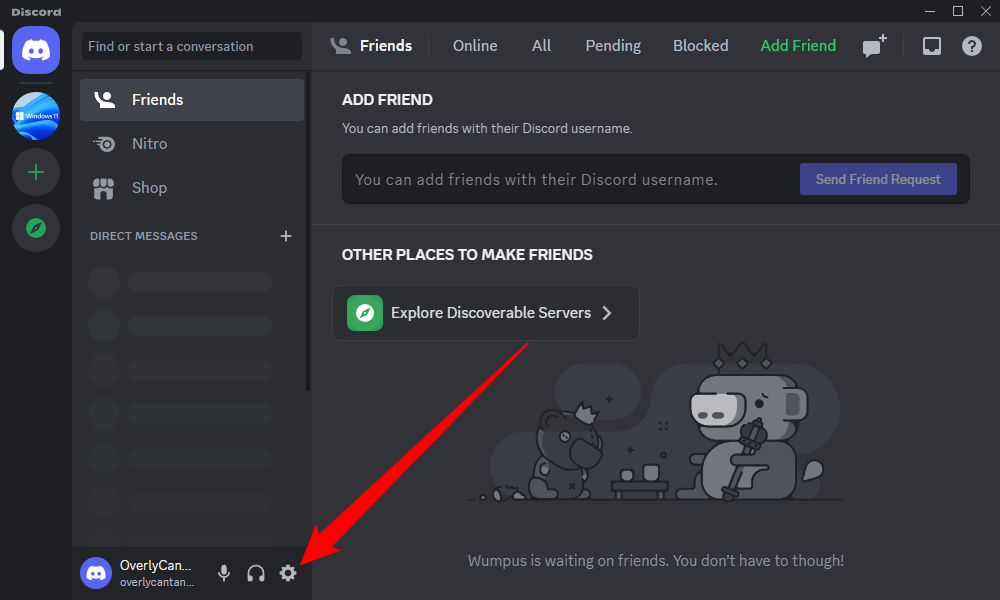
- Запустите приложение Discord на компьютере.
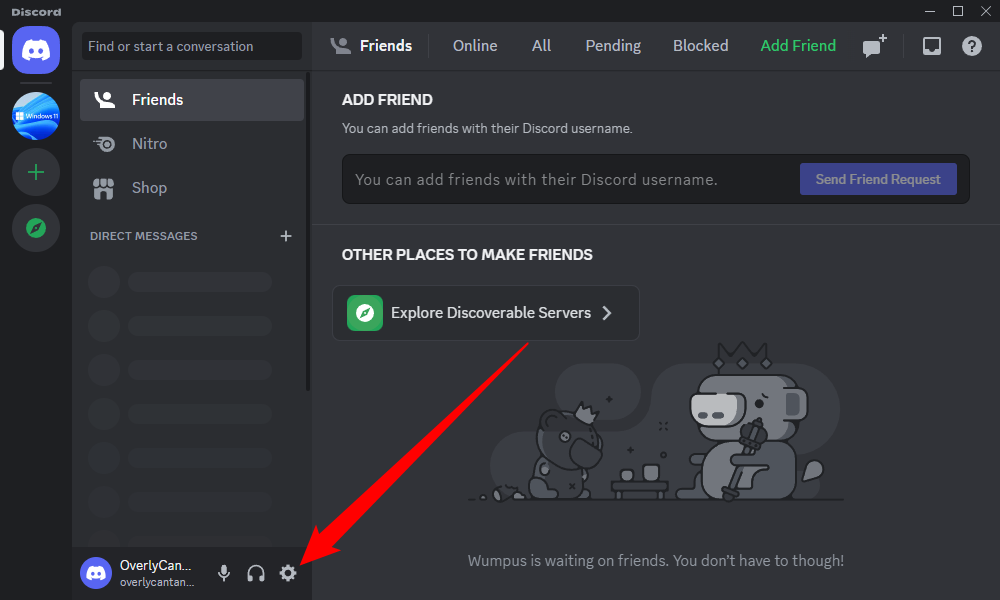
- В левом нижнем углу кликните значок шестерёнки (Пользовательские настройки).
- В меню слева выберите «Оверлей в игре».
- Переключите опцию «Включить оверлей в игре» в положение выкл.
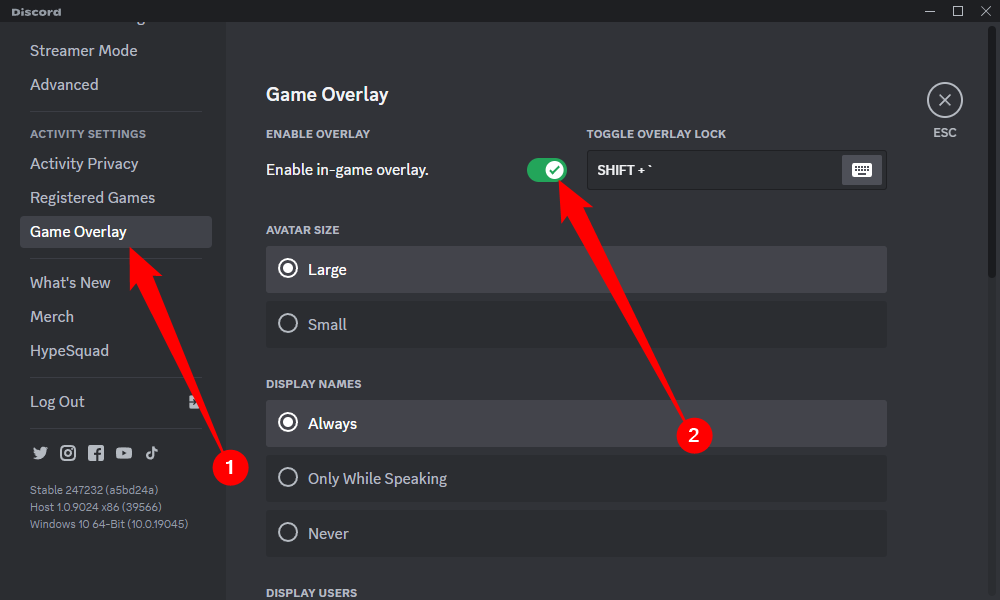
После этого оверлей перестанет отображаться во всех играх. Чтобы снова включить — вернитесь в те же настройки и переведите переключатель в положение вкл.
Важно: некоторые игры при полноэкранном режиме могут по‑прежнему блокировать сторонние оверлеи. В таких случаях попробуйте запуск в оконном или оконном режиме без рамки.
Выключить оверлей Discord для отдельных игр
- Откройте Discord и нажмите значок шестерёнки внизу слева.
- В левом меню выберите «Зарегистрированные игры».
- На правой панели найдите нужную игру и кликните значок монитора рядом с ней. Когда оверлей отключён, значок монитора будет перечёркнут и красного цвета.
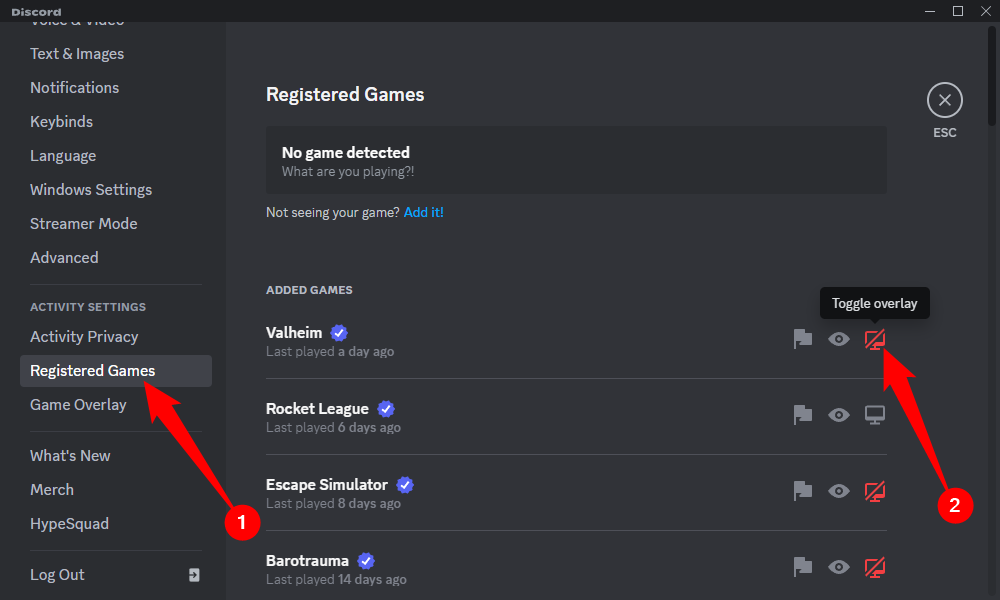
Чтобы вернуть оверлей для конкретной игры, нажмите тот же значок снова.
Когда этот способ полезен и когда не сработает
- Полезно: если оверлей мешает обзору, вызывает просадки FPS или конфликтует с интерфейсом игры.
- Не сработает: если проблема вызывает другое ПО (драйверы графики, записи видео), или если игра полностью блокирует сторонние оверлеи в режиме полноэкран.
Альтернативные подходы
- Временное отключение: используйте сочетание клавиш (если настроено) для включения/выключения оверлея на лету.
- Отключить аппаратное ускорение: иногда помогает при стробировании интерфейса (Параметры → Внешний вид → Отключить аппаратное ускорение).
- Обновление драйверов GPU: устраняет конфликты между оверлеем и графическим стеком.
Чек‑лист по ролям
- Новичок/игрок: 1) Откройте настройки → 2) Оверлей в игре → 3) Выключите главный переключатель. 4) Перезапустите игру.
- Стример: 1) Проверить, не использует ли ПО захвата встроенный оверлей; 2) Отключить оверлей Discord для стрима; 3) Проверить сцену трансляции.
- Администратор ПК/техник: 1) Проверить конфликты с другими оверлеями (Steam, NVIDIA, AMD); 2) Обновить драйверы; 3) При необходимости задействовать групповые политики/скрипты развёртывания настроек.
Критерии приёмки
- Оверлей не появляется поверх игр, для которых он был отключён.
- Значок монитора рядом с игрой перечёркнут и отмечен как отключённый.
- Пропали задержки/графические артефакты, связанные с оверлеем (если они были проблемой).
Короткий глоссарий
- Оверлей: графический слой, который показывается поверх игры и позволяет взаимодействовать с приложением (чат, голос).
- Зарегистрированные игры: список приложений и игр, которые Discord автоматически распознаёт как игру.
Что делать, если проблемы сохраняются
- Перезапустите Discord и игру.
- Закройте другие приложения с оверлеями (Steam, GeForce Experience, Radeon Software).
- Обновите Discord до последней версии.
- Если нужно, временно отключите антивирус/защиту (аккуратно) и проверьте поведение.
- При системной ошибке — обратитесь в поддержку Discord с логами приложения.
Короткая справка для локализации и UI
- В интерфейсе Discord: “User Settings” = “Пользовательские настройки”; “Game Overlay” = “Оверлей в игре”; “Enable In-Game Overlay” = “Включить оверлей в игре”; “Registered Games” = “Зарегистрированные игры”.
Сводка
Отключение оверлея Discord — быстрый способ убрать мешающий интерфейс и возможные просадки производительности. Вы можете отключить его полностью или только для конкретных игр. Если простой выключатель не помогает, попробуйте альтернативы: отключение аппаратного ускорения, обновление драйверов и проверка конфликтующих оверлеев.
Примечание: вы также можете персонализировать аккаунт Discord в тех же настройках — аватар, статус и другие параметры.

Похожие материалы

Несколько аккаунтов Skype: Multi Skype Launcher

Журнал для работы: повысить продуктивность

Персональные звуки уведомлений на Android

Скачивание шоу Hulu для офлайн‑просмотра

Microsoft Start: персонализированная новостная лента
