
Как отключить Burn Bar в Apple Fitness+
Быстрые ссылки
Что такое Burn Bar в Apple Fitness+?
Как отключить Burn Bar в Apple Fitness+
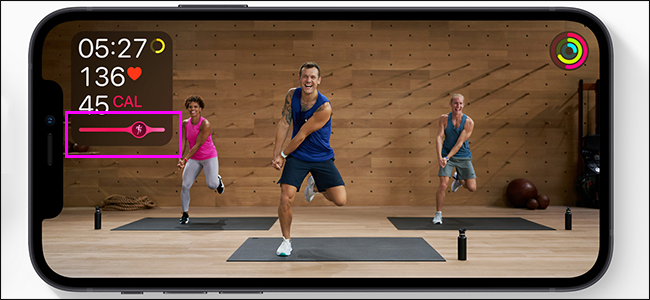
Burn Bar показывает, как вы выступаете по сравнению с другими людьми, которые выполняли ту же тренировку в Apple Fitness+. Он должен мотивировать, но если вы предпочитаете не видеть сравнение — его можно отключить.
Что такое Burn Bar в Apple Fitness+?
Burn Bar — это визуальная шкала, которая сравнивает вашу скорость сжигания калорий за последние две минуты тренировки и в конце — среднюю за всю тренировку, с результатами других людей, выполнявших ту же сессию.
Ключевые моменты:
- Сравнение основано не на всех участниках, а на похожих по возрасту, полу и весу людях.
- Оценка показывает одну из категорий: Behind the Pack, In the Pack, Middle of the Pack, Front of the Pack или Ahead of the Pack.
- Показатель появляется только спустя две минуты тренировки, потому что он сравнивает последние две минуты активности.
Короткое определение: Burn Bar — это персонализированное сравнение вашей текущей интенсивности с похожими пользователями, чтобы дать контекст и мотивацию.
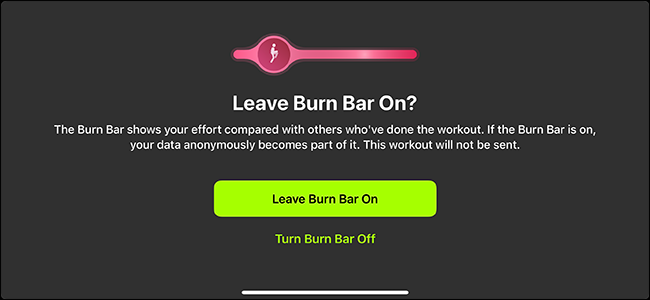
После первой тренировки Apple Fitness+ предлагает выключить Burn Bar. Если вы пропустили это всплывающее окно, опцию можно найти в настройках метрик перед началом тренировки.
Как отключить Burn Bar в Apple Fitness+
Следуйте этим простым шагам на iPhone или iPad:
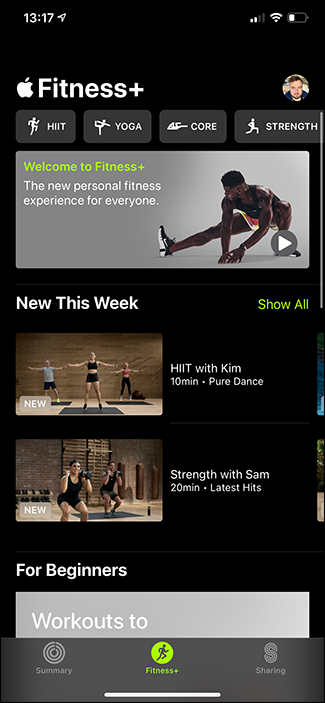
- Откройте приложение “Fitness+” и выберите любую тренировку.
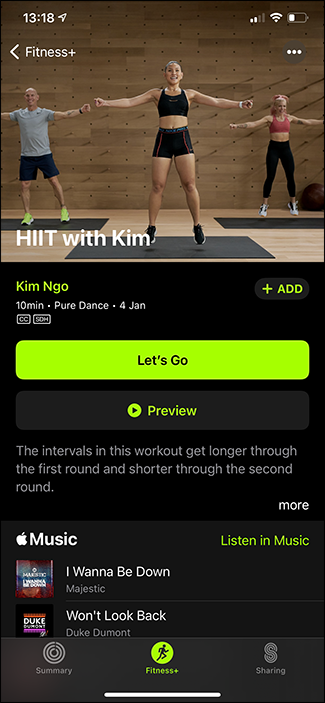
- Нажмите кнопку «Let’s Go» для перехода к экрану тренировки.
- Нажмите значок метрик в правом нижнем углу экрана — это откроет панель параметров отображения.
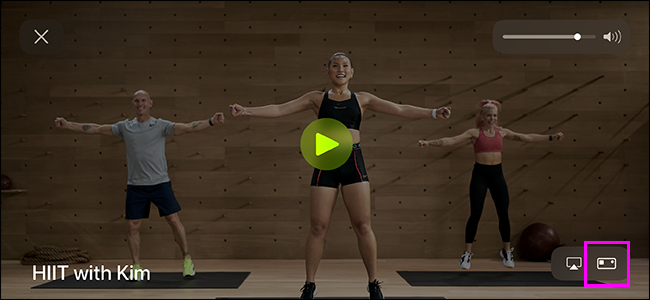
- Найдите строку “Burn Bar” и сдвиньте переключатель вправо или влево для выключения. Когда он отключён, переключатель уже не будет зелёным.
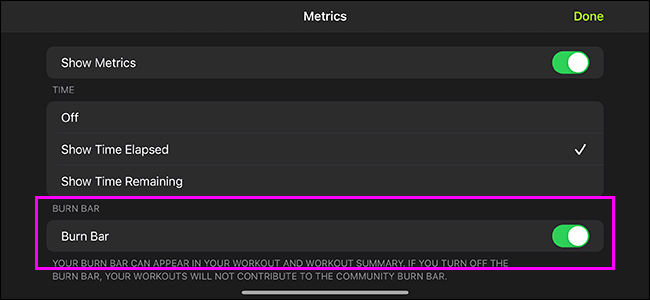
- Нажмите “Done” (Готово), чтобы сохранить изменения.
Важно: чтобы отключить Burn Bar для будущих тренировок, запускать саму тренировку не обязательно. Достаточно открыть экран настройки метрик и внести изменение.
Альтернативы и когда это не помогает
- Если вас раздражают все визуальные сравнения, можно отключить другие метрики и уведомления в настройках тренировки или в iPhone Settings → Fitness.
- Burn Bar опирается на параметры профиля (возраст, пол, вес). Если ваши данные устарели, сравнение может казаться неточным — обновите профиль в приложении “Fitness”.
- Если цель — следить только за сердечным ритмом, оставьте отчет по сердцу включённым, а Burn Bar выключите.
Простая модель решения (ментальная модель)
- Нравится мотивация? Оставьте включённым.
- Если сравнение демотивирует — отключите Burn Bar.
- Если данные в сравнении кажутся неверными — проверьте профиль и метрики устройства.
Контрольные списки для ролей
Для новичка:
- Откройте “Fitness+” → выберите тренировку → нажмите “Let’s Go”.
- Откройте метрики → выключите “Burn Bar” → нажмите “Done”.
Для тренера/инструктора:
- Посоветуйте ученикам отключить Burn Bar, если сравнение снижает мотивацию.
- Рекомендуйте ориентироваться на субъективное самочувствие и показатели пульса.
Короткий словарь
- Burn Bar — визуальная шкала сравнения интенсивности тренировки.
- Метрики — данные, которые показываются во время тренировки (калории, пульс, скорость).
Итого
- Burn Bar сравнивает вашу интенсивность с похожими пользователями и может мотивировать, но не обязателен.
- Отключение выполняется за несколько нажатий на экране тренировки в приложении “Fitness+”.
- Если сравнение кажется некорректным — обновите данные профиля или отключите дополнительные метрики.
Важно: изменения сохраняются для будущих тренировок, даже если вы не запускаете тренировку после настройки.
Дополнительная подсказка: если вы пользуетесь Apple Watch, убедитесь, что часы подключены и синхронизация профиля актуальна — это влияет на точность сравнения.

Похожие материалы

Несколько аккаунтов Skype: Multi Skype Launcher

Журнал для работы: повысить продуктивность

Персональные звуки уведомлений на Android

Скачивание шоу Hulu для офлайн‑просмотра

Microsoft Start: персонализированная новостная лента
