
Отключение жестов пролистывания назад/вперёд на Mac
Кратко
Если пролистывание двумя пальцами на трекпаде случайно переводит страницы назад или вперёд, вы можете быстро отключить это. Откройте настройки трекпада и выключите соответствующий жест или измените число пальцев для активации.
Важно: если вы управляете Mac централизованно (MDM), изменение настроек может потребовать прав администратора или профиль конфигурации.
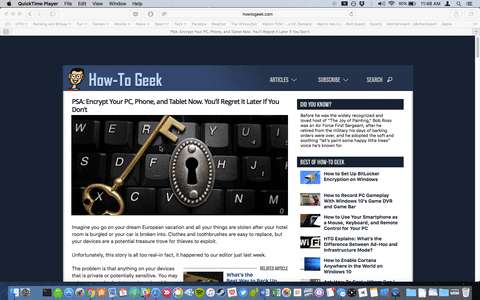
Если вы используете MacBook для веб‑серфинга, вы могли заметить: лёгкое проведение двумя пальцами влево или вправо по трекпаду переключает страницу назад/вперёд в браузере. Для некоторых это удобно. Для других — происходит слишком часто случайно и раздражает.
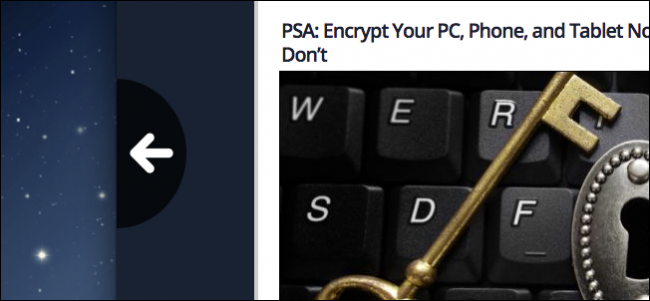
Анимация ниже показывает типичное поведение жеста. Если вы случайно вызываете его, достаточно одного переключения в настройках, чтобы прекратить это.
Быстрая инструкция — шаги
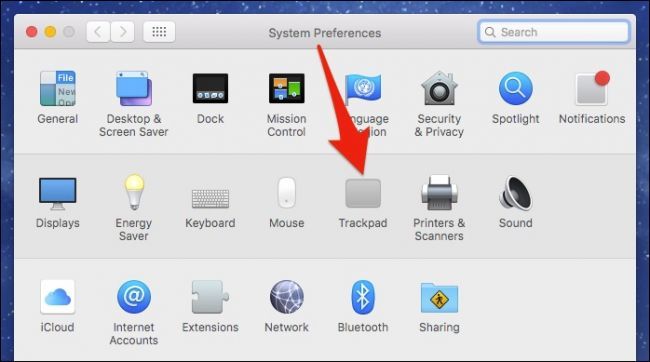
- Откройте Системные настройки (System Preferences) на Mac.
- Нажмите «Трекпад».
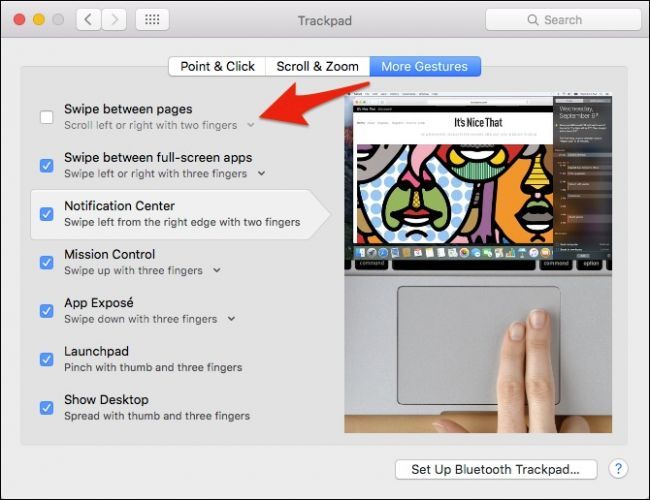
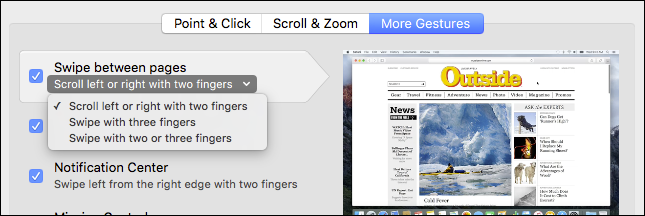
- Перейдите на вкладку «Дополнительные жесты» (More Gestures).
- Снимите галочку рядом с «Листать между страницами» (Swipe between pages), чтобы отключить жест.
Если вы хотите сохранить жест, но реже включать его случайно, вместо полного отключения можно изменить требуемое число пальцев:
- Выберите вариант с тремя пальцами вместо двух.
- Или переключитесь между вариантами «двумя или тремя пальцами», если такая опция доступна в вашей версии macOS.
Альтернативные подходы и советы
- Используйте сочетания клавиш браузера (Cmd + [ и Cmd + ]) для возврата/вперед вместо жестов.
- В некоторых браузерах можно отключить жесты или расширения, которые переназначают движки тачпада. Проверьте настройки конкретного браузера.
- Сторонние утилиты для трекпада (например, инструменты для тонкой настройки жестов) могут конфликтовать — временно отключите их при диагностике.
Когда отключение не помогает (примеры проблем и решение)
- Проблема: жест остаётся активным в одном приложении, но не в других. Решение: проверьте настройки самого приложения или расширения браузера.
- Проблема: жесты работают слишком чувствительно. Решение: проверьте доступность обновлений macOS и драйверов, попробуйте изменить чувствительность трекпада (если доступно).
- Проблема: вы управляете несколькими устройствами или внешним трекпадом. Решение: проверьте настройки для каждого устройства отдельно.
Мини‑методика для тестирования после изменения настроек
- Отключите или измените опцию в настройках трекпада.
- Откройте браузер и загрузите несколько страниц в одной вкладке.
- Попробуйте провести двумя пальцами влево/вправо — убедитесь, что поведение изменилось.
- Если нет — перезагрузите браузер и при необходимости систему.
Чеклист для администраторов (IT)
- Убедитесь, что у пользователя есть права для изменения настроек.
- Если Mac управляется MDM, проверьте профиль конфигурации на предмет политики, блокирующей изменение трекпада.
- Документируйте изменение в рабочем журнале поддержки.
- При массовом отключении используйте профиль конфигурации для установки параметра на всех устройствах.
Краткий словарь
- Трекпад — встроенная сенсорная панель для ввода на MacBook.
- Жесты — движения пальцев, которым операционная система назначает действия.
- MDM — средство централизованного управления устройствами (Mobile Device Management).
Простая диаграмма принятия решения
flowchart TD
  A[Часто ли вы случайно переходите назад/вперёд?] -->|Да| B{Хотите полностью отключить?}
  A -->|Нет| C[Оставить как есть]
  B -->|Да| D[Отключить в Трекпад → Доп. жесты → Листать между страницами]
  B -->|Нет, но раздражает| E[Поменять на 3 пальца или проверить чувствительность]
  E --> F[Тестировать в браузере]
  D --> F
  C --> F
Заключение
Отключение жеста пролистывания на трекпаде — быстрый и обратимый шаг. Если вы часто случайно активируете переходы страниц, просто перейдите в настройки трекпада и снимите галочку с «Листать между страницами» или измените число пальцев для активации. Если после этого возникают проблемы, проверьте настройки браузера, сторонние утилиты и, при управлении устройствами централизованно, политики MDM.
Если хотите, я могу подготовить короткую инструкцию в формате для рассылки сотрудникам или шаблон для MDM‑профиля.

Похожие материалы

Несколько аккаунтов Skype: Multi Skype Launcher

Журнал для работы: повысить продуктивность

Персональные звуки уведомлений на Android

Скачивание шоу Hulu для офлайн‑просмотра

Microsoft Start: персонализированная новостная лента
