
Как отключить превью вкладок в Microsoft Edge
Краткие ссылки
- Отключить превью вкладок вручную через реестр
- Скачать готовый архив с .reg-файлами для включения/отключения
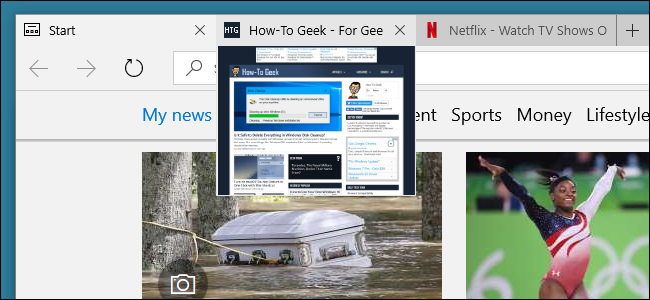
Microsoft Edge развивается и получает расширения, но одна функция остаётся спорной: мини-превью вкладок при наведении. В настройках Edge нет простого переключателя для отключения превью, зато это можно сделать правкой реестра Windows.
Отключить превью вкладок вручную через реестр
Чтобы отключить превью вкладок в Edge, измените одно значение в реестре Windows.
Важно: Редактор реестра — мощный инструмент. Неправильные изменения могут привести к нестабильности системы. Если вы не уверены, сначала создайте резервную копию реестра и точки восстановления системы.
Откройте Редактор реестра: нажмите Пуск и введите “regedit”, затем нажмите Enter и подтвердите права администратора, если будет запрос.
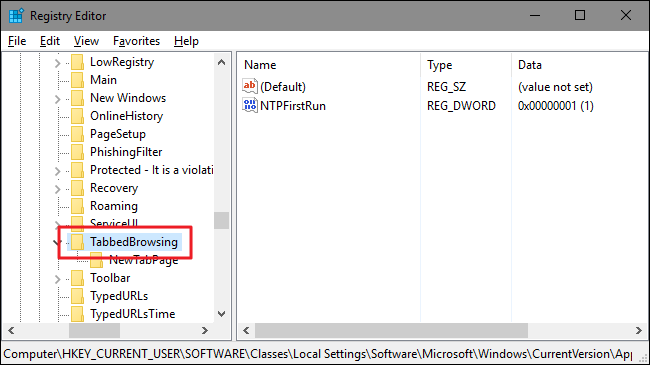
В Редакторе реестра в левой панели перейдите по этому ключу:
HKEY_CURRENT_USER\SOFTWARE\Classes\Local Settings\Software\Microsoft\Windows\CurrentVersion\AppContainer\Storage\microsoft.microsoftedge_8wekyb3d8bbwe\MicrosoftEdge\TabbedBrowsing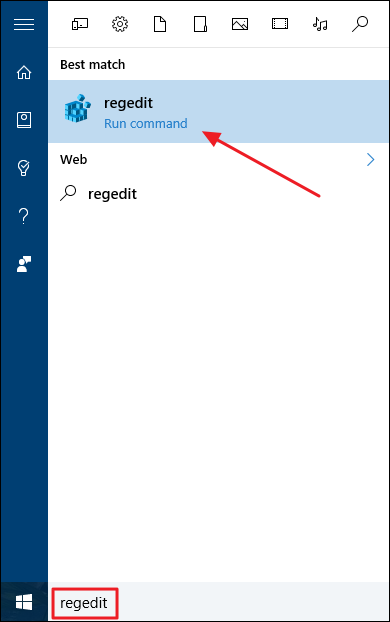
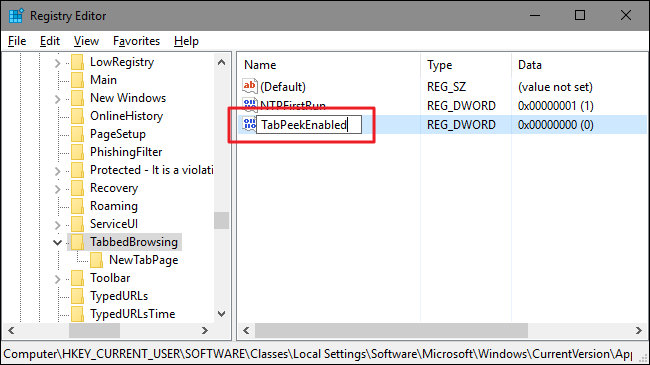
Далее создайте новое значение внутри ключа TabbedBrowsing. Щёлкните правой кнопкой по папке TabbedBrowsing и выберите New > DWORD (32-bit) Value. Назовите новое значение TabPeekEnabled и дважды щёлкните по нему, чтобы открыть окно свойств.
В окне свойств установите “Значение” (Value data) в 0 и нажмите OK.
После этого превью вкладок должно отключиться. Если Edge был открыт во время изменения — закройте и снова запустите браузер.
Если вы захотите вернуть превью, установите TabPeekEnabled в 1.
Скачать готовый архив с одним кликом
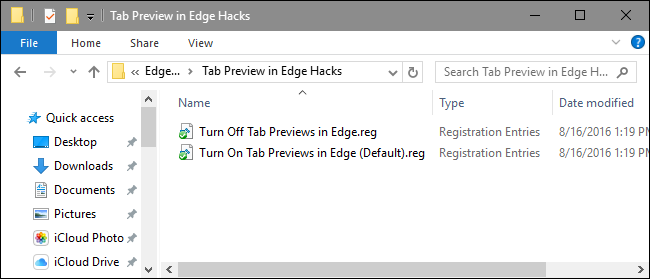
Если вы не хотите работать в реестре вручную, можно использовать готовые .reg-файлы. В архиве обычно есть два файла:
- Turn Off Tab Previews in Edge.reg — создаёт TabPeekEnabled со значением 0.
- Turn On Tab Previews in Edge (Default).reg — устанавливает значение 1.
Дважды щёлкните нужный файл и подтвердите применение. Изменения вступят в силу сразу, но Edge нужно перезапустить, если он был открыт.
Примечание: .reg-файлы просто экспортируют нужный ключ и значение. Перед запуском откройте файл блокнотом и проверьте содержимое, если сомневаетесь.
Альтернативные подходы и ограничения
- Использовать расширения: некоторые расширения для работы с вкладками помогают управлять поведением вкладок (например, групировка, отключение мини-превью), но они не всегда влияют на системные превью, создаваемые UWP-версией Edge.
- Поменять браузер: если превью для вас критично, временно переключитесь на другой браузер, где поведение вкладок более предсказуемо.
- Групповые политики (для администраторов): в корпоративной среде администраторы могут управлять поведением Edge через политики. Но конкретная политика для TabPeekEnabled может отсутствовать — в этом случае остаётся реестр.
Когда этот метод не работает:
- Если ваша версия Edge установлена или обновлена таким образом, что ключ расположился в другом пути, или права доступа ограничены, изменения могут не влиять. В этом случае проверьте права ветки реестра и используйте учётную запись администратора.
Мини-методология: быстрое руководство по безопасности
- Создайте точку восстановления системы.
- Экспортируйте текущий ключ TabbedBrowsing (правый клик → Export). Это создаст .reg-файл с резервной копией.
- Внесите изменения (или примените готовый .reg).
- Перезагрузите Edge и проверьте поведение.
- Если что-то пошло не так — импортируйте экспортированный .reg или откатитесь через точку восстановления.
Чек-лист для ролей
Конечный пользователь:
- Сделать резервную копию реестра (экспорт ключа).
- Применить считанную правку либо использовать .reg-файл.
- Перезапустить Edge.
- Проверить, что превью отключены.
ИТ-администратор:
- Тестировать на контрольных машинах.
- Раскатать изменение через скрипты/политику с предупреждениями пользователям.
- Подготовить план отката.
Критерии приёмки
- Превью вкладок не отображаются при наведении курсора на вкладку в Edge.
- Значение реестра HKEY_CURRENT_USER…\TabbedBrowsing\TabPeekEnabled равно 0.
- Браузер перезапущен после применения изменения.
Малые советы и эвристики
- Если вы часто переключаетесь между поведением с превью и без — держите оба .reg-файла под рукой и применяйте их по необходимости.
- Всегда проверяйте путь в реестре дважды: одна опечатка в ключе приведёт к созданию лишних значений.
Краткий словарь (1‑строчные определения)
- Реестр (Registry) — централизованная база настроек Windows.
- Regedit — инструмент для просмотра и редактирования реестра.
- DWORD — тип значения в реестре, обычно используется для логических 0/1 и чисел.
- TabPeekEnabled — флаг, контролирующий отображение превью вкладок в Edge.
Приватность и безопасность
Изменение этого значения касается только локальной машины и не отправляет ваши данные куда-либо. Тем не менее резервная копия и точка восстановления необходимы на случай ошибок.
Тестовые сценарии
- Применить .reg с TabPeekEnabled=0, запустить Edge, навести курсор на вкладку — превью не появляется.
- Установить TabPeekEnabled=1, перезапустить Edge — превью снова показываются.
- Попробовать изменение без перезапуска Edge — поведение остаётся прежним до перезапуска.
Итог
Отключение превью вкладок в Microsoft Edge — простая правка реестра. Создайте значение TabPeekEnabled со значением 0 в указанном ключе или примените готовый .reg-файл. Всегда делайте резервные копии перед правками реестра и перезапускайте браузер для применения изменений.
Сводка: 1) Экспортируйте ключ; 2) создайте TabPeekEnabled = 0; 3) перезапустите Edge. Чтобы вернуть — установите значение в 1.

Похожие материалы

Несколько аккаунтов Skype: Multi Skype Launcher

Журнал для работы: повысить продуктивность

Персональные звуки уведомлений на Android

Скачивание шоу Hulu для офлайн‑просмотра

Microsoft Start: персонализированная новостная лента
