
Как отключить Sticky Keys в Windows 11

TL;DR
Sticky Keys — это вспомогательная функция Windows, которая позволяет нажимать сочетания клавиш по очереди, а не одновременно. Чтобы быстро отключить Sticky Keys, нажмите клавишу Shift пять раз подряд. Если это не помогает, в статье описаны альтернативные способы: Quick Settings, Параметры, Панель управления и редактор реестра.
Быстрые ссылки
- Что такое Sticky Keys?
- Как отключить Sticky Keys в Windows 11
Что такое Sticky Keys?
Sticky Keys — это функция доступности Windows, которая упрощает ввод сочетаний клавиш. В одном предложении: при включённой функции вы можете нажать первую клавишу сочетания, отпустить её, а затем нажать вторую.
Если вам трудно удерживать несколько клавиш одновременно, Sticky Keys может помочь. Но если функция включилась случайно, она мешает привычному вводу и её удобно отключить.
В этой статье вы найдёте подробные пошаговые инструкции для пяти способов отключения, советы по диагностике и рекомендации для домашних пользователей и IT-администраторов.
Как отключить Sticky Keys в Windows 11 — обзор методов
Доступные способы:
- Быстрое сочетание клавиш (Shift ×5)
- Quick Settings (Быстрые параметры)
- Параметры Windows (Settings)
- Панель управления (Control Panel)
- Редактор реестра (Registry Editor) — крайняя мера
Ниже — подробные инструкции по каждому способу, а также дополнительные рекомендации по безопасности и тестированию.
Отключение через сочетание клавиш
Самый быстрый способ. Подходит, если Sticky Keys включилась случайно.
Шаги:
- Нажмите клавишу Shift пять раз подряд.
- Windows автоматически отключит Sticky Keys.
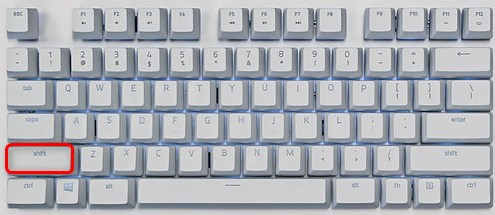
Важно: подтверждающего окна может не появиться. Проверьте, что клавиша Windows сразу открывает меню «Пуск», а не ждёт следующей клавиши.
Отключение через Quick Settings
Quick Settings содержит быстрые переключатели для часто используемых функций, включая параметр доступности.
Шаги:
- Откройте Quick Settings нажатием Windows+A или щёлкнув значок сети/аккумулятора в трее.
- В меню выберите «Доступность».
- Отключите опцию “Sticky Keys”.
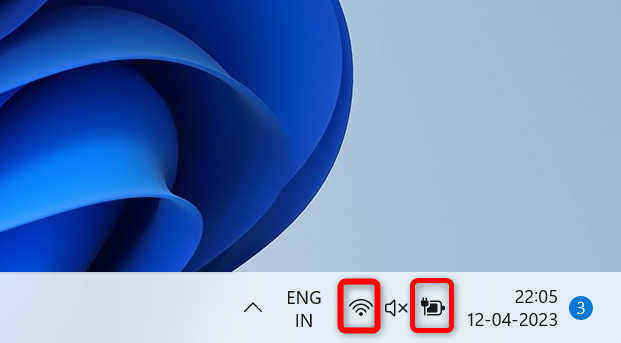
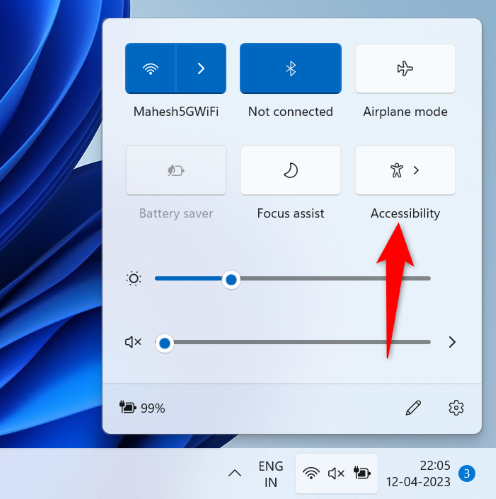

Совет: если вы часто пользуетесь переключателями Quick Settings, закрепите нужные плитки для быстрого доступа.
Отключение через Параметры (Settings)
Если вы предпочитаете интерфейс настроек, используйте приложение «Параметры».
Шаги:
- Нажмите Windows+i, чтобы открыть Параметры.
- В левом меню выберите «Доступность».
- В правой панели откройте раздел «Клавиатура».
- Отключите “Sticky Keys”.

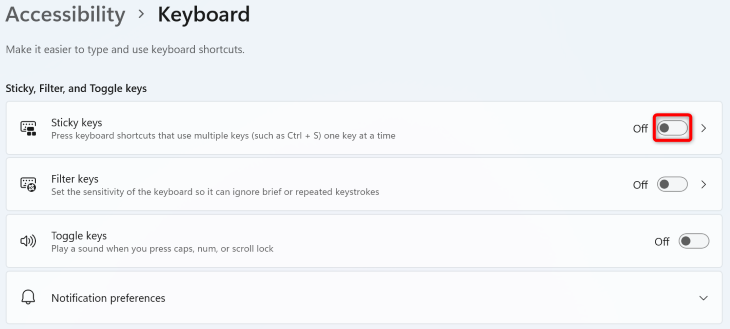
Примечание: в этом разделе также можно настроить другие параметры доступности клавиатуры.
Отключение через Панель управления
Панель управления по-прежнему содержит настройки доступности, которые знакомы многим пользователям.
Шаги:
- Откройте меню «Пуск», найдите и откройте «Панель управления».
- Выберите «Центр специальных возможностей» или «Ease of Access».
- Нажмите «Изменение работы клавиатуры» или «Change How Your Keyboard Works».
- Снимите галочку с “Turn On Sticky Keys” и нажмите «Применить», затем «OK».
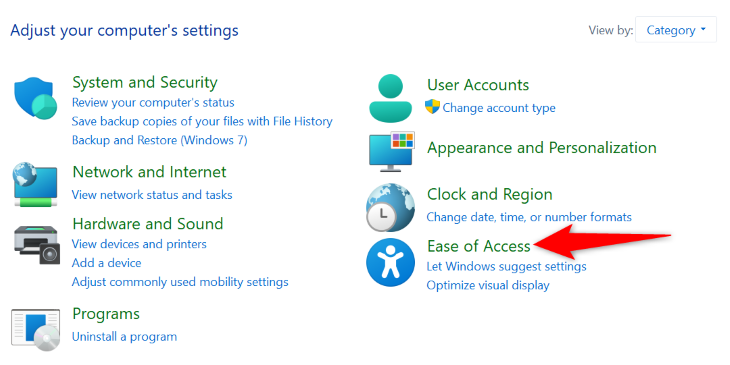

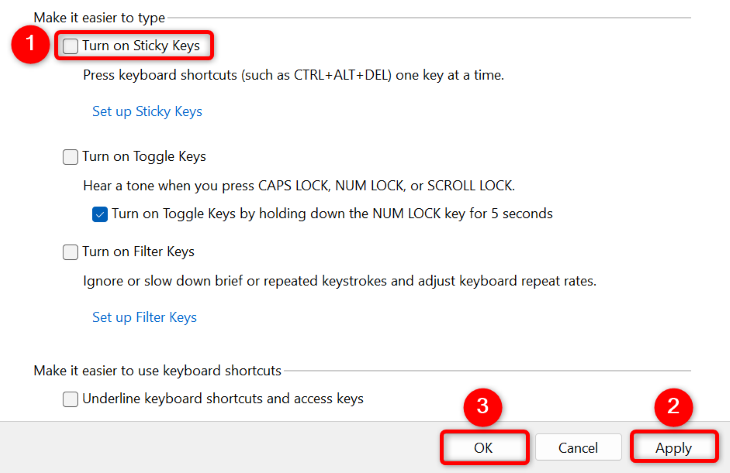
Когда использовать: полезно, если вы настраиваете ПК для другого человека и хотите управлять несколькими параметрами доступности в одном месте.
Отключение через Редактор реестра (Registry Editor)
Используйте этот метод только если другие способы не сработали. Изменения в реестре могут повлиять на систему, поэтому выполняйте шаги внимательно и делайте резервные копии.
Шаги:
- Откройте диалог «Выполнить» Windows+R.
- Введите:
regedit- Подтвердите запрос контроля учётных записей (UAC), если появится.
- В адресной строке редактора реестра введите:
Computer\HKEY_CURRENT_USER\Control Panel\Accessibility\StickyKeys- В правой панели дважды щёлкните параметр “Flags”.
- В поле «Значение» введите 506 и нажмите OK.
- Закройте редактор реестра и перезагрузите ПК.

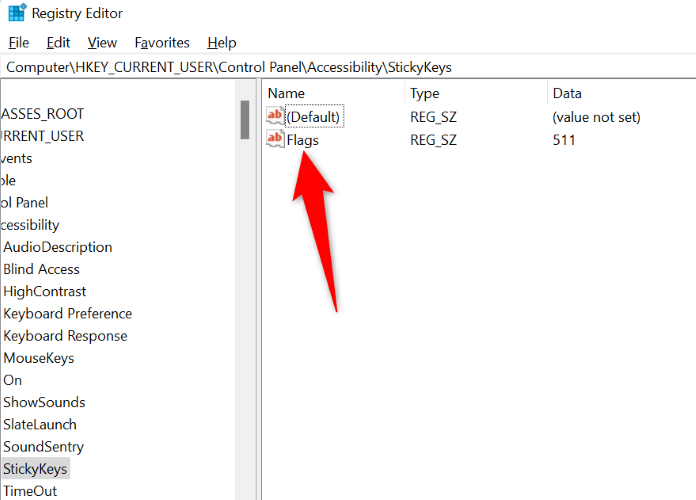
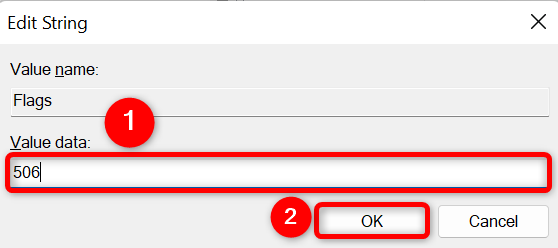
Важно: перед изменением создайте экспорт ветки реестра. Это позволит вернуть прежние настройки при необходимости.
Краткая инструкция по резервному копированию реестра:
- В редакторе реестра выберите ветку StickyKeys.
- Файл → Экспорт → сохраните .reg файл в безопасное место.
Когда способы могут не сработать
- На компьютере действует групповая политика, которая принудительно включает параметры доступности.
- В учётной записи отсутствуют права администратора (нужны для доступа к реестру).
- Повреждён профиль пользователя или системные файлы Windows.
Если вы подозреваете групповую политику, обратитесь к IT‑администратору организации.
Советы по безопасности при работе с реестром
- Сделайте точку восстановления системы перед изменениями.
- Экспортируйте ту ветку реестра, которую собираетесь менять.
- Не вводите произвольные значения: используйте указанные значения и строго следуйте шагам.
Альтернативные подходы
- Создайте скрипт PowerShell, который проверяет состояние параметра и выключает его для нескольких машин — полезно в корпоративной среде.
- Ограничьте доступ к горячей клавише в групповой политике, чтобы пользователи не включали функцию случайно.
- Настройте сочетание клавиш в стороннем ПО для управления доступностью, если штатные средства неудобны.
Пример однострочного PowerShell для отключения через реестр (использовать с правами администратора):
Set-ItemProperty -Path 'HKCU:\Control Panel\Accessibility\StickyKeys' -Name Flags -Value '506'Чек-листы по ролям
Домашний пользователь:
- Нажмите Shift пять раз.
- Если не помогло — откройте Quick Settings и выключите “Sticky Keys”.
- Проверьте Параметры → Доступность → Клавиатура.
- Перезапустите компьютер при необходимости.
IT‑администратор:
- Проверить групповую политику на наличие правил для Accessibility.
- Использовать PowerShell и GPO для массового отключения.
- Подготовить инструкции и точки восстановления для пользователей.
- Логировать изменения реестра и откаты.
Критерии приёмки
- Sticky Keys отключена: проверка нажатием клавиши Windows открывает меню «Пуск» без ожидания второй клавиши.
- В Параметрах и Quick Settings опция выключена.
- Если использовался реестр, значение Flags равно 506.
Тестовый кейс:
- Включить Sticky Keys (если отключено).
- Попробовать отключить Shift×5 — убедиться, что функция выключается.
- Включить снова, затем отключить через Параметры и проверить состояние.
- При использовании реестра — проверить значение Flags.
Отмена и восстановление
Если после изменения что‑то пошло не так:
- Восстановите экспортированный .reg файл двойным щелчком и подтвердите импорт.
- Откатитесь к точке восстановления системы.
- Если изменения делались через GPO — отмените правило и примените gpupdate /force.
Частые ошибки и способы их решения
- “Не могу открыть реестр“ — недостаточно прав: войдите под администратором.
- “Параметр возвращается” — проверьте групповые политики или задачи автоматизации, которые перезаписывают параметры.
- “Нет подтверждения” — поведение нормальное: многие методы не показывают всплывающего окна.
Короткая методика диагностики (mini‑methodology)
- Быстрая проверка: Shift×5.
- Интерфейс: Quick Settings → Доступность.
- GUI‑проверка: Параметры → Доступность → Клавиатура.
- Контроль: Панель управления → Центр специальных возможностей.
- При необходимости — реестр и перезагрузка.
Часто задаваемые вопросы
Как понять, что Sticky Keys включены?
Нажмите клавишу Windows. Если меню “Пуск” не открывается сразу и система ждёт следующую клавишу, вероятно, включены Sticky Keys.
Может ли Sticky Keys включиться сама по себе?
Да, если пользователь случайно нажал Shift пять раз или если настроены параметры доступа, которые включают функцию автоматически.
Можно ли запретить включение через Shift×5?
Да. В разделе Параметры → Доступность → Клавиатура можно отключить опцию «Включать при нажатии Shift пять раз».
Опасно ли менять реестр?
Изменение реестра безопасно при правильном выполнении шагов и наличии резервной копии. Всегда экспортируйте ветку и создавайте точку восстановления.
Краткое резюме
- Самый быстрый способ отключения — нажать Shift пять раз.
- Если это не помогает, используйте Quick Settings, Параметры или Панель управления.
- Редактор реестра — крайняя мера; создайте резервные копии перед изменениями.
Важное: если вы работаете в корпоративной сети, сначала согласуйте изменения с IT‑поддержкой, чтобы не нарушить правила безопасности и управления устройствами.
Спасибо — теперь вы знаете, как отключать Sticky Keys в Windows 11 и как действовать, если стандартные методы не работают.

Похожие материалы

Несколько аккаунтов Skype: Multi Skype Launcher

Журнал для работы: повысить продуктивность

Персональные звуки уведомлений на Android

Скачивание шоу Hulu для офлайн‑просмотра

Microsoft Start: персонализированная новостная лента
