
Как отключить Sticky Keys в Windows
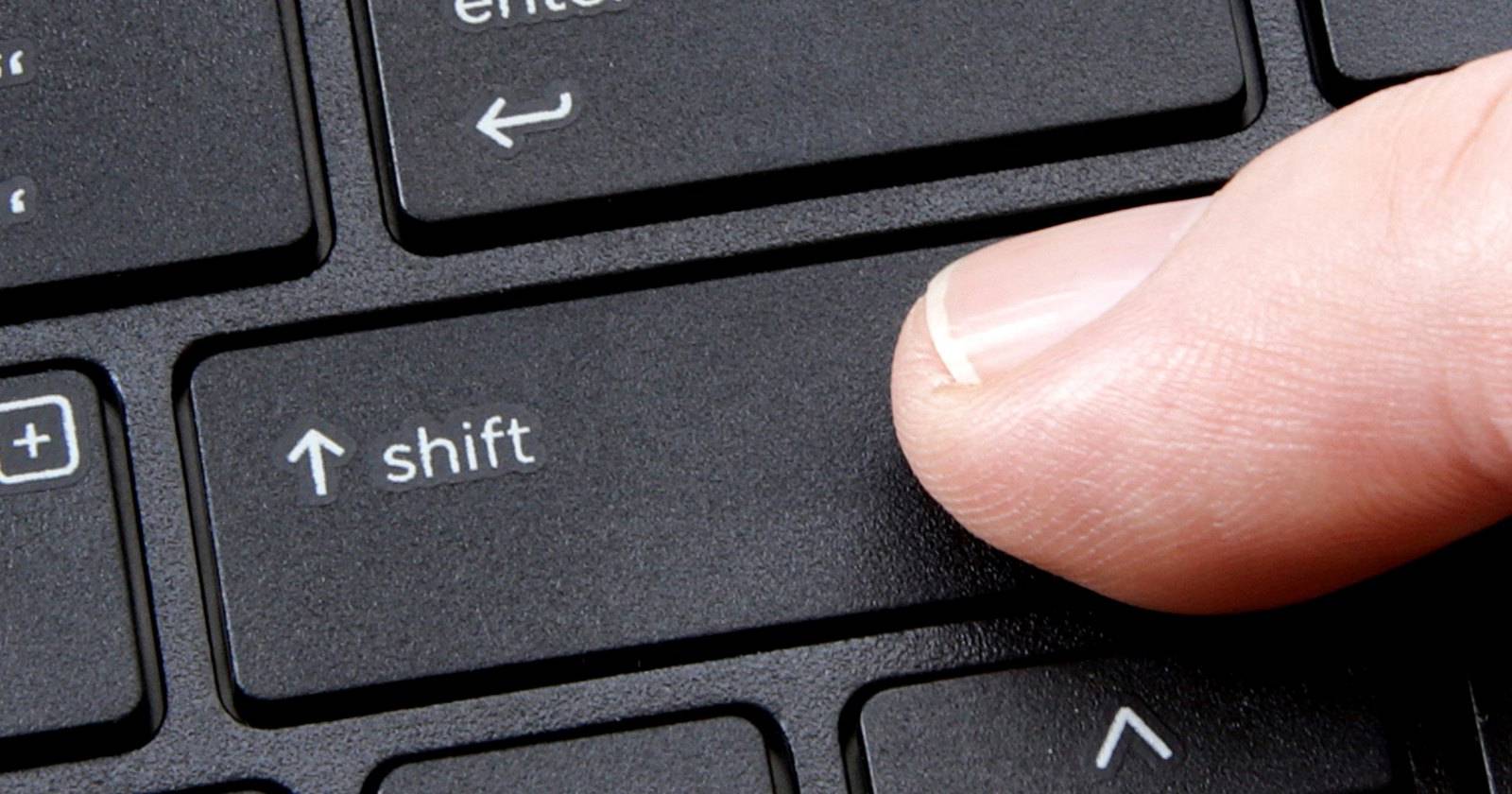

Если вы часто быстро нажимаете Shift, возможно, вы видели раздражающее всплывающее окно Sticky Keys, которое предлагает включить эту функцию. Ниже — шаги, как её отключить, краткое объяснение, зачем она нужна, и дополнительные советы по настройке и тестированию.
Как отключить Sticky Keys
Есть два простых способа попасть к нужным настройкам. Оба ведут в раздел Специальные возможности, где можно полностью выключить Sticky Keys и убрать горячую кнопку.
- Нажмите Shift пять раз подряд. Это вызовет уведомление Sticky Keys. Внизу уведомления нажмите «Отключить этот ярлык клавиатуры в параметрах клавиатуры Специальных возможностей».
- Если способ с пятью нажатиями не сработал, откройте меню «Пуск», введите «залипание клавиш» или «Sticky Keys» и выберите «Закреплять модификатор Sticky Keys при двух нажатиях подряд» или пункт с похожим названием. Это приведёт в тот же раздел параметров.
В разделе Специальные возможности откройте Клавиатура. Под заголовком «Использовать залипание клавиш» переведите переключатель в положение Выкл. Затем снимите галочку «Разрешить ярлык, который запускает залипание клавиш». В русской локализации пункты могут называться немного иначе: ищите «Залипание клавиш», «Клавиатура» и «Специальные возможности».
После этого нажатие Shift пять раз больше не будет вызывать окно.
Important: В версиях Windows 10 и Windows 11 названия пунктов и расположение меню схожи, но интерфейс может немного отличаться. Если вы не находите нужный пункт, введите в Поиске Windows «Залипание клавиш».
Что такое Sticky Keys и зачем она нужна
Sticky Keys — это функция специальных возможностей. Её цель — облегчить одновременное нажатие нескольких клавиш людям с ограниченной подвижностью рук. Вместо удерживания клавиш комбинированный ввод можно выполнять последовательными нажатиями.
Пример: чтобы напечатать заглавную букву, обычно вы удерживаете Shift и нажимаете букву. С включённой функцией Sticky Keys вы сначала нажимаете Shift (он «прилипает»), затем нажимаете букву — и получаете заглавную букву без удержания.
У Sticky Keys есть несколько режимов поведения:
- Клавиша ведёт себя как не нажатая (по умолчанию, если функция выключена).
- Клавиша остаётся «нажатой» до тех пор, пока вы не нажмёте другую клавишу (удобно для сочетаний вроде Ctrl+Alt+Del).
- Клавиша действует только для следующего нажатия (полезно для единичных заглавных).
Система обычно подаёт звуковой сигнал при переключении режима — по звуку можно понять текущие настройки.
Тонкая настройка и тестирование
Ниже — практическая методика, чтобы быстро проверить состояние Sticky Keys и убедиться, что всё работает как вы хотите.
Мини-методология — быстрый чеклист
- Шаг 1. Нажмите Shift пять раз. Если появилось окно — выберите нужный пункт или откройте параметры.
- Шаг 2. Перейдите в «Параметры» → «Специальные возможности» → «Клавиатура». Проверьте переключатель «Залипание клавиш».
- Шаг 3. Снимите галочку «Разрешить ярлык, который запускает залипание клавиш», чтобы отключить всплывающие подсказки.
- Шаг 4. Выполните тест: в текстовом редакторе нажмите Shift, затем букву. Поведение должно соответствовать выбранной опции.
Критерии приёмки
- Нажатие Shift пять раз не вызывает всплывающего окна.
- Переключатель «Залипание клавиш» находится в положении Выкл (если вы отключали).
- Комбинации клавиш работают ожидаемо после изменений.
Тестовые случаи
- Нажать Shift один раз, затем «a»: должна появиться заглавная A, если режим «для следующего нажатия» активен.
- Удерживать Shift и нажать цифры на верхней строке: символы должны быть с модификатором Shift, если режим «удержания» активен.
- Нажать Ctrl+Alt+Del и убедиться, что сочетание срабатывает.
Когда отключение может не сработать
- Установлены сторонние утилиты для клавиатуры, которые перехватывают сочетания клавиш. Отсоедините или временно отключите их.
- Корпоративная политика Windows (GPO) блокирует изменение параметров Специальных возможностей. Обратитесь к администратору.
- Устаревшие драйверы клавиатуры или специфические клавиатурные макросы. Обновите драйверы и проверьте ПО производителя.
Советы для разных ролей
IT-администратор
- Проверьте групповые политики, если пользователи жалуются, что настройки не сохраняются.
- Документируйте стандартную конфигурацию клавиатуры и шаги восстановления.
Геймер
- Отключите ярлык залипания, чтобы случайные нажатия Shift не прерывали игру.
- Проверьте сторонние налаштувания клавиатуры (ROG, SteelSeries и т. п.).
Пользователь со сниженной подвижностью
- Рассмотрите альтернативы: виртуальная клавиатура, переключатели, голосовой ввод.
- Настройте поведение Sticky Keys под свои нужды вместо полного отключения.
Быстрая справка — термины в одну строку
- Sticky Keys: функция, которая позволяет выполнять сочетания клавиш последовательными нажатием вместо одновременных.
- Специальные возможности: набор функций Windows для улучшения доступности.
Диаграмма принятия решения
flowchart TD
  A[Появилось окно Sticky Keys?] -->|Да| B{Хотите использовать функцию?}
  A -->|Нет| E[Ничего не менять]
  B -->|Да| C[Настройте режим и звуки в Параметрах]
  B -->|Нет| D[Отключите переключатель в Специальных возможностях и снимите ярлык]
  C --> F[Проверка: тесты пройдены]
  D --> F
  E --> G[Работа завершена]
  F --> G
Безопасность и конфиденциальность
Sticky Keys не передаёт никакие личные данные. Это локальная настройка операционной системы. Если вы используете удалённый рабочий стол, убедитесь, что параметры клавиатуры применяются на той машине, где вы вводите команды.
Краткий итог
Sticky Keys — полезная функция доступности, созданная для людей с ограниченными моторными возможностями. Если она мешает вам, отключите ярлык и саму функцию в Параметрах → Специальные возможности → Клавиатура. Убедитесь, что сторонние утилиты или групповые политики не мешают изменению настроек.
Короткое объявление для команды или соцсетей
Sticky Keys можно быстро отключить: нажмите Shift пять раз и снимите опцию в Специальных возможностях. Этот простой шаг уберёт всплывающие окна и не повлияет на основную работу клавиатуры.

Похожие материалы

Несколько аккаунтов Skype: Multi Skype Launcher

Журнал для работы: повысить продуктивность

Персональные звуки уведомлений на Android

Скачивание шоу Hulu для офлайн‑просмотра

Microsoft Start: персонализированная новостная лента
