
Как отключить режим StandBy на iPhone
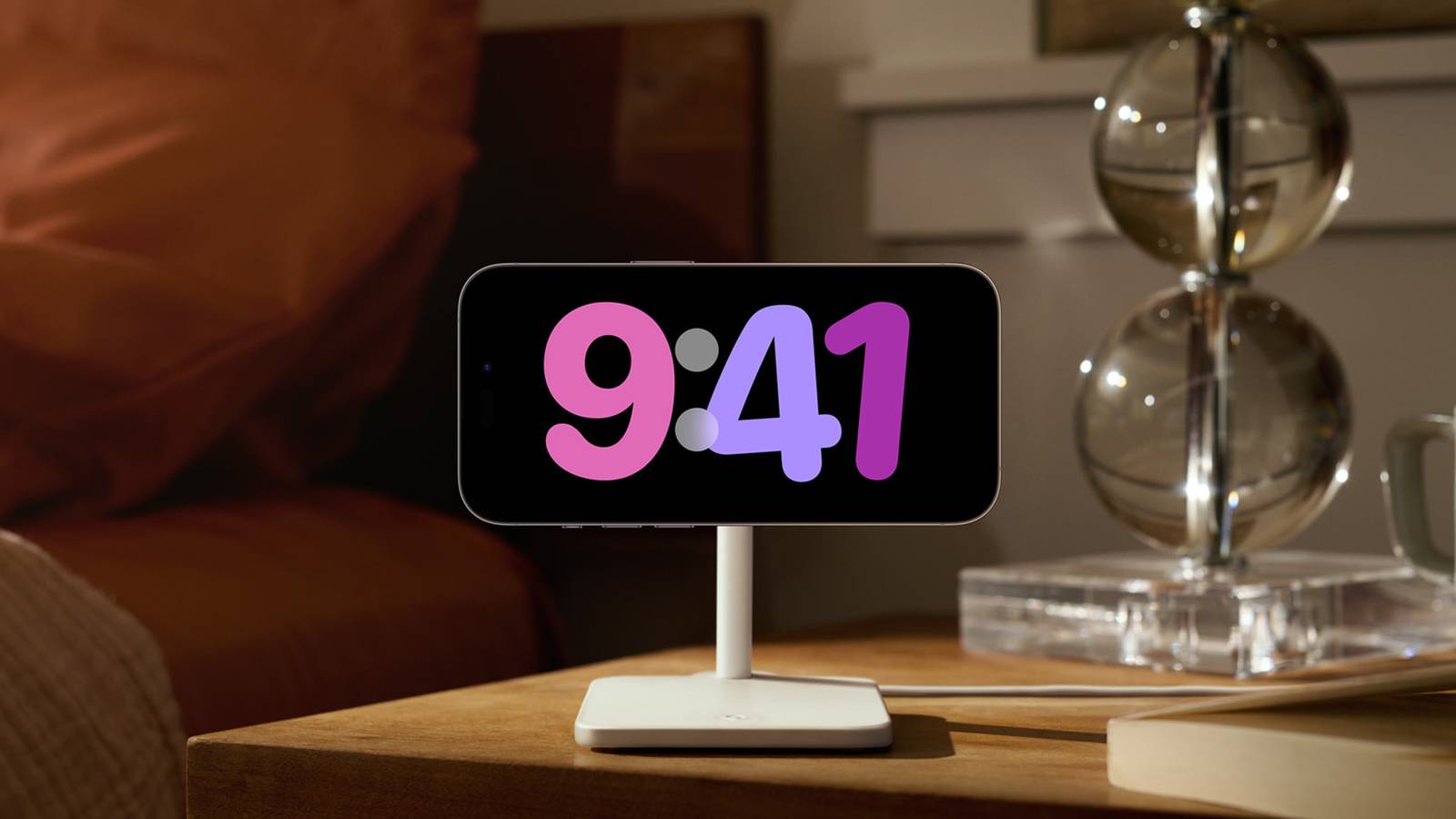

Что такое режим StandBy на iPhone?
StandBy — это режим, представленный в iOS 17, который превращает телефон в «ночной столик» с большим горизонтальным интерфейсом: часами, календарём, виджетами и иногда фотографиями. Режим автоматически активируется, когда iPhone подключён к зарядке и находится в ландшафтной (горизонтальной) ориентации.
Краткое определение: StandBy — это автоматический полноэкранный режим отображения информации при зарядке и положенном горизонтально телефоне.
Важно: StandBy может показывать персональные виджеты и фотографии — если вы не ожидали этого, результат может быть неприятным.
Почему я вижу этот экран и как он появился?
Автор этой инструкции тоже не сразу понял, что это за режим: он автоматически включается в iOS 17 и выше, поэтому многие пользователи впервые натыкаются на него ночью или в неожиданный момент. Если раньше вы искали в разделе «Экран и яркость», то, как в моём случае, можете не найти нужную опцию — StandBy имеет собственную страницу настроек.
Как полностью отключить StandBy (пошагово)
- Откройте приложение «Настройки» на iPhone.
- Пролистайте список опций вниз и найдите пункт StandBy.
- Откройте страницу StandBy.
- Переключите верхний переключатель StandBy в положение «выключено», чтобы полностью отключить режим.
Закрыть: Закройте «Настройки» — теперь телефон не будет автоматически переключаться в горизонтальный экран StandBy при зарядке.


Настройки и альтернативы — если вы хотите сохранить функцию, но без сюрпризов
Если вы цените идею ночного «информпанели», но не хотите неожиданно видеть старые фотографии или слишком навязчивые уведомления, рассмотрите эти варианты:
- Night Mode: оставьте StandBy включённым, но включите Night Mode, чтобы интерфейс был мягче и менее отвлекающим ночью.
- Уведомления в StandBy: на странице StandBy проверьте параметры уведомлений — вы можете ограничить показ уведомлений в этом режиме.
- Настройка виджетов: уберите виджеты с личными фото; оставьте только часы, календарь или полезные данные (будильник, уровень шума и т. п.).
- Блокировка ориентации: если вы почти всегда держите телефон вертикально, включите блокировку ориентации — это эффективно предотвращает автоматический вход в StandBy, потому что режим активируется при ландшафтной ориентации.
- Фокус/Не беспокоить: используйте ночные фокусы, чтобы уведомления не появлялись внезапно на экране.
Когда отключать StandBy не нужно (контрпримеры)
- Если вы хотите использовать iPhone как замену настольным часам у кровати — оставьте StandBy включённым.
- Если устройство используется на беспроводной зарядной подставке и вы хотите видеть текущую информацию (таймер, будильник), то StandBy полезен.
- Если вы часто пользуетесь виджетами в горизонтальном режиме (музыка, карты на дисплее) — отключение лишит этих удобств.
Ментальные модели и быстрое руководство принятия решения
- «Если меня пугают фотографии» → Отключите StandBy или уберите виджет «Фото».
- «Если мне нужен ночник/часы» → Оставьте включённым и настройте Night Mode.
- «Если я хочу простое решение» → Включите блокировку ориентации.
Чек-листы по ролям
Для лёгкопугливого пользователя:
- Отключите StandBy полностью.
- Включите фокус «Не беспокоить» на ночь.
Для тех, кто использует телефон как ночник:
- Включите StandBy.
- Включите Night Mode.
- Оставьте только безопасные виджеты (часы, будильник).
Для родителей и общих устройств:
- Отключите автоматическую демонстрацию фотографий.
- Настройте ограничения доступа к медиа и фото.
Краткий метод (SOP) — быстрое действие за 30 секунд
- Настройки → StandBy.
- Отключить верхний переключатель.
- Проверьте, что телефон не входит в StandBy при зарядке в горизонтальном положении.
Критерии приёмки
- После отключения телефон не переключается в полноэкранный горизонтальный режим при подключении к зарядке.
- Если вы оставили StandBy включённым, интерфейс не демонстрирует личные фотографии или нежелательные уведомления в ночное время.
Краткий глоссарий
StandBy — режим iPhone, активирующий полноэкранный горизонтальный интерфейс при зарядке.
Итог
StandBy — полезная функция для тех, кто хочет получить ночную информационную панель, но по умолчанию она может удивлять. Самый быстрый способ избавиться от неё — перейти в Настройки → StandBy и выключить режим. Если вы хотите сохранить удобство, используйте Night Mode, настройте уведомления и виджеты или временно применяйте блокировку ориентации.
Заключение: Выбор между удобством ночника и контролем приватности зависит от ваших привычек. Этот небольшой набор действий поможет быстро вернуть контроль над экраном и избежать неожиданных сюрпризов.

Похожие материалы

Несколько аккаунтов Skype: Multi Skype Launcher

Журнал для работы: повысить продуктивность

Персональные звуки уведомлений на Android

Скачивание шоу Hulu для офлайн‑просмотра

Microsoft Start: персонализированная новостная лента
