
Как отключить напоминания о вставании на Apple Watch
TL;DR
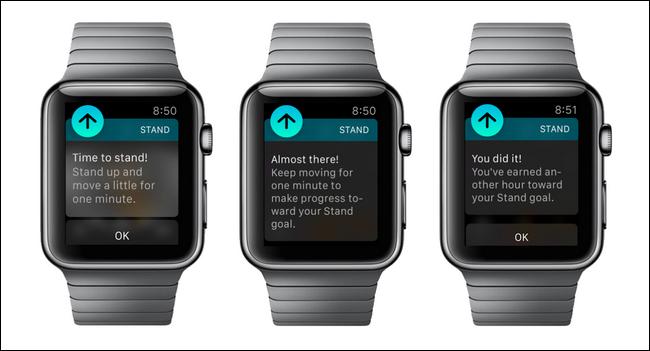
Если уведомления «Пора встать» мешают — их можно отключить. Отключение выполняется в приложении Watch на iPhone или прямо на Apple Watch: зайдите в «Активность» и выключите переключатель «Напоминания о вставании». Это не удалит данные активности — часы всё равно будут считать стоя и сидячее время.
Быстрые ссылки
Почему это нужно
Как работает напоминание о вставании
Как отключить напоминания о вставании
Вы устали от постоянных уведомлений Apple Watch с просьбой встать? Вы не одиноки. В этой статье объясним, зачем иногда стоит отключить напоминания, как это сделать временно и навсегда, какие альтернативы есть, а также приведём чек-листы и небольшую методологию на случай, если нужно быстро вернуть настройки назад.
Почему это нужно
Apple добавила напоминание «Пора встать», чтобы помочь пользователям быть менее сидячими. Идея простая: каждый час в течение дня часы напоминают встать и пройти хотя бы минуту, если вы сидели большую часть предыдущих 50 минут. Это полезно для многих.
Но реализация иногда раздражает. Напоминание не учитывает контекст: если вы ехали за рулём, на встрече или уже много двигались в течение дня, часы всё равно могут прозвонить. Для людей с плотным графиком, длительными перелётами или специфической работой это превращается в постоянное отвлечение.
Важно: отключение напоминаний не остановит мониторинг активности. Коль вы выключите уведомления, Apple Watch продолжит считать периоды стоя и сидения и сохранять статистику.
Как работает напоминание о вставании
Коротко о механизме, чтобы понимать, почему оно появляется в неподходящий момент.
- Телеметрия: часы отслеживают ваше положение и движение с помощью акселерометра и алгоритмов активности.
- Правило: если в первые 50 минут часа обнаружено, что вы в основном сидели, в оставшиеся 10 минут срабатывает напоминание «Пора встать». Цель — получить хотя бы минуту активности в каждый час.
- Контекст не учитывается: часы не знают, сидите ли вы в поезде, едете за рулём или делаете паузу на пробежке — они ориентируются на движение тела.
Это объясняет, почему напоминания могут казаться назойливыми. Если вы много двигаетесь в течение дня, но затем кратко садитесь, вам всё равно будут напоминать.
Как отключить напоминания о вставании
Есть два сценария: временно отключить напоминания на текущий день или отключить их навсегда.
Отключить временно (на день)
- Откройте приложение Activity (Активность) на iPhone, связанного с вашими часами.
- В верхней части экрана найдите опцию, которая временно приостанавливает напоминания или цель. Если это недоступно, используйте режим «Не беспокоить» или Focus на iPhone/Apple Watch на время перелёта или встречи.
Этот вариант удобен, когда вы заранее знаете, что будете недоступны в течение нескольких часов — например, во время полёта.
Отключить навсегда (или до следующего включения)
Настройка выполняется в приложении Watch на iPhone. На самих часах изменение настроек тоже возможно, но проще по iPhone.
- Откройте приложение Watch на связанном iPhone.
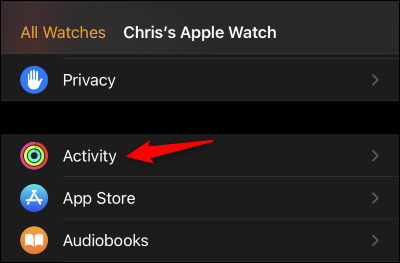
- Прокрутите вниз и выберите раздел «Активность».
Найдите опцию «Напоминания о вставании» и выключите её — сдвиньте переключатель в неактивное положение.
Альтернатива: на Apple Watch откройте «Настройки» → «Активность» и выключите «Напоминания о вставании».
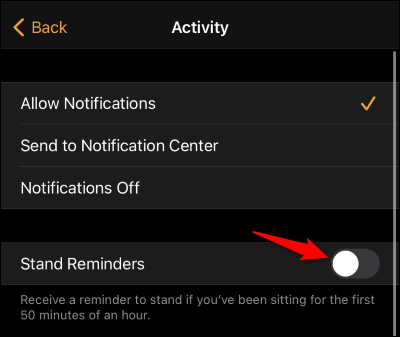
После этого часы перестанут присылать звуковые или тактильные сигналы с просьбой встать, но будут продолжать записывать статистику.
Альтернативные способы снизить раздражение
- Режим «Фокус/Не беспокоить»: временно выключает все уведомления и может быть настроен по расписанию.
- Режим театра (Theatre Mode): отключает поднятие для активации экрана и уведомления, полезно в темном зале.
- Изменить цели активности: если причина — гонка за кольцами, можно уменьшить цель подъёмов или нацелиться на другие метрики.
- Использовать ярлык Siri: можно задать сценарий для быстрого включения/выключения напоминаний через iPhone.
Когда отключение не поможет: примеры и контрпример
- Не поможет, если проблема в том, что вы получаете уведомления от других приложений. Для этого нужно изменить настройки уведомлений в Watch и iPhone.
- Не поможет, если у вас активированы общие уведомления от пары приложений, которые дублируются на часах и iPhone.
- Полезно, если вы часто водите машину, летите или просто выполняете задачи, где встать невозможно.
Контрпример: если вы сидите на месте весь день и хотите справиться с долгосрочным снижением активности, лучше сохранить напоминания и искать способы вставать самостоятельно.
Краткая методология: как решать быстро
- Оцените контекст: это временная или постоянная проблема?
- Если временная — включите «Фокус» или «Не беспокоить», либо воспользуйтесь Theatre Mode.
- Если повторяется ежедневно — отключите «Напоминания о вставании» в приложении Watch.
- Проверьте, как это повлияло на другие уведомления; при необходимости скорректируйте настройки уведомлений.
Чек-листы по ролям
Чек-лист для путешественника
- Включить режим «В самолёте» + «Фокус» перед взлётом.
- Если часто летаете — отключить напоминания в приложении Watch заранее.
- Проверить, что данные активности продолжают сохраняться.
Чек-лист для офисного работника
- Если уведомления мешают сосредоточиться — попробовать временно включать «Фокус» на время работы.
- Если стандартные напоминания слишком назойливы — отключить их и настроить регулярные перерывы по таймеру.
Чек-лист для водителя
- Отключите напоминания, если часто получаете их за рулём.
- Рассмотрите автоматизацию: включать/выключать напоминания при подключении к Bluetooth автомобиля.
Плейбук: быстрое действие при необходимости
- Нужен звук/вибро на 2 часа: включите «Фокус/Не беспокоить».
- Нужны напоминания на следующих днях: оставьте опцию включённой и используйте «Фокус» по расписанию.
- Постоянное отключение: приложение Watch → Активность → выключить «Напоминания о вставании».
- Откат: выполнить те же шаги и включить переключатель снова.
Критерии приёмки (как убедиться, что всё настроено правильно)
- Напоминания «Пора встать» больше не появляются в течение дня.
- Данные активности по-прежнему записываются в приложении «Активность».
- Если выключали временно — уведомления возвращаются после отключения Фокуса.
Тесты и приемочные сценарии
- Тест 1: Выключили переключатель → в течение следующего часа напоминаний не было.
- Тест 2: Включили «Фокус» на 3 часа → за это время не приходят уведомления.
- Тест 3: Отключили и снова включили → напоминания восстановились.
Частые вопросы
Q: Удаляются ли мои данные активности, если я выключу напоминания?
A: Нет. Apple Watch продолжат считать периоды стоя и другие метрики. Вы просто перестанете получать уведомления.
Q: Можно ли отключать напоминания автоматически при подключении к машине?
A: Да. Используйте автоматизацию в приложении «Команды» (Shortcuts) на iPhone: создать правило, которое включает «Фокус» или меняет настройки при подключении к Bluetooth.
Q: Почему напоминание срабатывает, даже если я только что много двигался?
A: Алгоритм ориентируется на последний час и определяет, были ли вы в основном сидячим в первых 50 минутах часа. Утренняя активность не всегда учитывается для текущего часа.
Вывод
Отключение напоминаний о вставании — простая настройка, которая помогает избавиться от назойливых уведомлений, не теряя исторических данных активности. Для редких случаев лучше использовать временные режимы («Фокус», режим «В самолёте», Theatre Mode). Для систематической проблемы — выключите напоминания в приложении Watch.
Важно: регулируйте уведомления так, чтобы они помогали вам, а не мешали. Если цель — улучшить здоровье, рассмотрите более мягкие подходы: настроить регулярные таймеры для перерывов или уменьшить общую цель подъёмов.
Если у вас есть конкретный сценарий (например, как настроить автоматизацию при подключении к машине или как сделать расписание Фокуса), напишите, и я подготовлю пошаговую инструкцию.
Есть срочный вопрос по уведомлениям Apple Watch или другим функциям? Напишите нам на ask@howtogeek.com, и мы постараемся помочь.

Похожие материалы

Несколько аккаунтов Skype: Multi Skype Launcher

Журнал для работы: повысить продуктивность

Персональные звуки уведомлений на Android

Скачивание шоу Hulu для офлайн‑просмотра

Microsoft Start: персонализированная новостная лента
