
Как отключить Snap Layouts (разметку окон) в Windows 11
Быстрые ссылки
- Как отключить Snap Layouts в Windows 11
- Убрать варианты разметки с кнопки свернуть/развернуть
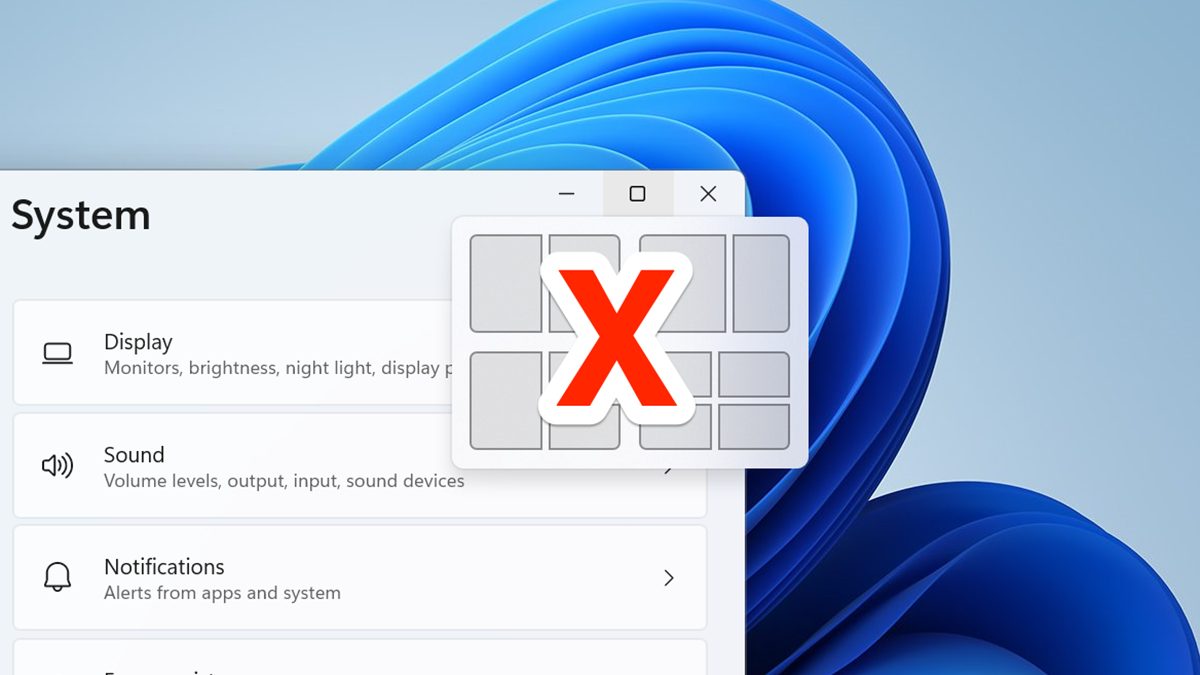
В Windows 11 функция Snap Layouts помогает быстро расположить окна на экране: при наведении на кнопку свернуть/развернуть появляется меню с вариантами компоновки окон. Если эти подсказки раздражают, вы можете либо полностью отключить механизм привязки окон, либо сохранить его, но скрыть меню при наведении на кнопку развернуть. Ниже — подробные шаги и рекомендации.
Как отключить Snap Layouts в Windows 11
- Откройте приложение «Параметры». Самый быстрый способ — нажать Windows + i.
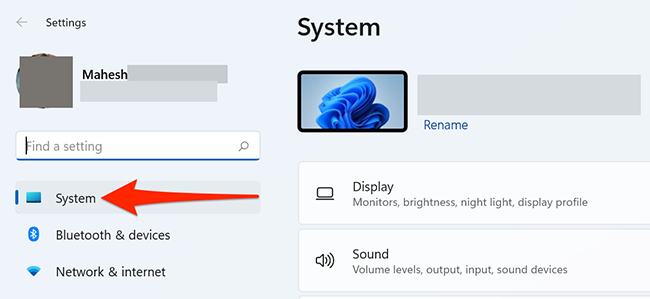
- В левой панели выберите раздел «Система».
- В правой части прокрутите вниз и нажмите «Многозадачность».

- Вверху страницы найдите переключатель «Привязка окон» и выключите его.

После этого Snap Layouts и другие функции привязки (автоматическое расположение окон при перетаскивании к краям экрана) полностью отключатся. Всплывающая панель больше не будет появляться.
Как убрать варианты разметки с кнопки свернуть/развернуть, но оставить Snap Layouts
Если вы хотите сохранить автоматическую привязку окон, но убрать именно всплывающие варианты при наведении на кнопку развернуть, выполните следующие действия:
- Откройте «Параметры» → «Система» → «Многозадачность».
- Нажмите пункт «Привязка окон», чтобы открыть дополнительные опции.
- Отключите опцию «Показывать варианты разметки при наведении на кнопку развернуть окна».

Это оставит функцию привязки включённой, но меню выбора компоновки больше не будет появляться при наведении на кнопку развернуть.
Когда стоит отключить, а когда оставить
Стоит отключить, если:
- всплывающие подсказки закрывают элементы интерфейса или мешают использовать приложение;
- вы предпочитаете вручную переставлять и изменять размеры окон;
- используете трекпад или мышь, у которых частое случайное наведение вызывает меню.
Оставьте включённым, если:
- вы часто располагаете окна по сетке и хотите ускорить организацию рабочего пространства;
- используете большой или ультраширокий монитор и нуждаетесь в быстрых макетах.
Важно: отключение «Привязки окон» убирает и другие удобные поведения (как автоматическая привязка при перетаскивании), поэтому взвесьте плюсы и минусы перед глобальным отключением.
Альтернативные подходы
- Использовать сторонние инструменты управления окнами: Rectangle, FancyZones (часть PowerToys) и другие предлагают гибкие макеты и часто дают больше контроля, чем встроенные Snap Layouts.
- Для администраторов: управлять политиками централизованно через групповые политики (Group Policy) или настройки реестра. Это полезно при развёртывании на многих ПК — пример описан в разделе для администраторов.
Руководство для администраторов и развёртывание
Если вы управляете несколькими рабочими станциями:
- Подойдите к задаче так:
- Оцените, как часто пользователи жалуются на меню Snap Layouts.
- Тестируйте изменение на небольшом пуле (pilot).
- Для массового отключения используйте групповые политики или настройки реестра.
Минимальная инструкция (в общих чертах): для доменных ПК примените соответствующую политику из ADMX-шаблонов Windows 11 или настройте реестр на компьютерах из централизованной системы управления (SCCM, Intune). Перед изменениями создайте точку восстановления и протестируйте на машине разработчика.
Краткий чеклист для администратора:
- Проверить версию Windows 11 и совместимость политик.
- Протестировать изменение на 5–10 машинах.
- Подготовить обратный план (скрипт включения функции).
- Сообщить пользователям о предстоящем изменении.
Устранение неполадок
Если после отключения или изменения опций поведение не изменилось:
- Перезагрузите ПК — некоторые параметры применяются после перезапуска.
- Убедитесь, что вы меняете настройки под учётной записью с правами администратора (если применимо).
- Проверьте, не управляет ли параметры политика организации (Group Policy/Intune).
- Если используете сторонние оболочки окна или программы управления рабочим столом, они могут переопределять стандартное поведение.
Краткий справочник терминов
- Snap Layouts — встроенная в Windows 11 функция выбора макета расположения окон.
- Привязка окон — общий термин для автоматического расположения и выравнивания окон.
- PowerToys/FancyZones — сторонний модуль для продвинутого управления окнами от Microsoft PowerToys.
Решение в виде блок-схемы
flowchart TD
  A[Надо ли видеть меню при наведении?] -->|Да| B[Оставить «Показывать варианты разметки» включённым]
  A -->|Нет, но хочу привязку| C[Отключить только «Показывать варианты разметки»]
  A -->|Нет, не нужно совсем| D[Выключить «Привязка окон» полностью]
  C --> E[Проверить поведение и перезагрузить]
  D --> E
  B --> E
Краткое резюме
- Чтобы полностью отключить Snap Layouts: Параметры → Система → Многозадачность → выкл. «Привязка окон».
- Чтобы убрать только меню при наведении на кнопку развернуть: в тех же настройках отключите «Показывать варианты разметки при наведении на кнопку развернуть окна».
- Для массовых изменений используйте групповые политики или управление реестром, предварительно протестировав изменения.
Важно: изменение этих настроек влияет на поведение привязки окон в целом — сделайте резервную копию настроек и проинформируйте пользователей при централизованном развёртывании.
Итог: функция удобна для быстрого упорядочивания окон, но при необходимости её легко скрыть или отключить полностью.

Похожие материалы

Несколько аккаунтов Skype: Multi Skype Launcher

Журнал для работы: повысить продуктивность

Персональные звуки уведомлений на Android

Скачивание шоу Hulu для офлайн‑просмотра

Microsoft Start: персонализированная новостная лента
