
Как отключить режим «Сон» на iPhone
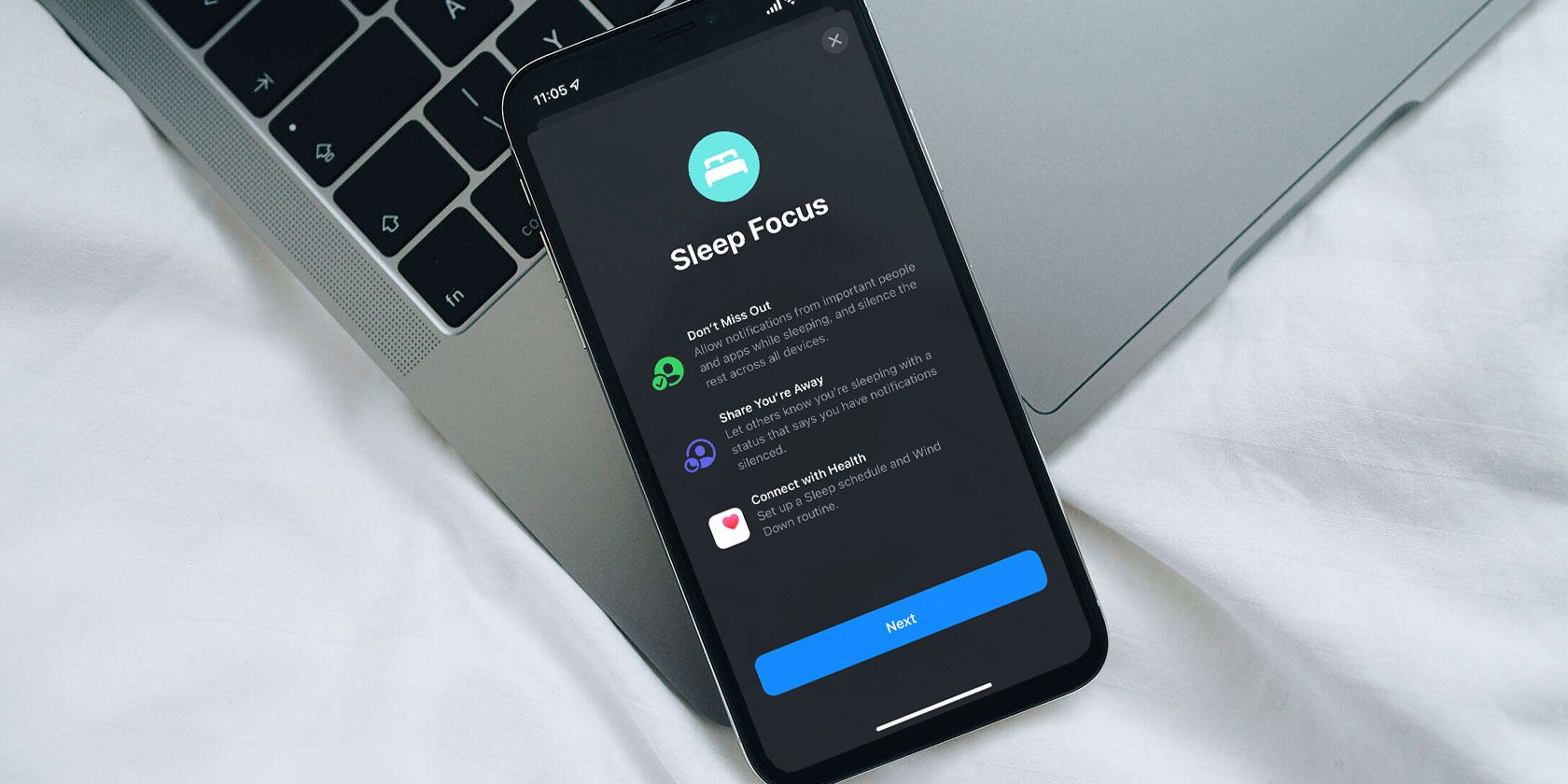
Зачем отключать режим «Сон»?
Режим «Сон» помогает формировать привычки и защищать ночной отдых. Он приглушает экран, скрывает уведомления на экране блокировки и оставляет входящие звонки только от выбранных контактов. Но бывают ситуации, когда нужно временно или надолго вернуть стандартное поведение телефона:
- срочная работа или изменённый график;
- использование iPhone в ночную смену;
- тестирование приложений и уведомлений;
- если вы не хотите, чтобы фокус синхронизировался на всех устройствах.
Важно: отключая режим «Сон», вы лишаетесь автоматической помощи для здорового сна. По возможности включайте его обратно, когда он вам снова нужен.
Быстрое отключение через Пункт управления
Это самый быстрый способ выключить режим “Сон”.
- Разблокируйте iPhone или перейдите на экран блокировки.
- Откройте Пункт управления: проведите вниз от правого верхнего угла на устройствах с Face ID; проведите вверх от нижней грани на устройствах с кнопкой Home.
- Найдите значок с изображением кровати — он отвечает за режим «Сон» (Sleep).
- Нажмите на значок кровати, чтобы выключить режим. Если открылся список фокусов, тапните по активному режиму «Сон», чтобы отключить все активные фокусы.
Советы:
- Если вы часто отключаете фокус вручную, добавьте соответствующий виджет на экран “Сегодня” или домой для быстрого доступа.
- Отключение через Пункт управления — временное. Если включено расписание, режим снова включится в установленное время.
Отключение автозапуска через приложение “Здоровье”
Чтобы режим «Сон» не включался автоматически по расписанию, измените настройки в приложении “Здоровье”.
- Откройте приложение “Здоровье”.
- Перейдите на вкладку Обзор.
- В списке выберите раздел Сон.
- Прокрутите вниз до блока Ваше расписание.
- Нажмите Полное расписание и параметры.
- Отключите переключатель Использовать расписание для фокуса «Сон».
После этого фокус «Сон» больше не будет запускаться по расписанию. Вы всё ещё сможете включать и выключать его вручную через Пункт управления, настройки Focus или по голосовой команде Siri.
Дополнительные способы и сценарии
- Siri: скажите «Привет, Siri, отключи фокус “Сон”» — голосовая команда выключит активный режим.
- Настройки фокуса: откройте Настройки -> Фокус -> Сон и отключите расписания, автоматизации или параметр “Общий доступ на устройствах” (Share Across Devices), чтобы фокус не синхронизировался через iCloud.
- Apple Watch: если вы используете отслеживание сна на Apple Watch, часы могут активировать фокус автоматически. Отключите соответствующие настройки в приложении Watch.
- Будильник и часы: если вы пользуетесь функцией “Отбой/Спать” в приложении “Часы”, проверьте, не включены ли автоматизации, которые запускают фокус.
Когда отключение может не сработать (когда нужно искать причину)
- Режим «Сон» включается из-за автоматизации в разделе Фокус (например, по местоположению или подключению к Wi‑Fi).
- На других ваших устройствах (iPad, Mac) включён тот же фокус и синхронизируется через iCloud.
- Apple Watch активировал фокус независимо от iPhone.
- Вы используете сторонние приложения или ярлыки (Shortcuts), которые запускают фокус.
Проверьте каждую из этих точек, если режим снова включается, несмотря на ваши действия.
Чек-листы — быстрое принятие решения
Чек‑лист для быстрого отключения (когда нужно срочно):
- Откройте Пункт управления.
- Нажмите значок кровати и выключите фокус.
- Проверьте, пришли ли пропущенные уведомления; при необходимости перезагрузите устройство.
Чек‑лист для постоянного отключения:
- Откройте “Здоровье” -> Обзор -> Сон -> Полное расписание и параметры.
- Выключите “Использовать расписание для фокуса «Сон»”.
- Проверьте Настройки -> Фокус -> Сон: отключите автоматизации и “Общий доступ на устройствах” при необходимости.
- При использовании Apple Watch проверьте настройки сна на часах и в приложении Watch.
Ментальная модель: когда оставить режим «Сон», а когда отключить
- Цель: нужен ли вам автоматический режим для улучшения сна? Если да — включайте.
- Влияние: мешает ли режим текущим задачам? Если да — временно отключите.
- Синхронизация: проверьте, не влияет ли отключение на другие устройства.
Эта простая модель помогает быстро принять решение и минимизировать беспокойство.
Критерии приёмки
Чтобы считать задачу успешно выполненной:
- Режим «Сон» не активен вручную (Пункт управления).
- Автоматическое расписание отключено в приложении “Здоровье”.
- Режим не запускается повторно через 24 часа (проверьте автоматизации и другие устройства).
Важно: если вы хотите полностью вернуть уведомления и поведение экрана — убедитесь, что не включены дополнительные фокусы с похожими правилами.
Внимание: отключая автозапуск, вы берёте на себя ответственность за соблюдение режима сна. Попробуйте установить напоминания или использовать приложение «Напоминания», если хотите следовать требованиям к отдыху.
Однострочный глоссарий
- Фокус (Focus) — системная функция iOS для управления уведомлениями и приоритетами на основе контекста.
Итог
Отключить режим «Сон» можно быстро через Пункт управления или прекратить автозапуск в приложении “Здоровье”. Если режим снова включается, проверьте автоматизации, синхронизацию через iCloud и настройки Apple Watch. Помните о балансе: временное отключение полезно, но регулярный сон важен для здоровья.

Похожие материалы

Несколько аккаунтов Skype: Multi Skype Launcher

Журнал для работы: повысить продуктивность

Персональные звуки уведомлений на Android

Скачивание шоу Hulu для офлайн‑просмотра

Microsoft Start: персонализированная новостная лента
