
Как отключить режим сна в Windows 10: полное руководство

О чём эта статья
Коротко: режим сна переводит компьютер в энергосберегающий режим. Иногда его нужно отключить — чтобы не прерывать задачи, тесты, загрузки или длительные процессы. Здесь описаны 10 способов отключения режима сна, советы по безопасности, чек-листы и план действий для администраторов и обычных пользователей.
Что такое режим сна
Режим сна — это энергосберегающий режим, при котором система сохраняет состояние в оперативной памяти и переходит в низкое энергопотребление. Быстрое восстановление — плюс; прерывания фоновых задач — минус. Гибернация сохраняет состояние на диск и полностью выключает питание.
Когда отключать режим сна
- При длительных загрузках или рендерах.
- На серверах или тестовых машинах.
- Если периферия прерывается после перехода в сон.
Важно: отключение режима сна повышает энергопотребление. На ноутбуках это сократит время работы от батареи.
Быстрый план действий
- Определите цель: временно (на сессию) или постоянно.
- Попробуйте самый простой способ через «Параметры» или «Панель управления».
- Если простой способ не помогает — используйте powercfg, реестр, или BIOS.
- Перед изменением реестра сделайте экспорт ветки реестра.
- Перезагрузите компьютер и проверьте результат.
Способы отключения режима сна в Windows 10
1. Через «Параметры» (Settings)
- Нажмите Windows + I, чтобы открыть приложение Параметры.
- Выберите «Система».
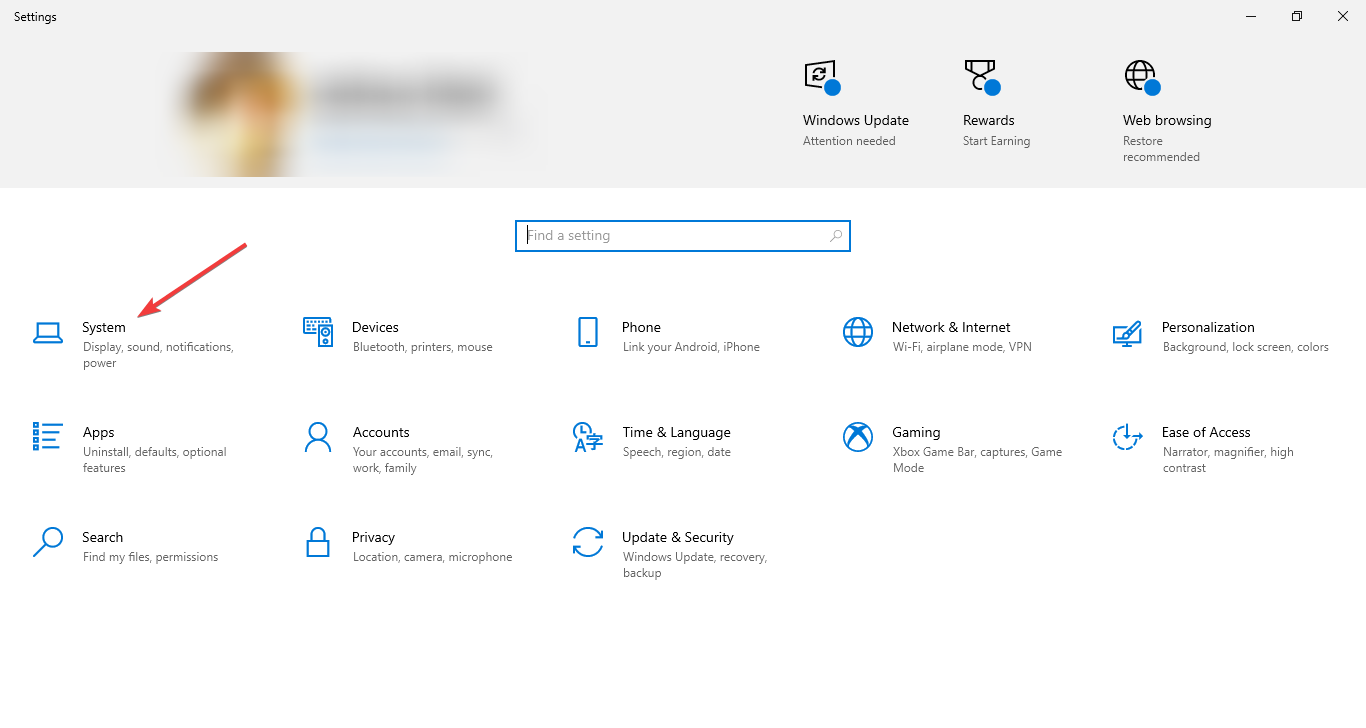
- Перейдите в «Питание и спящий режим» (Power & sleep).
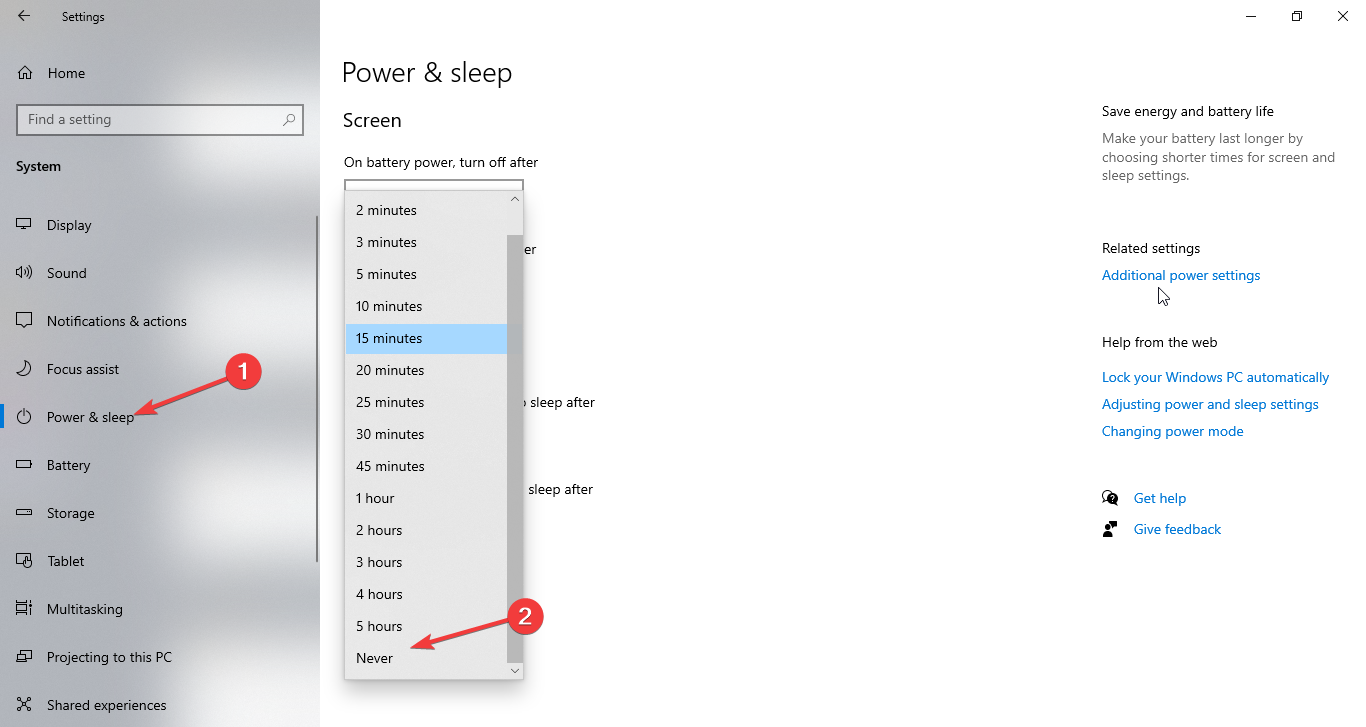
- В секции «Сон» выберите «Никогда» в выпадающем списке.
Когда использовать: быстрый безопасный способ для большинства пользователей.
2. Через Панель управления (Control Panel)
- Нажмите Windows, введите Панель управления и откройте её.
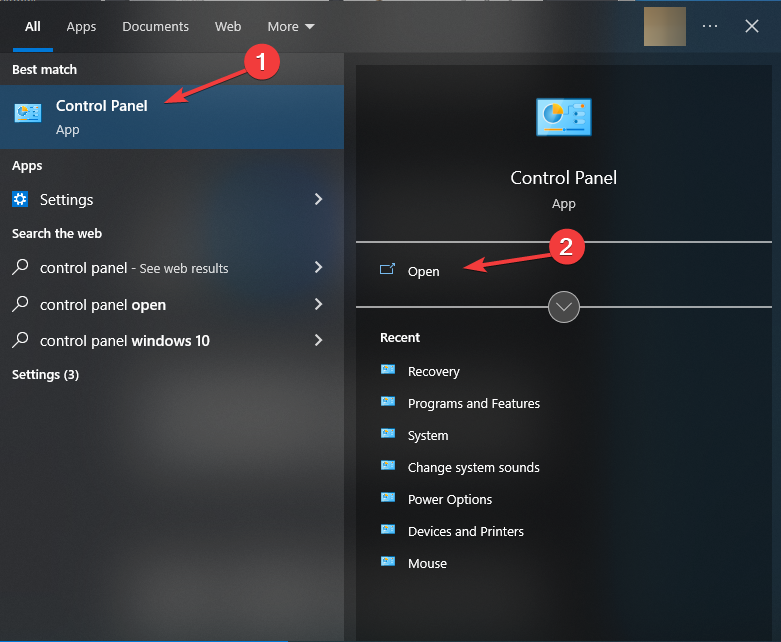
- Установите «Просмотр» в «Категория» и выберите «Оборудование и звук».
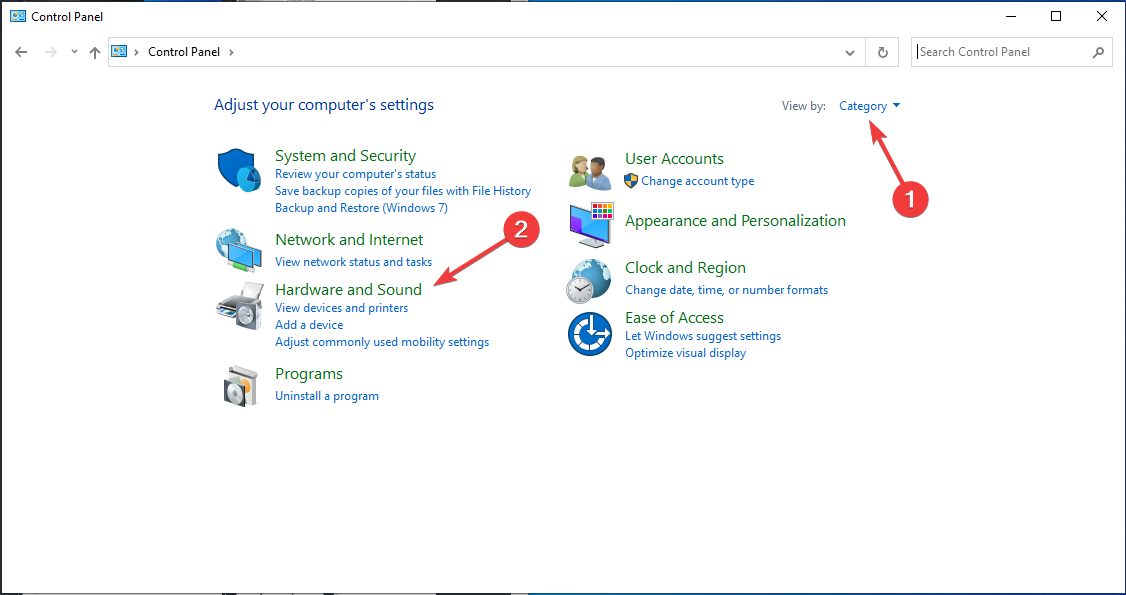
- Откройте «Электропитание» (Power Options).
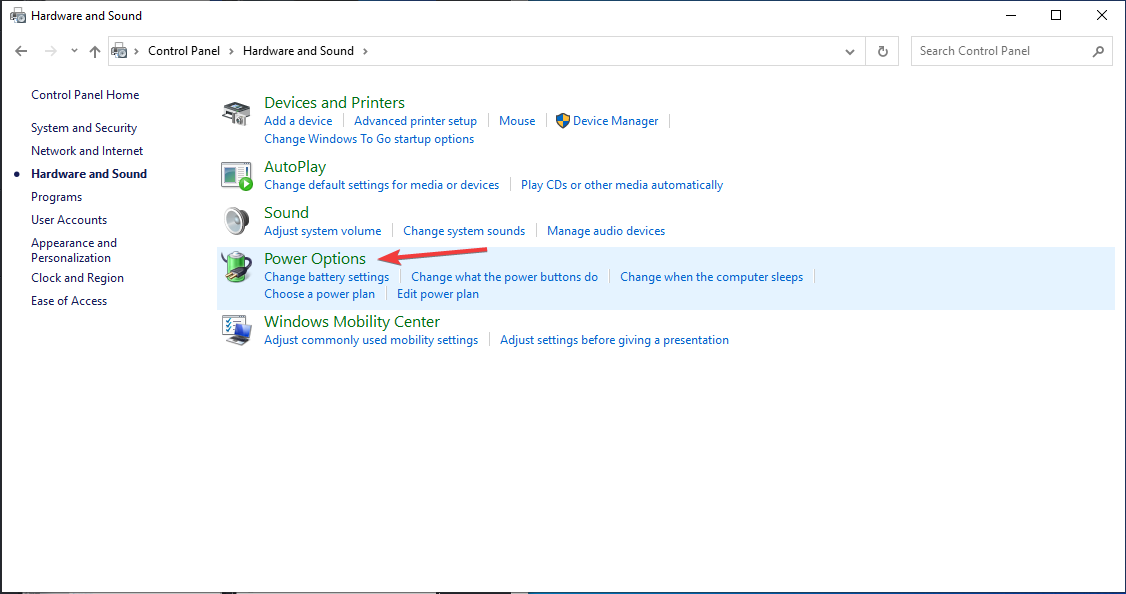
- Найдите активный план питания и нажмите «Изменить параметры плана».

- В пункте «Переводить компьютер в спящий режим» установите «Никогда».
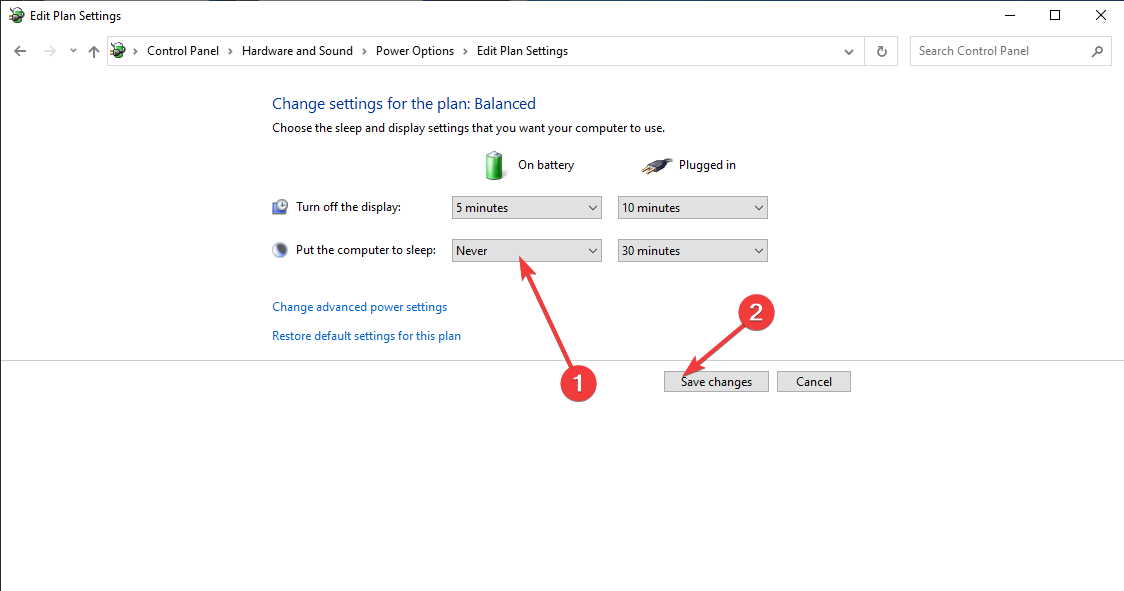
Когда использовать: если вы предпочитаете классический интерфейс или управляете несколькими планами питания.
3. Через Командную строку (Command Prompt)
- Нажмите Windows, введите cmd, выберите «Запуск от имени администратора».
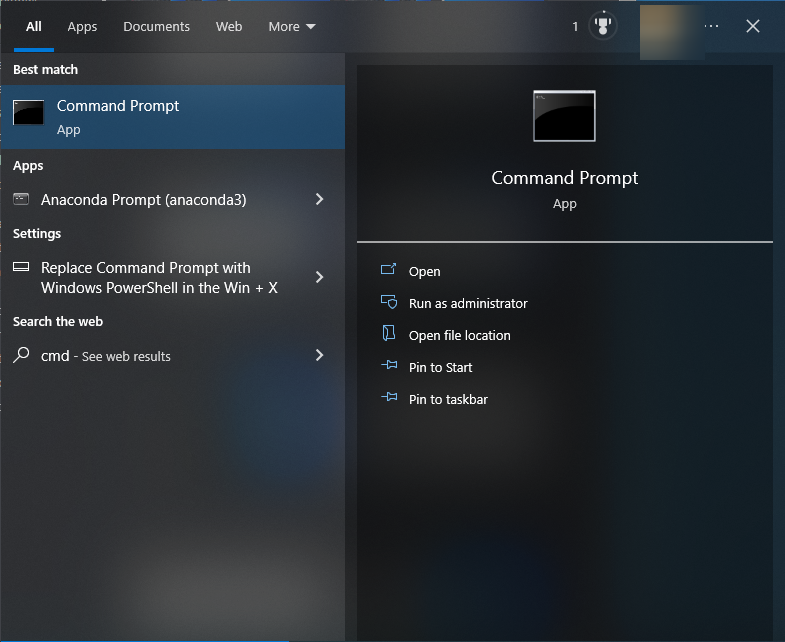
- Введите команду и нажмите Enter:
powercfg -h offЭта команда отключает гибернацию и из‑за этого влияет на режимы сна. Используйте, если хотите удалить файл гибернации и выключить гибернацию.
Когда использовать: автоматизация, сценарии настройки, быстрый способ отключить гибернацию.
4. Через Редактор локальной групповой политики (Group Policy Editor)
- Нажмите Windows + R, введите gpedit.msc и нажмите OK.
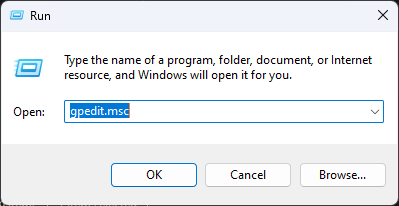
- Перейдите: Computer Configuration → Administrative Templates → System → Power Management → Sleep Settings.
- Откройте параметр Allow Standby States (S1-S3) When Sleeping (Plugged In).
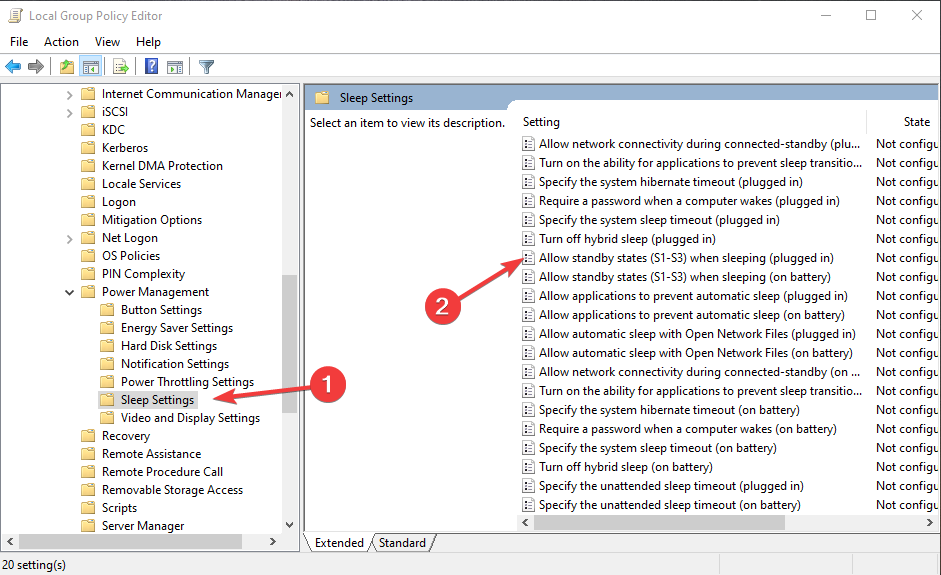
- Установите «Включено» и настройте время в «Никогда», затем Apply и OK.
Когда использовать: на корпоративных компьютерах или если политика блокирует локальные настройки.
5. Через Редактор реестра (Registry Editor)
Внимание: изменения реестра могут нарушить работу системы. Сделайте экспорт ветки реестра перед правками.
- Нажмите Windows + R, введите regedit и нажмите OK.
- Перейдите в:
HKEY_LOCAL_MACHINE\SYSTEM\CurrentControlSet\Control\Power- Найдите параметр CsEnabled и измените значение на 0.
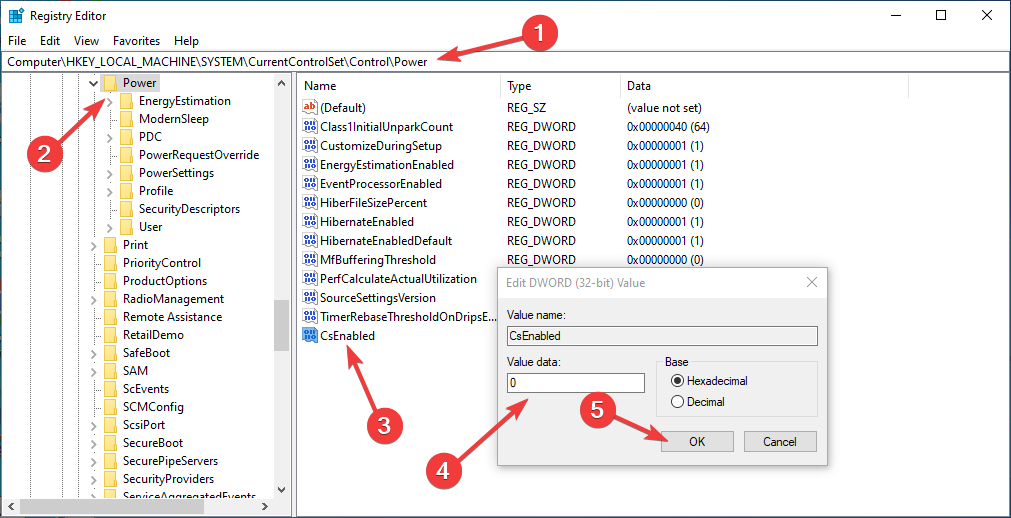
- Перезагрузите компьютер.
Когда использовать: требуется для отключения современных спящих состояний (S0) на некоторых конфигурациях.
6. Через Диспетчер устройств (Device Manager)
- Нажмите Windows + R, введите devmgmt.msc и нажмите OK.
- Разверните «Системные устройства».
- Откройте свойства устройства, у которого есть управление питанием.
- На вкладке «Управление питанием» снимите галочку «Разрешить отключение этого устройства для экономии энергии».
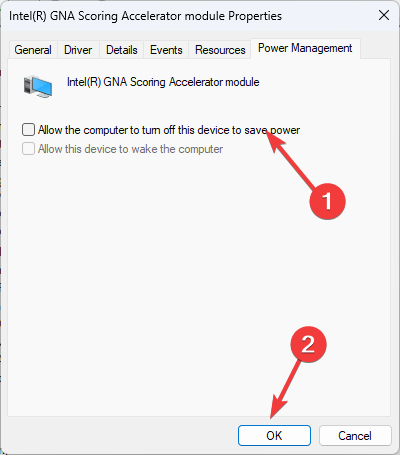
- Нажмите Применить и ОК.
Когда использовать: проблемы с Wi‑Fi, USB‑устройствами или клавиатурами, которые теряют подключение из‑за перехода в сон.
7. Через настройки BIOS/UEFI
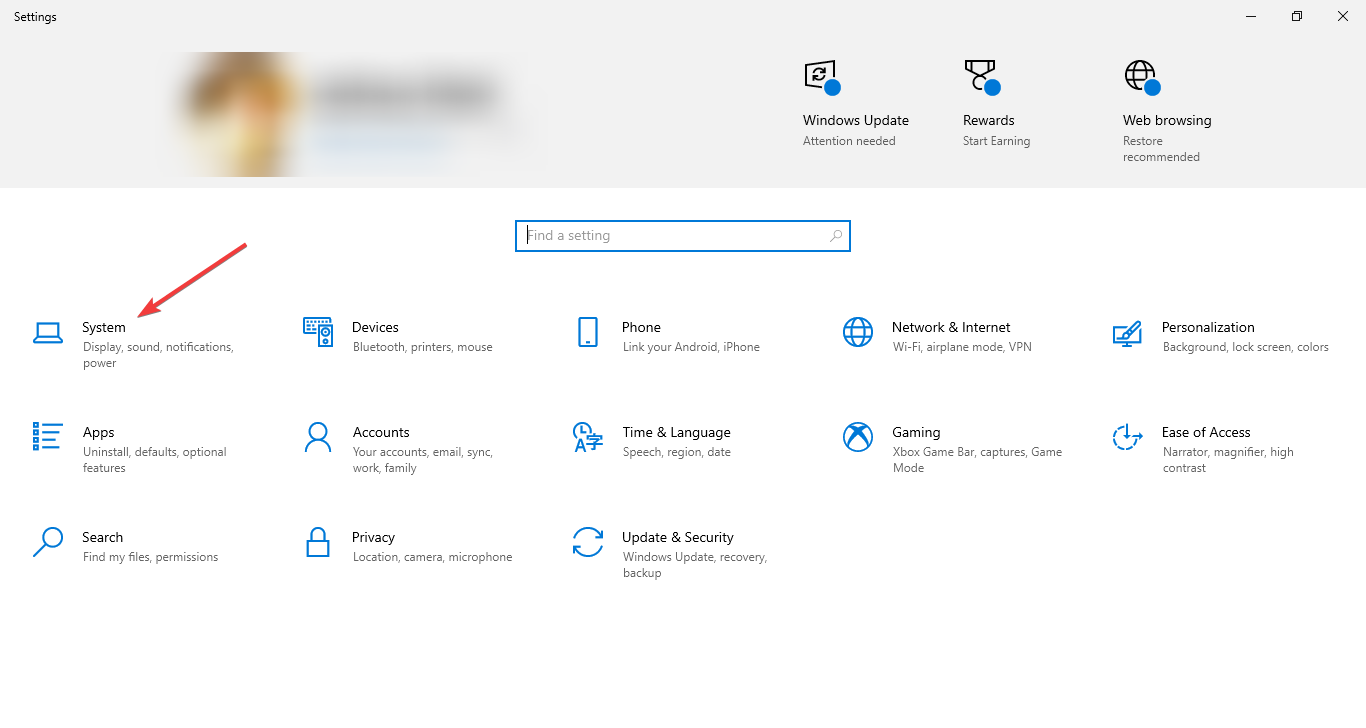
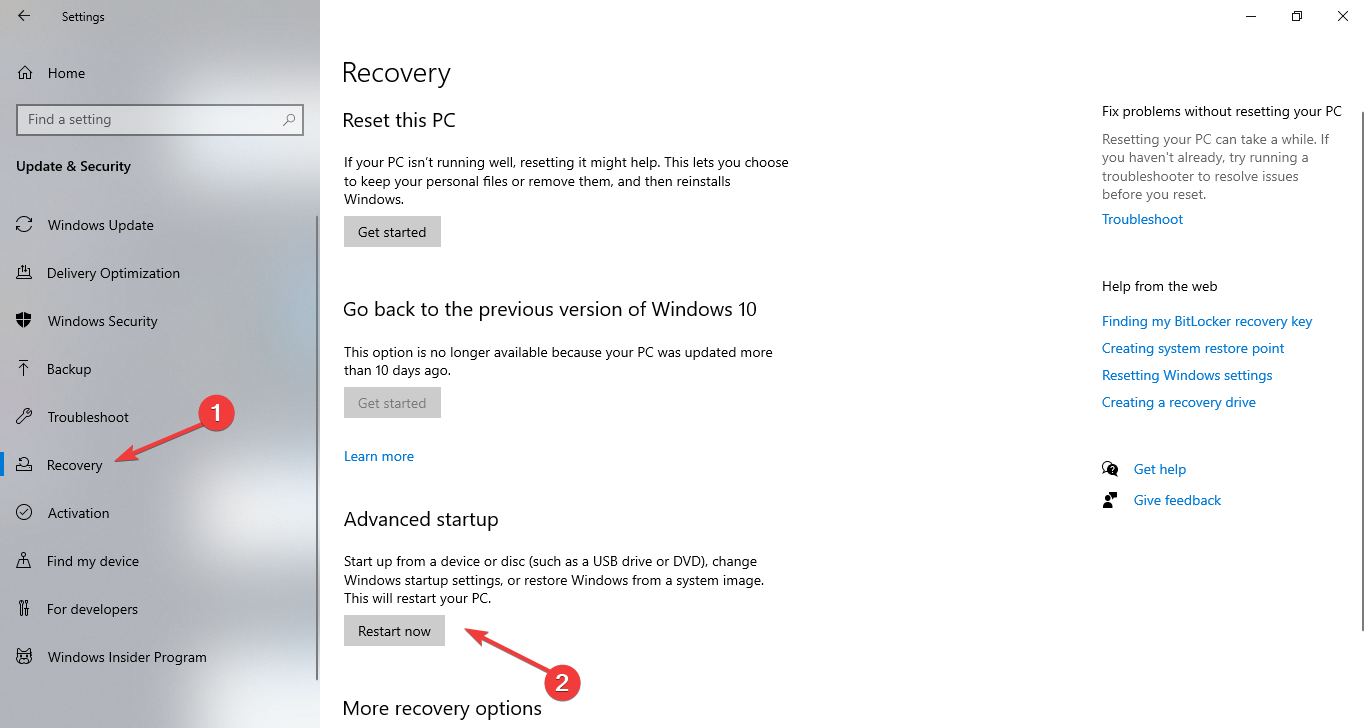
- Откройте «Параметры» → Система → Восстановление → Дополнительные параметры → Перезагрузить сейчас.
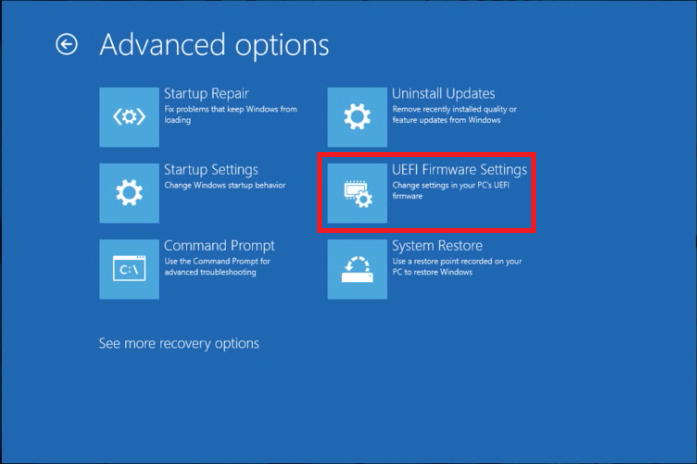
- На экране «Выбор действия» выберите «Поиск и устранение неисправностей» (Troubleshoot) → «Дополнительно» → «Параметры встроенного ПО UEFI» и нажмите Перезагрузить.
- Войдите в BIOS/UEFI. Перейдите в раздел управления питанием (Power Management) или ACPI.
- Отключите опции Sleep Mode / Suspend Mode или установите их в Off/Disabled.
Когда использовать: если материнская плата/BIOS навязывает режимы сна или нужно отключить S3 на уровне прошивки.
8. Через Планировщик заданий (Task Scheduler)
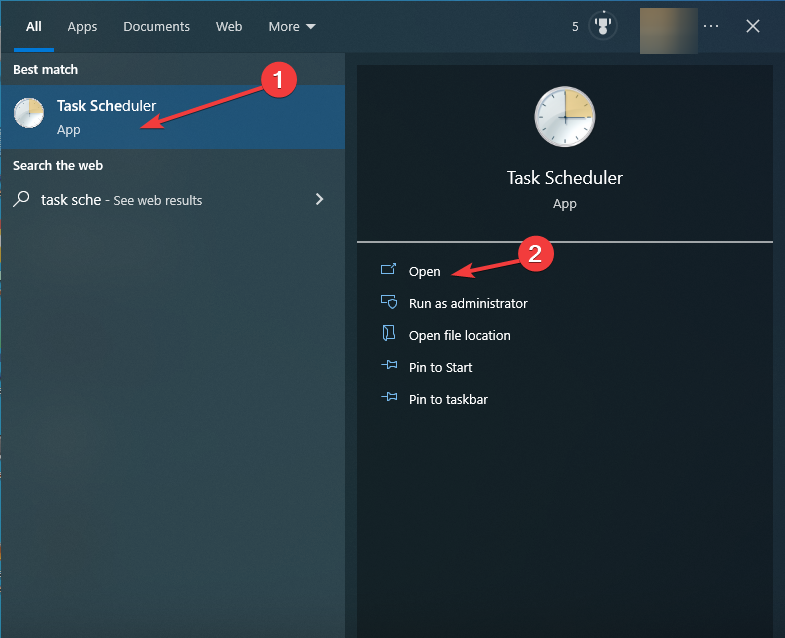
- Нажмите Windows, введите Task Scheduler и откройте его.
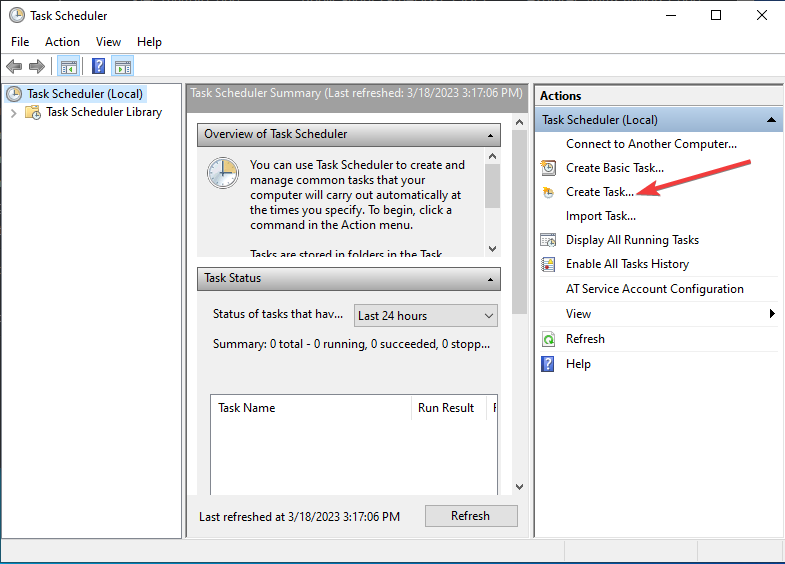
- Нажмите «Создать задачу».
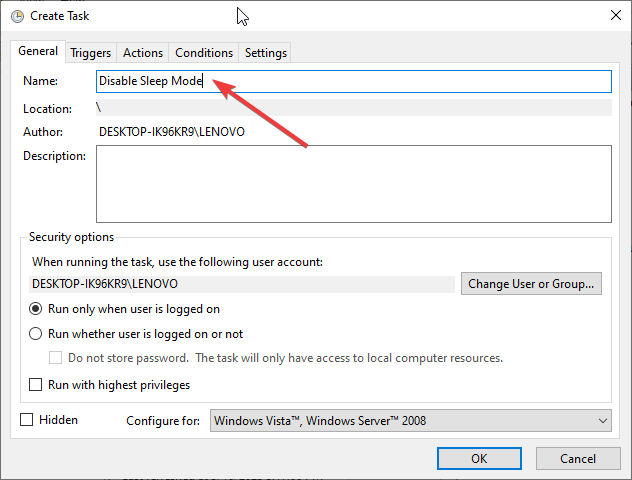
- Дайте имя, например «Disable Sleep Mode».
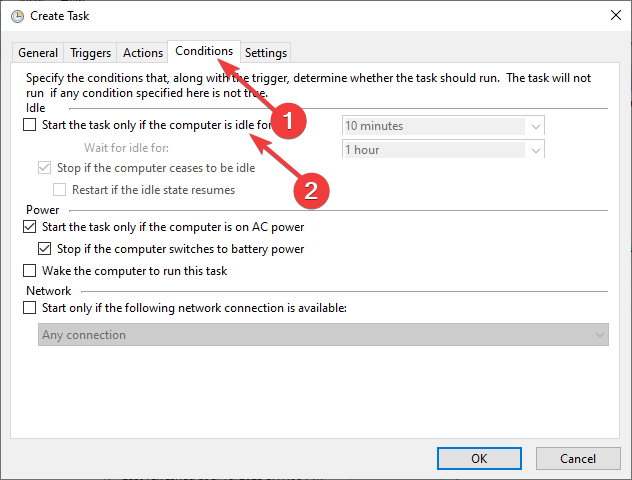
- На вкладке «Условия» снимите галочку «Запускать задачу только если компьютер простаивает».
- На вкладке «Действия» нажмите «Создать», в поле Программа/скрипт укажите powercfg.exe.
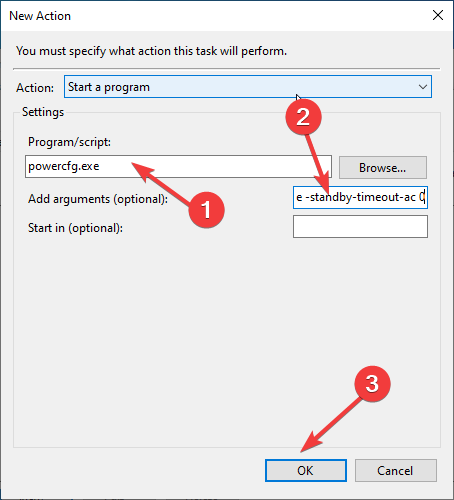
- В поле «Добавить аргументы» укажите:
change -standby-timeout-ac 0- Сохраните задачу.
Когда использовать: для автоматического применения настроек на рабочих станциях или при деплое.
9. Через Windows PowerShell
- Откройте PowerShell от имени администратора.
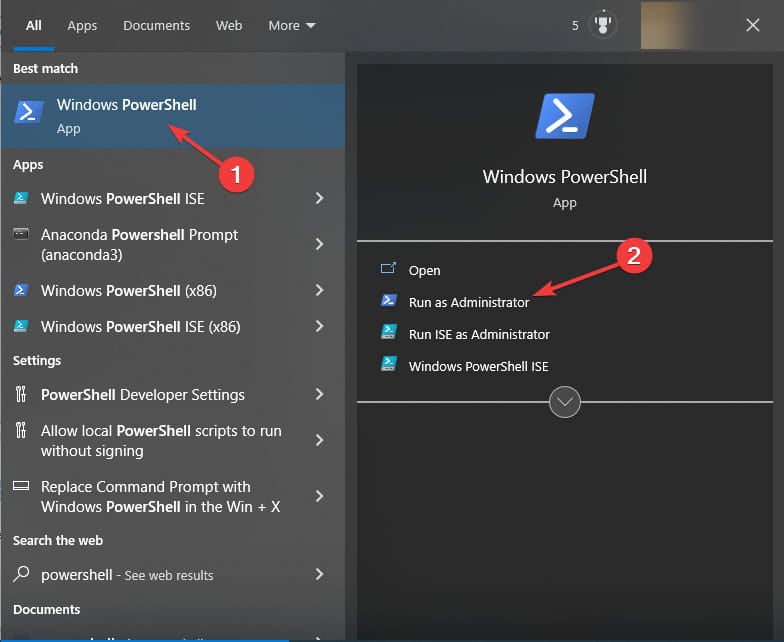
- Выполните команду, чтобы отключить таймаут простоя при питании от сети:
powercfg -change -standby-timeout-ac 0Когда использовать: скрипты или централизованное управление через PowerShell.
10. Дополнительный метод через реестр — отображение параметра сна в GUI
- Откройте regedit.
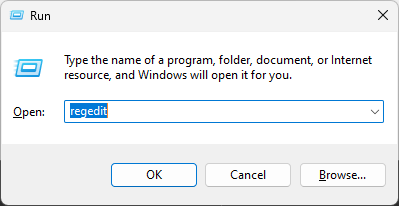
- Сделайте экспорт (File → Export) для резервной копии.
- Перейдите в:
HKEY_LOCAL_MACHINE\SYSTEM\CurrentControlSet\Control\Power\PowerSettings\238C9FA8-0AAD-41ED-83F4-97BE242C8F20\7bc4a2f9-d8fc-4469-b07b-33eb785aaca0- Дважды щёлкните Attributes и измените значение на 2, затем перезагрузите.
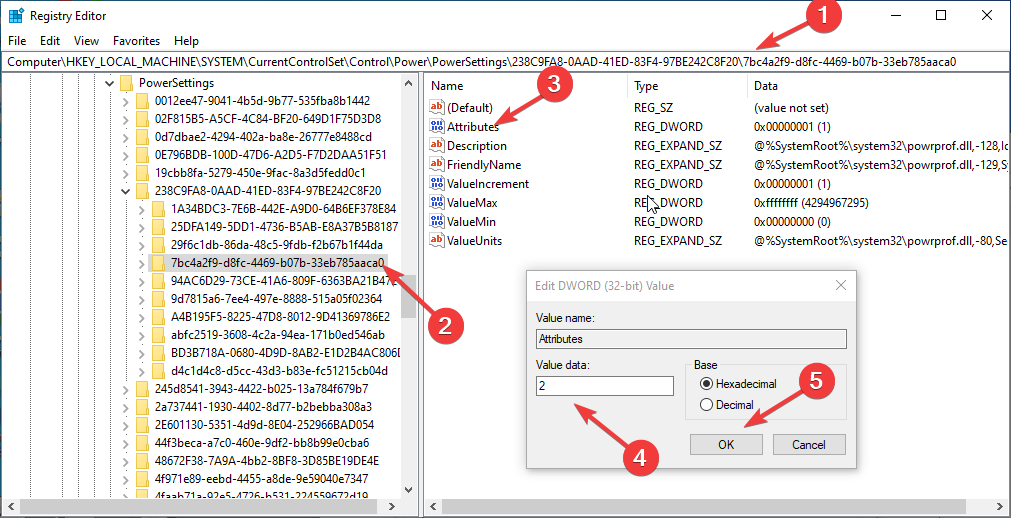
Когда использовать: чтобы открыть скрытые опции сна в интерфейсе «Параметры электропитания».
Шпаргалка команд (Cheat sheet)
- Отключить гибернацию (тоже влияет на сон): powercfg -h off
- Отключить таймаут сна при подключении к сети: powercfg -change -standby-timeout-ac 0
- Показать все настройки powercfg: powercfg /? или powercfg -query
Когда методы не работают — основные причины и решения
- Групповые политики в домене блокируют локальные изменения. Решение: обратитесь к администратору или измените политику на контроллере домена.
- Драйверы устройств устарели и принудительно пробуждают/ставят в сон. Решение: обновите драйверы или отключите опцию энергосбережения для устройства в Диспетчере устройств.
- BIOS/UEFI переопределяет настройки ОС. Решение: отключите соответствующие параметры в BIOS.
- Некоторые ноутбуки имеют фирменные утилиты управления питанием. Решение: проверьте настройки утилиты и обновите её.
Чек‑лист перед изменениями (рекомендуется)
- Сделать резервную копию важных данных.
- Экспортировать ветки реестра перед правками.
- Зафиксировать текущие настройки плана питания.
- Иметь доступ к учётной записи администратора.
- Перезагрузить систему для проверки результата.
Чек‑лист для администратора
- Проверить групповую политику на предмет параметров сна.
- Протестировать изменения на образце компьютера перед массовым развёртыванием.
- Документировать изменения и откатные шаги.
- Уведомить пользователей о влиянии на энергопотребление.
Критерии приёмки
- Компьютер больше не уходит в спящий режим в заданных условиях (от сети/на батарее).
- Изменения успешно применены после перезагрузки.
- Нет побочных эффектов: устройства не отключаются, сеть работает стабильно.
Тонкости и советы
- На ноутбуках отличайте опции «от батареи» и «от сети» — часто задают разное поведение.
- Если нужно временно запретить сон — используйте команду powercfg или планировщик задач для автоматизации.
- Отключайте гибернацию только при необходимости: файл hiberfil.sys используется для быстрого восстановления.
Простая методика принятия решения (мини‑методология)
- Определите цель: временное или постоянное отключение.
- Начните с GUI (Параметры или Панель управления).
- Если GUI заблокирован — перейдите к gpedit или реестру.
- Если поведение связано с железом — проверьте драйверы и BIOS.
- Всегда делайте резервные копии и тестируйте на одной машине.
Диаграмма принятия решения
flowchart TD
  A[Нужно отключить сон?] --> B{Требуется временно или постоянно}
  B -->|Временно| C[Использовать powercfg или Task Scheduler]
  B -->|Постоянно| D[Использовать Settings или Control Panel]
  D --> E{Работает?}
  E -->|Да| Z[Готово]
  E -->|Нет| F[Проверить Group Policy и драйверы]
  F --> G{Проблема в BIOS?}
  G -->|Да| H[Отключить в BIOS/UEFI]
  G -->|Нет| I[Изменить реестр или связаться с админом]
  H --> Z
  I --> Z
Частые ошибки и как их избежать
- Ошибка: изменение CsEnabled без бэкапа. Избегайте — сделайте экспорт ветки реестра.
- Ошибка: забыть про настройки «от батареи» и «от сети». Всегда проверяйте обе колонки в планах питания.
- Ошибка: предположение, что powercfg отключит всё. Некоторые устройства и BIOS могут переопределять поведение.
Частые вопросы
Как временно предотвратить переход в сон на 1–2 часа?
Используйте powercfg или создайте задачу в Планировщике, которая отключит таймаут или запустит команду через PowerShell.
Безопасно ли менять реестр ради отключения сна?
Это безопасно при условии, что вы создали экспорт ветки реестра. Следуйте инструкциям и перезагрузите систему.
Отключение режима сна помогает при проблемах с Wi‑Fi?
Да, если проблема вызвана отключением питания сетевого адаптера. Снимите галочку «Разрешить отключение этого устройства для экономии энергии» в Диспетчере устройств.
Нужно ли отключать гибернацию вместе с режимом сна?
Не обязательно. Отключайте гибернацию (powercfg -h off) только если хотите удалить файл гибернации или полностью убрать гибернацию.
Итог и рекомендации
Отключить режим сна в Windows 10 можно несколькими способами: от простых настроек в Параметрах до правок реестра и BIOS. Для большинства пользователей достаточно «Параметры» или «Панель управления». Администраторам и продвинутым пользователям пригодятся powercfg, групповая политика и скрипты. Всегда делайте резервные копии и тестируйте изменения.
Спасибо за чтение. Попробуйте подходящий способ и напишите в комментариях, какой метод сработал для вас.

Похожие материалы

Несколько аккаунтов Skype: Multi Skype Launcher

Журнал для работы: повысить продуктивность

Персональные звуки уведомлений на Android

Скачивание шоу Hulu для офлайн‑просмотра

Microsoft Start: персонализированная новостная лента
