
Как отключить подсказки Siri на iPhone
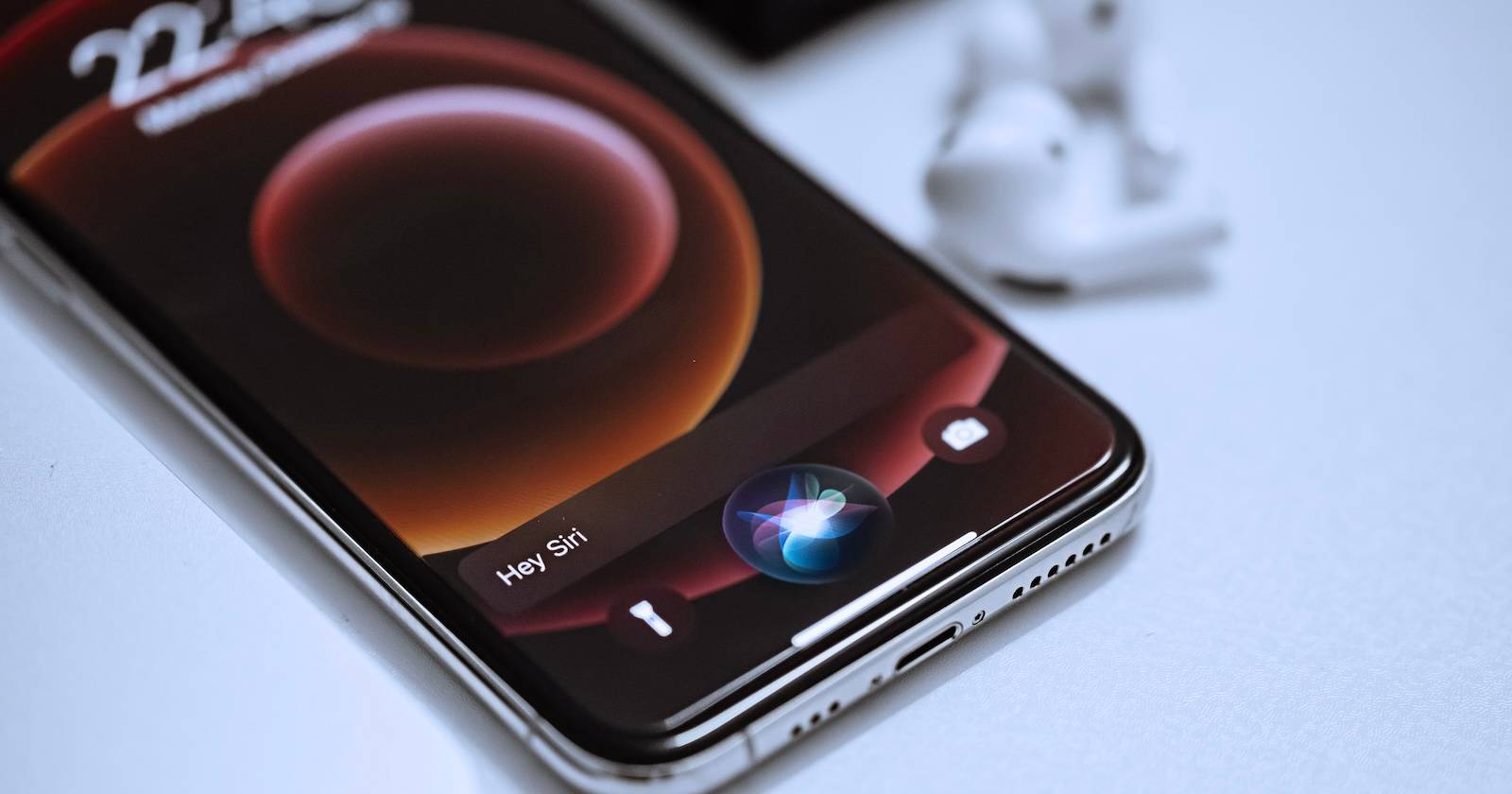
Siri Suggestions автоматически предлагает приложения и действия на основании ваших привычек. Чтобы полностью отключить подсказки — зайдите в Настройки → Siri & Поиск и выключите раздел «Подсказки от Apple». Чтобы отключать подсказки для отдельных приложений, откройте нужное приложение в меню Siri & Поиск и выключите опции подсказок для него.
Почему это полезно
Siri Suggestions пытается ускорить доступ к приложениям и действиям, подбирая их по времени, местоположению и вашим привычкам. Если рекомендации мешают или показывают нерелевантный контент, их удобно отключать полностью или по отдельным приложениям.
Как полностью отключить подсказки Siri на iPhone
- Откройте приложение «Настройки» на iPhone.
- Нажмите «Siri & Поиск».
- Прокрутите вниз до секции «Подсказки от Apple».
- Выключите переключатели:
- Разрешать подсказки
- Показ в Библиотеке приложений
- Показ при расшаривании
- Показ при прослушивании
Примечание: названия опций могут немного отличаться в зависимости от версии iOS и языка интерфейса.
Важно: после отключения некоторых подсказок вы можете перестать видеть быстрые ярлыки и рекомендации в Поиске и на домашнем экране.
Как отключить подсказки Siri для конкретного приложения
Если вы хотите сохранить подсказки в целом, но убрать их для отдельного приложения:
- Откройте «Настройки» → «Siri & Поиск».
- Прокрутите список приложений и выберите нужное приложение.
- В секции «Подсказки» выключите переключатели:
- Показ на домашнем экране
- Предлагать приложение
- Уведомления подсказок
Когда лучше отключить подсказки, а когда оставить
- Отключьте, если рекомендации нерелевантны, повторяются или загромождают интерфейс.
- Оставьте включёнными, если вы цените быстрый доступ к часто используемым действиям и приложениям.
Факт: подсказки зависят от поведения пользователя — чем чаще вы используете определённое действие, тем выше шанс, что система начнёт его предлагать.
Что делать, если подсказки не работают как ожидалось
- Проверьте, не отключены ли нужные опции в меню «Siri & Поиск» для приложения и глобально.
- Перезагрузите iPhone — иногда изменения вступают в силу после перезапуска.
- Обновите iOS до последней версии — иногда баги исправляются системой.
- Сбросьте настройки «Siri & Поиск» для конкретного приложения: выключите все переключатели, подождите минуту и включите заново.
Короткая проверка для диагностики:
- Шаг 1: Убедитесь, что «Разрешать подсказки» включено глобально, если вы хотите видеть подсказки вообще.
- Шаг 2: Проверьте индивидуальные настройки приложения.
- Шаг 3: Перезагрузите устройство.
Быстрый чек-лист для разных ролей
- Обычный пользователь:
- Хотите меньше подсказок — отключите глобально.
- Хочется оставить только для важных приложений — отключите по приложению.
- Родитель:
- Отключите подсказки для приложений с контентом, который вы не хотите, чтобы ребёнок видел.
- IT-администратор:
- Рекомендовать сотрудникам стандартную политику: подсказки выключены для рабочих приложений, включены для часто используемых инструментов.
Альтернативные подходы
- Отключение уведомлений конкретных приложений через «Настройки» → «Уведомления», если проблема — не подсказки, а уведомления.
- Использование режима «Не беспокоить» или экранного времени для ограничения активности приложений и видимости подсказок в определённое время.
Краткая методология принятия решения
- Оцените, мешают ли подсказки вашей работе.
- Попробуйте отключить подсказки для одного приложения и посмотрите результат 48 часов.
- Если улучшение — расширьте отключение на другие приложения или полностью.
Быстрый сценарий восстановления если что-то сломалось
- Проблема: подсказки исчезли полностью, а вы хотели только частично.
- Откройте Настройки → Siri & Поиск.
- Включите «Подсказки от Apple» глобально.
- Перейдите по списку приложений и выключите подсказки только там, где они не нужны.
Принятие решения — простое дерево
flowchart TD
  A[Нужно ли видеть подсказки?] -->|Нет| B[Отключить глобально]
  A -->|Иногда| C[Отключить для отдельных приложений]
  A -->|Да| D[Оставить включёнными]
  C --> E[Выбрать приложения]
  E --> F[Выключить подсказки для выбранных]
Примечания по конфиденциальности
Siri и подсказки используют данные о вашем поведении в системе, чтобы подбирать релевантные варианты. В ряде случаев часть данных может обрабатываться на серверах разработчика или Apple — это зависит от конкретной функции и настроек синхронизации. Если приватность для вас критична, отключение подсказок снижает объём персонализированных предложений.
Итог
Отключение подсказок Siri на iPhone — простой способ убрать нежелательные рекомендации и очистить интерфейс. Вы можете полностью выключить подсказки в настройках или точечно отключать их для отдельных приложений. Если подсказки не работают корректно, используйте пошаговую диагностику: проверьте настройки, перезагрузите устройство и обновите iOS.
Ключевые действия:
- Настройки → Siri & Поиск → Подсказки от Apple → выключить нужные переключатели.
- Настройки → Siri & Поиск → выбрать приложение → отключить подсказки для него.
Важно: интерфейс и формулировки опций могут отличаться в зависимости от версии iOS и языка системы.

Похожие материалы

Несколько аккаунтов Skype: Multi Skype Launcher

Журнал для работы: повысить продуктивность

Персональные звуки уведомлений на Android

Скачивание шоу Hulu для офлайн‑просмотра

Microsoft Start: персонализированная новостная лента
