
Как отключить Siri на iPhone, Mac и Apple Watch
Быстрые ссылки
Как отключить Siri на iPhone или iPad
Как отключить Siri на Mac
Как отключить Siri на Apple Watch
Как отключить Siri при настройке нового устройства
Siri — удобный помощник, но он не всегда нужен: кто-то отключает его по соображениям конфиденциальности, кто-то предпочитает физический ввод, а кому‑то он просто мешает. В этой статье — локализованные шаги для всех основных устройств Apple, рекомендации по удалению истории и дополнительные советы по безопасности.
Как отключить Siri на iPhone или iPad
Вы можете отключить Siri и удалить все связанные голосовые записи с серверов Apple через приложение «Настройки» на iPhone или iPad. Если хотите полностью остановить работу Siri, выполните следующие действия:
- Откройте приложение Настройки, прокрутите вниз и выберите Siri и Поиск.
- Выключите Нажатие боковой кнопки для Siri. Если у вас iPhone с кнопкой «Домой», вместо этого отключите Нажатие «Домой» для Siri.
- Затем откройте Слушать «Привет Siri» и выберите опцию Выкл..
- При появлении всплывающего окна подтвердите, нажав Отключить Siri (или Прекратить использовать Siri).
Совет: если хотите, чтобы Siri не запускалась на экране блокировки, отключите опцию Разрешить Siri при блокировке.
Чтобы очистить историю Siri, перейдите в Настройки > Siri и Поиск > История Siri и диктовки и нажмите Удалить историю Siri и диктовки. Это удалит записи, связанные с вашим устройством, из учётной записи Apple.
Как отключить Siri на Mac
На Mac использование Siri часто менее критично, потому что клавиатура и мышь дают быстрый доступ ко всем функциям. Вот как отключить Siri и удалить записи на macOS:
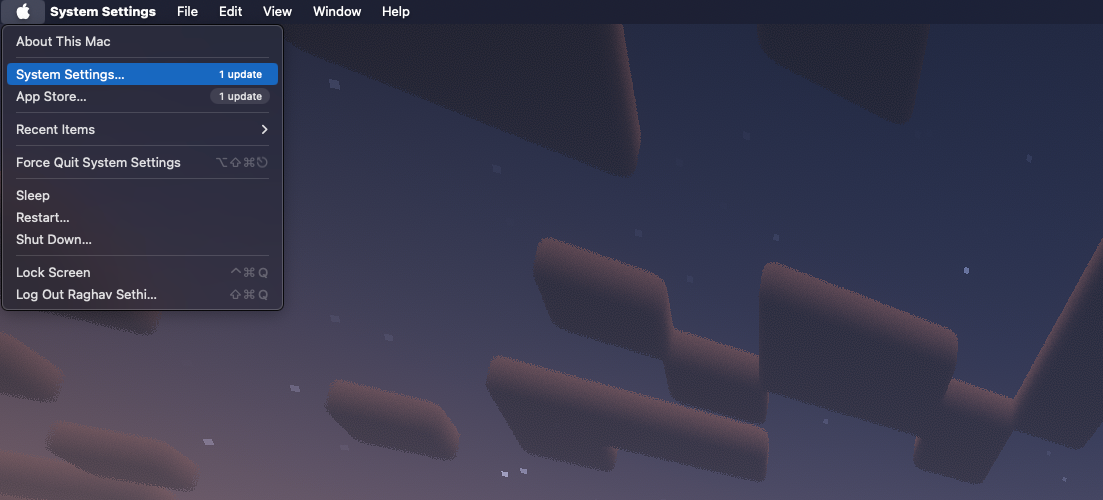
- Нажмите меню с логотипом Apple в строке меню и выберите Системные настройки.
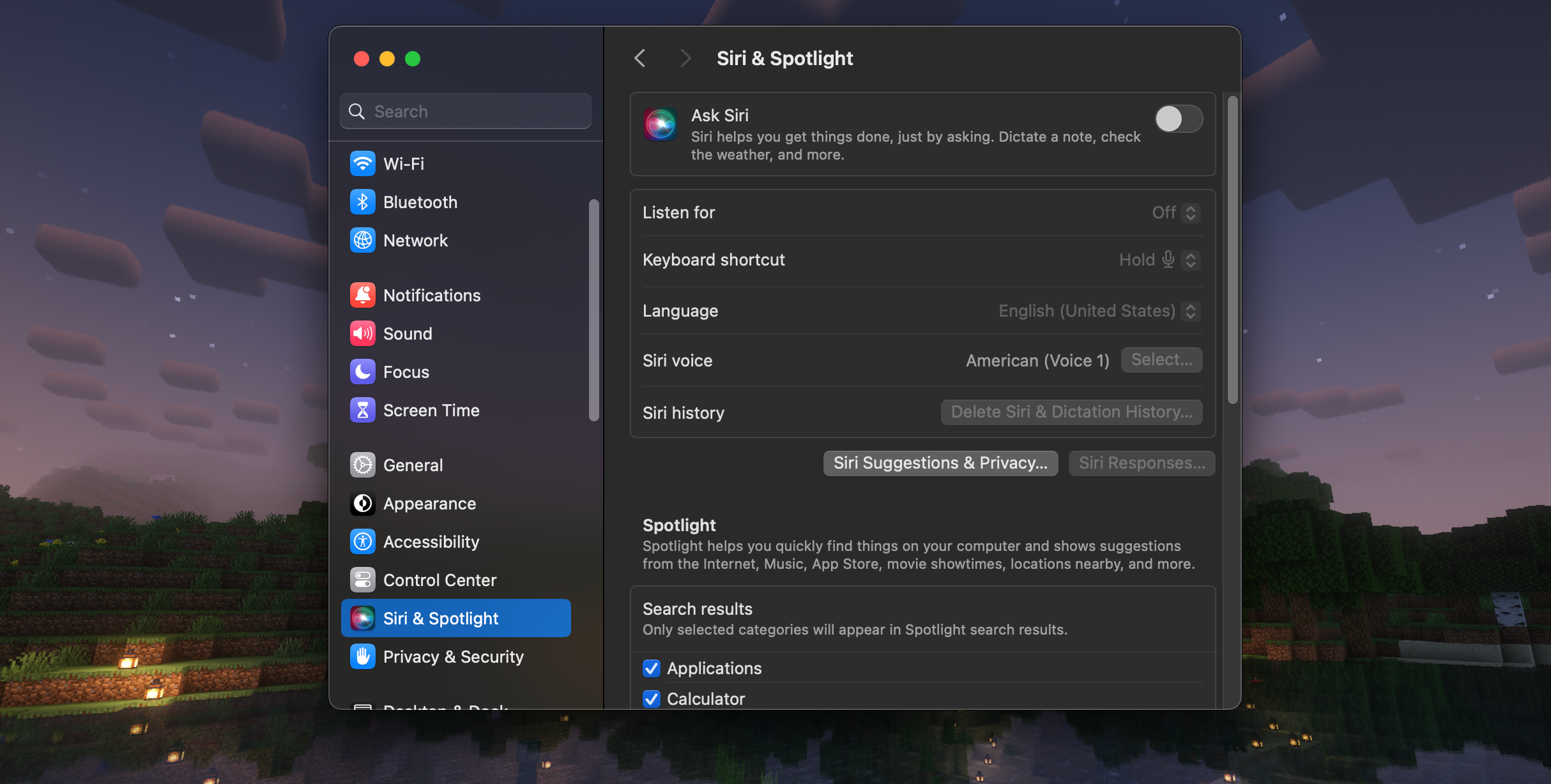
- В открывшемся окне выберите Siri и Spotlight.
- Отключите верхний переключатель Спрашивать Siri.
- Если хотите оставить Siri включённой, но отключить голосовую активацию, в разделе Слушать установите Выкл..
- Для удаления записей нажмите Удалить историю Siri и диктовки внизу экрана.
Как отключить Siri на Apple Watch
Siri можно отключить либо прямо в watchOS на часах, либо через приложение Watch на iPhone.
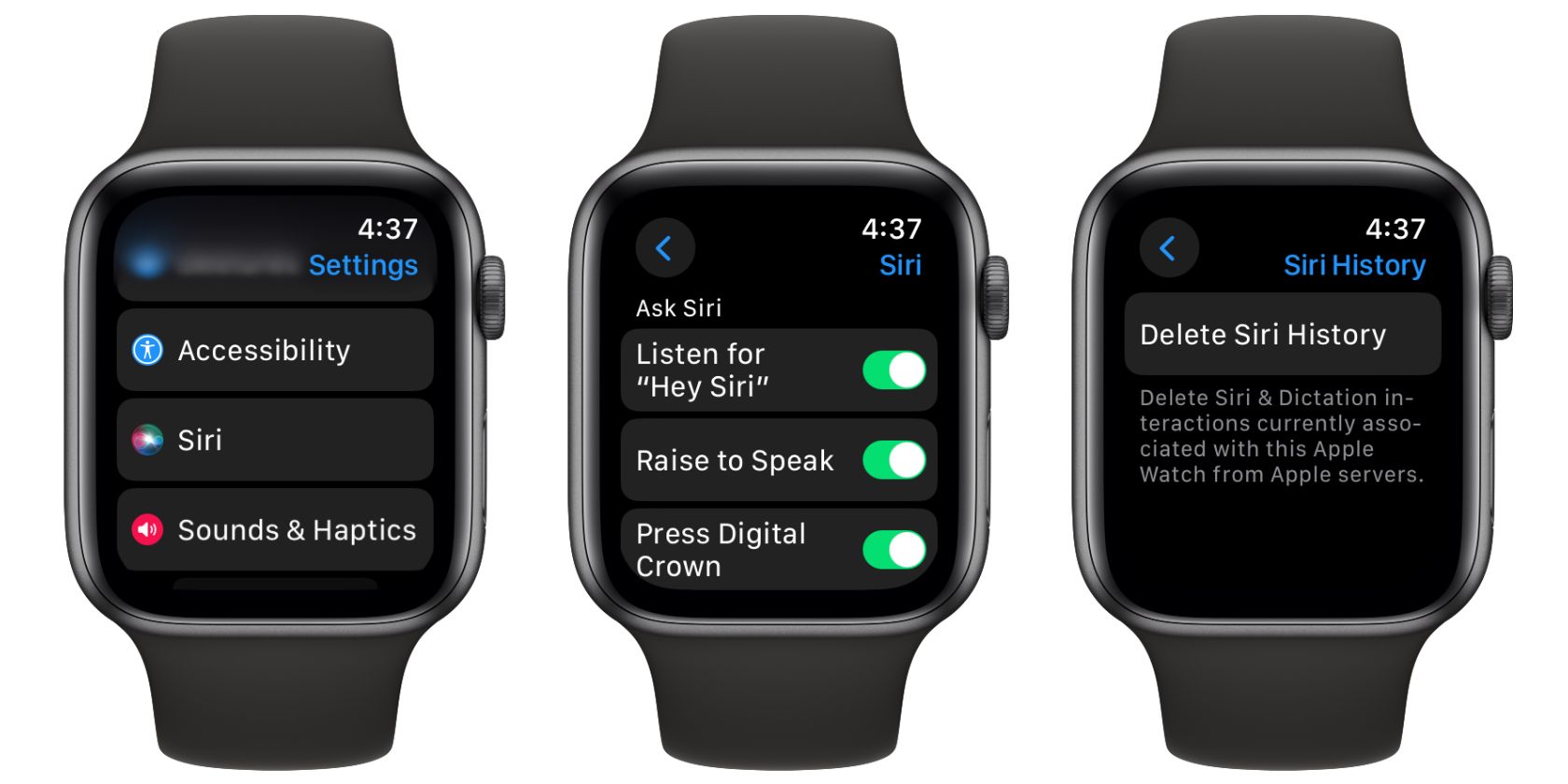
На Apple Watch:
- Откройте Настройки > Siri на самих часах.
- Отключите Слушать «Привет Siri», Поднять, чтобы говорить и Нажатие цифровой коронки.
- Подтвердите Выключить Siri, если появится подтверждение.
Альтернатива: откройте приложение Watch на iPhone, перейдите в раздел Siri и выключите те же опции.
Как отключить Siri при настройке нового устройства
При первоначальной настройке iOS предлагает настроить Siri. Если планируете не использовать помощника, выберите Настроить позже в Настройках — так Siri останется отключённой до тех пор, пока вы сами не включите её.
Когда отключение Siri не решит проблему
- Если проблема связана с распознаванием речи или микрофоном, простое отключение и включение Siri не поможет — нужно проверять аппаратную часть (микрофон) и доступ приложений к микрофону.
- Отключение не предотвратит сбор других диагностических данных, если вы согласились на отправку статистики в Apple. Для этого проверьте Конфиденциальность > Аналитика и улучшения.
- Если устройство управляется корпоративной политикой (MDM), некоторые опции могут быть заблокированы администратором.
Быстрая методология: как действовать последовательно
- Решите цель: полностью отключить или только голосовую активацию.
- Отключите Siri на каждом устройстве отдельно (iPhone, Mac, Watch).
- Удалите историю Siri и диктовки везде, где это нужно.
- Проверьте настройки конфиденциальности и доступ приложений к микрофону.
- При корпоративном использовании уточните у ИТ‑отдела, применяются ли профили управления.
Альтернативы отключению
- Отключить только голосовую активацию и оставить текстовые подсказки.
- Отключить Siri только на экране блокировки, сохранив доступ при разблокированном устройстве.
- Использовать локальные функции поиска и клавиатуру вместо голосовых команд.
Чек‑листы по ролям
Пользователь — личное устройство:
- Отключить «Слушать «Привет Siri»».
- Отключить запуск по боковой/домовой кнопке.
- Удалить историю Siri и диктовки.
- Проверить доступ к микрофону для приложений.
ИТ‑администратор — корпоративные устройства:
- Проверить настройки MDM на предмет разрешений Siri.
- При необходимости применить профиль, блокирующий Siri.
- Сообщить пользователям порядок восстановления доступа и политику хранения записей.
Критерии приёмки
- Siri не активируется голосом и при нажатии кнопки на всех контролируемых устройствах.
- История Siri и диктовки удалена там, где это требуется.
- Пользователь/ИТ подтвердил отсутствие побочных эффектов (например, потеря доступа к нужной автоматизации).
Безопасность и конфиденциальность
- Удаление истории Siri через настройки удаляет записи, связанные с вашим устройством, из учётной записи Apple. Это не всегда означает мгновенное удаление с резервных носителей — Apple управляет этим в рамках своей политики хранения.
- Если вы боитесь утечки данных через сторонние приложения, проверьте Настройки > Конфиденциальность > Микрофон и отключите доступ у ненадёжных приложений.
- Для предприятий: настройте политики конфиденциальности и хранения данных в MDM и внутренней документации.
Быстрое устранение неполадок, если Siri не работает
- Перезагрузите устройство.
- Проверьте, что микрофон не заблокирован чехлом и работает в других приложениях (запись голосовой заметки).
- Убедитесь, что в Настройках > Конфиденциальность > Микрофон разрешён доступ приложению, которое использует распознавание речи.
- Если проблема на Mac, проверьте «Системные настройки > Звук» и входной источник микрофона.
- Сбросьте сетевые настройки, если голосовые запросы требуют сетевого ответа и есть проблемы с интернетом.
Краткий глоссарий
- Siri: голосовой помощник Apple.
- MDM: мобильное управление устройствами (корпоративные профили).
- История Siri и диктовки: записи голосовых команд и транскриптов, хранящиеся для улучшения сервиса.
Итог
Отключение Siri на устройствах Apple — простая операция, но важно понять, хотите ли вы полностью прекратить все функции помощника или лишь убрать голосовую активацию. Не забудьте удалить историю и проверить настройки конфиденциальности, особенно если вы используете устройство в корпоративной среде. В большинстве случаев описанные шаги решают задачу, а в разделе устранения неполадок есть быстрые подсказки, если что‑то не работает.
Важное: если причиной отключения стало некорректное поведение Siri, попробуйте сначала устранить неполадки — возможно, достаточно обновить ПО или проверить микрофон.

Похожие материалы

Несколько аккаунтов Skype: Multi Skype Launcher

Журнал для работы: повысить продуктивность

Персональные звуки уведомлений на Android

Скачивание шоу Hulu для офлайн‑просмотра

Microsoft Start: персонализированная новостная лента
