
Как отключить режим «Без звука» на iPhone
TL;DR
- Если у вашего iPhone есть кнопка Action, нажмите и удерживайте её, чтобы переключить режим «Без звука». Можно также открыть Пункт управления и отключить тумблер «Без звука».
- Если у телефона есть переключатель Звонок/Бесшумно, сдвиньте его в сторону экрана, чтобы вернуть звук.
- Если физическая кнопка не работает, включите AssistiveTouch (Настройки → Универсальный доступ → Сенсор → AssistiveTouch) и в меню выберите Устройство → Включить звук.
К чему сводится проблема
На iPhone режим «Без звука» отключает звонки, уведомления и системные звуки (но не весь звук — музыка и видео работают, если громкость включена). Как вернуть звук зависит от того, есть ли у вашего iPhone физический переключатель Звонок/Бесшумно или современная кнопка Action.
Важно: разные модели iPhone имеют разные элементы управления. Прочитайте быстрые инструкции ниже и — при проблеме — перейдите в раздел «Устранение неполадок».
Как понять, какая у вас кнопка
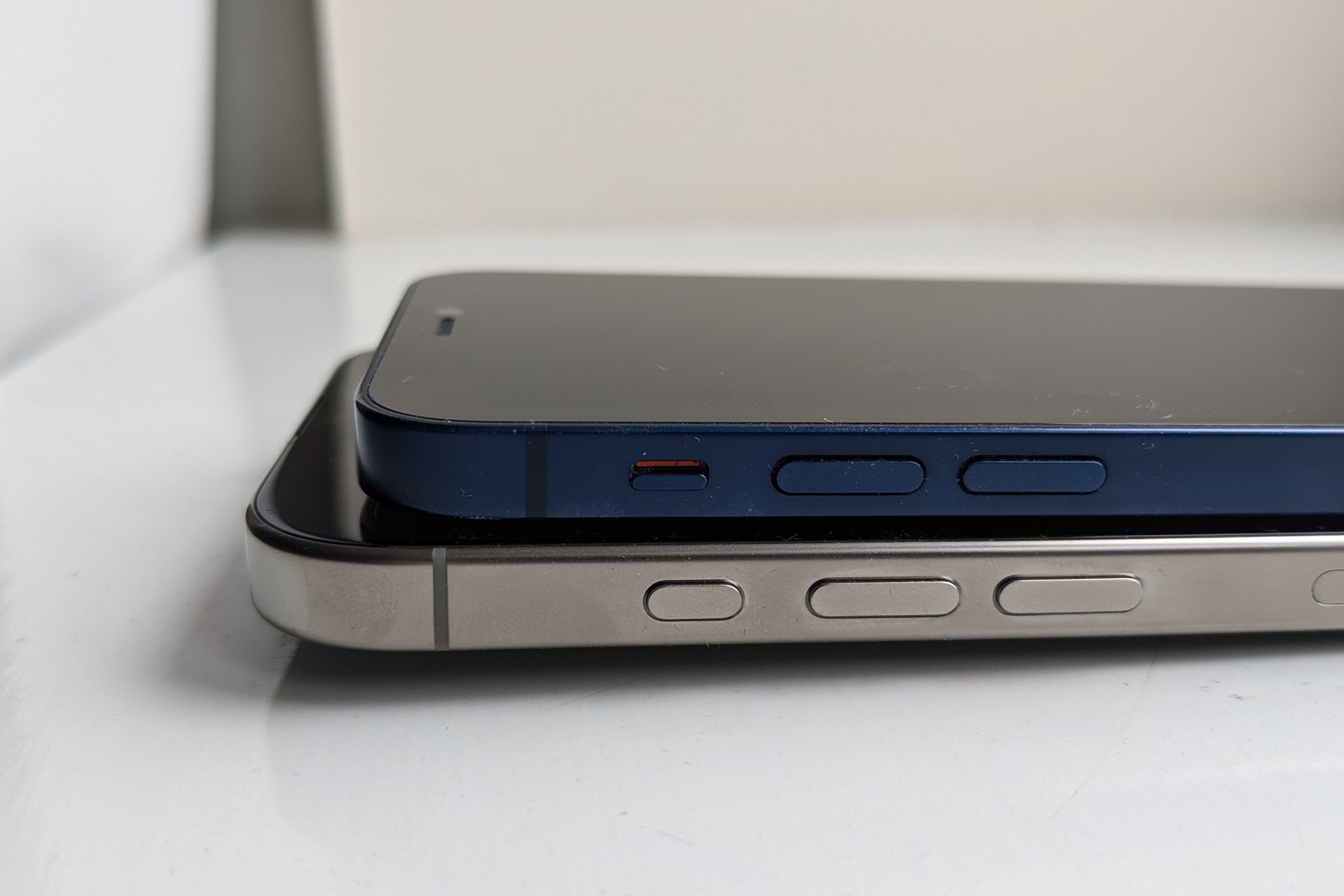
Посмотрите на левую грань телефона, над клавишами громкости. Если там есть качелька, которую можно сдвигать вперёд-назад, это переключатель Звонок/Бесшумно. Если вместо качельки — небольшая нажимная кнопка, это Action.
Как отключить режим «Без звука» через кнопку Action
- По умолчанию Action настроена на управление режимом «Без звука». Просто нажмите и удерживайте её — режим переключится.
- Если кнопка Action была переназначена, верните стандартное действие: Настройки → Action Button → свайп на «Silent Mode» (или «Режим без звука»). После этого нажмите и удерживайте кнопку.
- Альтернатива без переназначения: откройте Пункт управления. Проведите пальцем вниз из правого верхнего угла экрана. Найдите переключатель «Без звука» и коснитесь его. Если его нет — добавьте: Настройки → Пункт управления → Добавить элемент → «Silent» (или найдите «Без звука»).
- Голосовой способ: попросите Siri «Выключи режим без звука».
- Ещё вариант: Настройки → Звуки и тактильные сигналы → выключите тумблер «Режим без звука» вверху страницы.
Совет: если вы часто переключаете режим, оставьте в Пункте управления соответствующий тумблер — так будет быстрее.
Как отключить режим «Без звука» через переключатель Звонок/Бесшумно
- Сдвиньте переключатель в сторону экрана (вперед). На экране появится надпись «Звонок» или иконка звонка, подтверждающая, что звук включён.
- Когда телефон находится в бесшумном режиме, на плоскости переключателя часто виден маленький оранжевый маркер. Если маркер виден — телефон в беззвучном режиме.
Если переключатель физически повреждён или прилип, используйте AssistiveTouch (см. ниже).
Включение AssistiveTouch (если механика не работает)
- Откройте Настройки → Универсальный доступ → Сенсор → AssistiveTouch.
- Включите AssistiveTouch — на экране появится плавающий белый круг.
- Коснитесь круга → Устройство → Включить звук (Unmute).
- Чтобы скрыть круг временно, перетащите его в угол экрана.
Примечание: AssistiveTouch полезен не только как замена переключателя — его можно настроить как быстрый доступ к другим функциям.
Устранение неполадок: когда кнопки не работают
- Проверьте режим «Не беспокоить» и «Фокус»: они могут подавлять звонки. Откройте Настройки → Фокус и убедитесь, что активный профиль не блокирует уведомления.
- Перезагрузите iPhone: долгий перезапуск иногда решает проблему с распознаванием кнопок.
- Проверьте настройки звука: Настройки → Звуки и тактильные сигналы → ползунок громкости.
- Попробуйте обновить iOS: Настройки → Основные → Обновление ПО. Иногда баги исправляются обновлением.
- Аппаратные проблемы: если переключатель или Action не реагируют и AssistiveTouch не помогает, обратитесь в сервисный центр Apple или авторизованный сервис.
Важно: ремонт или замена аппаратной кнопки лучше доверить специалистам, чтобы не потерять гарантию или не повредить корпус.
Быстрая методика проверки (мини‑чеклист)
- Шаг 1: Посмотрите на левую грань — есть ли переключатель или кнопка?
- Шаг 2: Попробуйте нажать/сдвинуть элемент и следите за сообщением на экране.
- Шаг 3: Откройте Пункт управления — есть ли тумблер «Без звука»?
- Шаг 4: Включите AssistiveTouch и попробуйте «Устройство → Включить звук».
- Шаг 5: Перезагрузите телефон и проверьте обновления ПО.
Когда эти методы не сработают (примеры и исключения)
- Телефон продолжает молчать при входящем звонке, хотя режим «Звонок» включен — проверьте громкость мелодии и настройки «Фокус».
- Медиаплеер звучит, а звонки нет — вероятно, включён режим, который блокирует уведомления, или контакт установлен на «Не беспокоить».
- Если звук работает с динамика, но ни один вызов не слышен — проблема может быть в прошивке или аппаратном аудиочипе.
Таблица альтернативных способов включить звук
| Способ | Где найти | Быстрота | Заметки |
|---|---|---|---|
| Action (удержание) | Левая грань (кнопка Action) | Очень быстро | По умолчанию управляет «Без звука» |
| Пункт управления | Провести вниз из правого верхнего угла | Быстро | Можно добавить тумблер в Настройках |
| Настройки → Звуки | Настройки → Звуки и тактильные сигналы | Средне | Надёжно, но дольше |
| Siri | «Привет, Siri» | Быстро | Требуется включённая Siri |
| AssistiveTouch | Настройки → Универсальный доступ | Быстро (если включён) | Полезно при сломанной механике |
Роли и чеклисты (кто что делает)
- Обычный пользователь: проверить переключатель/Action, открыть Пункт управления, попросить Siri.
- Пользователь с ограниченными возможностями: включить AssistiveTouch и настроить быстрые действия.
- IT‑администратор: проверить профиль «Фокус», MDM‑настройки, и при необходимости развернуть политику AssistiveTouch.
- Сервисный инженер: диагностировать аппаратную часть, проверить контакты переключателя и состояние шлейфа.
Критерии приёмки
- После выполнения шага звук возвращается для входящих звонков и уведомлений.
- Пункт управления показывает состояние «Без звука» корректно.
- При использовании AssistiveTouch команда «Включить звук» работает и закрывает меню.
Факто-бокс — ключевые действия
- 1 нажатие/удержание — переключает Action (если назначено).
- 3–5 касаний — открыть AssistiveTouch и включить звук.
- 2 шага в Настройках — вернуть действие Action по умолчанию.
Короткое объявление (для рассылки, 100–200 слов)
Если ваш iPhone внезапно стал беззвучным, не спешите в сервис. Сначала проверьте, есть ли у вас переключатель Звонок/Бесшумно или кнопка Action. Для Action достаточно нажать и удерживать. Для переключателя сдвиньте его в сторону экрана. Не работает механика? Включите AssistiveTouch в разделе Универсальный доступ и в меню выберите Устройство → Включить звук. Эти простые шаги решают большинство проблем и позволяют быстро вернуть телефон в рабочее состояние.
Короткие советы безопасности и приватности
- Не пытайтесь вскрывать iPhone самостоятельно — это может привести к утере гарантии.
- AssistiveTouch не отправляет данные — это локальная функция доступности.
Резюме
Если ваш iPhone молчит, первым делом определите, какой у него элемент управления: переключатель Звонок/Бесшумно или кнопка Action. Используйте Action (удержание), Пункт управления или Настройки для включения звука. Когда механика не помогает, включите AssistiveTouch. Если ни один метод не работает, перезагрузка, обновление iOS и обращение в сервис — следующая логичная ступень.
Важно: простая проверка настроек «Фокус» и громкости часто решает проблему быстрее, чем ремонт.

Похожие материалы

Несколько аккаунтов Skype: Multi Skype Launcher

Журнал для работы: повысить продуктивность

Персональные звуки уведомлений на Android

Скачивание шоу Hulu для офлайн‑просмотра

Microsoft Start: персонализированная новостная лента
