
Отключить подсказки сохранения паролей в Microsoft Edge

Быстрые ссылки
- Отключить подсказки сохранения паролей в Microsoft Edge на ПК
- Отключить подсказки сохранения паролей в Microsoft Edge на Android
- Отключить подсказки сохранения паролей в Microsoft Edge на iPhone или iPad
Microsoft Edge включает встроенный менеджер паролей, который предлагает сохранять пароли при входе на сайты. Это удобно, но иногда эти уведомления становятся навязчивыми. Ниже описаны варианты отключения для разных платформ и дополнительные советы по безопасной работе с паролями.
Важно: отключение подсказок сохранения паролей не удаляет уже сохранённые пароли — оно только отключает появление предложения сохранить новые данные входа.
Почему имеет смысл отключать встроенные подсказки
Коротко: встроенный менеджер удобен, но у него есть ограничения. Если вы используете отдельный менеджер паролей (кросс-платформенный, с MFA и возможностью экспорта), встроенные подсказки могут мешать и запутывать процесс. Также при включённой синхронизации через учётную запись Microsoft предложения появятся на всех устройствах с той же учётной записью.
Определение: менеджер паролей — программа или сервис, который безопасно хранит логины и пароли и автоматически подставляет их на сайтах.
Отключение подсказок на Microsoft Edge для ПК (Windows/macOS)
- Откройте Microsoft Edge на компьютере.
- Нажмите кнопку с тремя точками в правой части панели инструментов.
- Выберите пункт «Настройки».
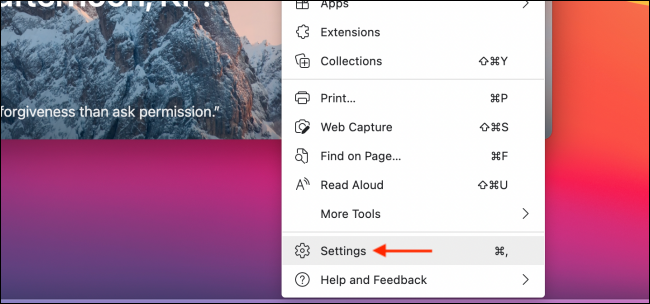
- На странице настроек откройте раздел «Пароли».
- Отключите переключатель «Предлагать сохранить пароли» (или «Offer to Save Passwords», если интерфейс на английском).
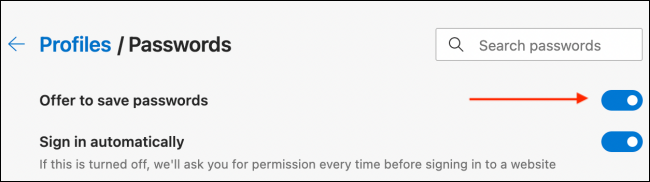
После этого Edge перестанет показывать всплывающие подсказки при входе на новые сайты.
Отключение подсказок на Microsoft Edge для Android
- Откройте приложение Microsoft Edge на Android.
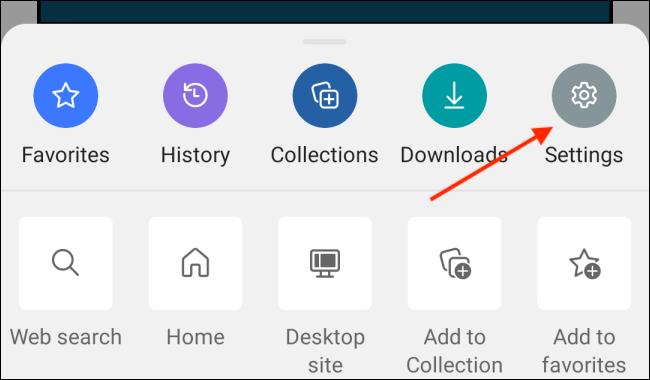
- Нажмите значок с тремя точками в нижней части панели.
- Выберите «Настройки».
- Перейдите в раздел «Сохранение паролей».
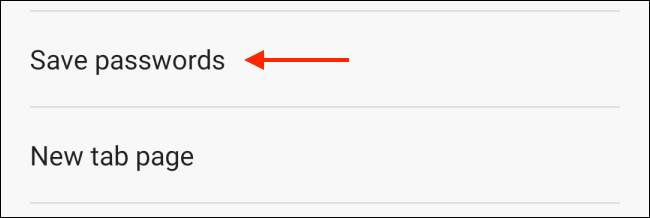
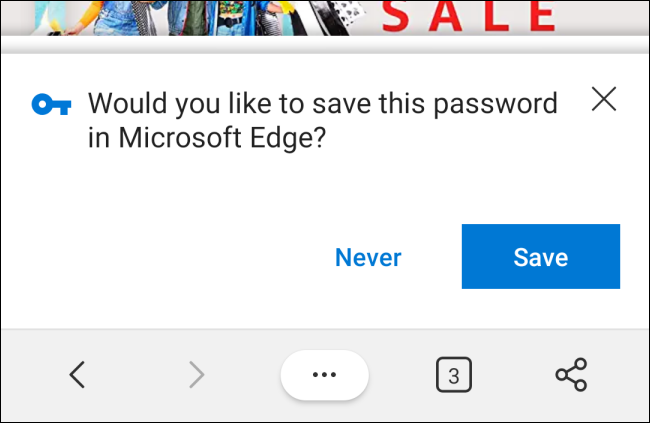
- Выключите переключатель «Сохранять пароли».
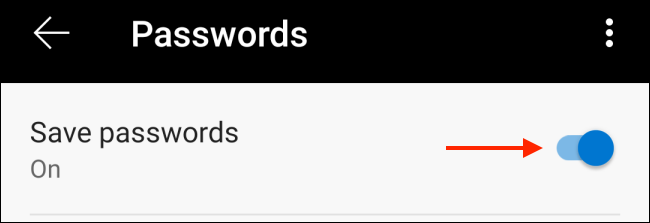
После этого предложения сохранить пароли в мобильном Edge больше не появятся.
Отключение подсказок на Microsoft Edge для iPhone и iPad
- Откройте приложение Microsoft Edge на iPhone или iPad.
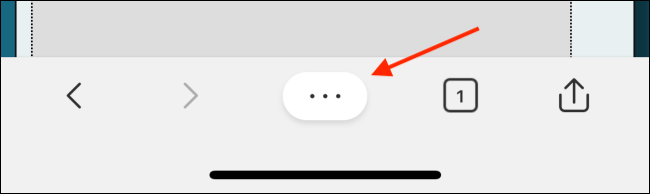
- Нажмите кнопку с тремя точками в нижней части экрана.
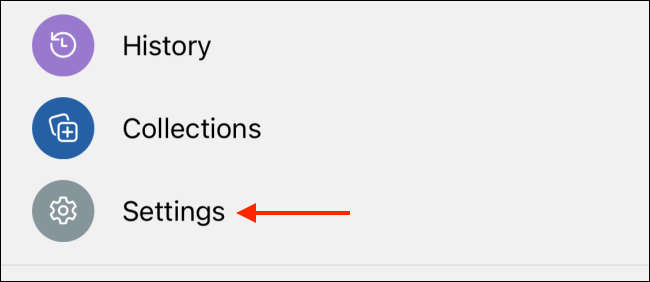
- Выберите «Настройки».
- Перейдите в «Конфиденциальность и безопасность».
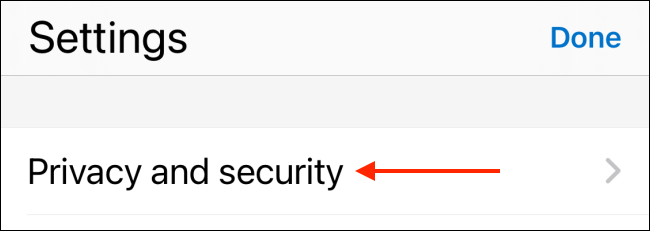
- Прокрутите до параметра «Предлагать сохранить пароли» и выключите его. Нажмите «Готово», чтобы сохранить изменения.
Частые сценарии и альтернативы
- Если вы хотите полностью удалить сохранённые пароли: в разделе «Пароли» (на ПК или в мобильных настройках) найдите список сохранённых логинов и удалите ненужные записи.
- Если вы используете корпоративный профиль: администратор может управлять политиками через Microsoft Intune или групповые политики — обратитесь в ИТ‑отдел.
- Альтернатива встроенному менеджеру: использовать отдельный менеджер паролей (рекомендуется, если нужны расширенные функции, например, общий доступ к паролям, проверка утечек, генератор сложных паролей).
Контрольный список: что сделать после отключения подсказок
Для обычного пользователя:
- Отключить подсказки на всех устройствах, где они мешают.
- Проверить, сохранены ли важные пароли, и экспортировать их в защищённый менеджер при необходимости.
- Включить двухфакторную аутентификацию (2FA) для важных учётных записей.
Для администратора:
- Оценить влияние на сотрудников и подготовить инструкцию по использованию корпоративного менеджера паролей.
- Если требуется — настроить групповые политики, запрещающие локальное сохранение паролей в браузере.
Когда отключение не помогает
- Если подсказки продолжают появляться, проверьте, не включена ли синхронизация через учётную запись Microsoft на других устройствах.
- Устаревшая версия Edge: обновите браузер до актуальной версии — настройки могли меняться между релизами.
- Плагины или расширения менеджеров паролей могут предлагать свои подсказки — временно отключите расширения и проверьте снова.
Быстрая методика принятия решения (Mermaid)
flowchart TD
  A[Появляются подсказки сохранения паролей?] -->|Да| B{Используете внешний менеджер?}
  B -->|Да| C[Отключить встроенные подсказки во всех устройствах]
  B -->|Нет| D[Оставить включёнными или выбрать внешний менеджер]
  A -->|Нет| E[Ничего не менять]
  C --> F[Настроить внешний менеджер и импортировать пароли]
  D --> F
Безопасность и конфиденциальность
Отключая подсказки, вы просто перестаёте получать предложение сохранить учётные данные. Это не уменьшает безопасность ваших аккаунтов. Для улучшения безопасности используйте менеджер паролей с шифрованием и двухфакторной аутентификацией.
Краткое резюме
- Отключение подсказок выполняется отдельно на ПК, Android и iOS через Настройки → Пароли / Конфиденциальность.
- Для долговременной безопасности рекомендуется использовать отдельный менеджер паролей и включить 2FA.
- Администраторы могут управлять этой функцией централизованно в корпоративных средах.
Короткая заметка: только начали пользоваться Microsoft Edge? Посмотрите полное руководство по браузеру, чтобы понять всплывающие уведомления, синхронизацию и управление данными.
Related: What You Need to Know About the New Microsoft Edge Browser

Похожие материалы

Несколько аккаунтов Skype: Multi Skype Launcher

Журнал для работы: повысить продуктивность

Персональные звуки уведомлений на Android

Скачивание шоу Hulu для офлайн‑просмотра

Microsoft Start: персонализированная новостная лента
