
Как отключить SafeSearch в Google
Быстрые ссылки
- Отключение SafeSearch в Google на компьютере
- Отключение SafeSearch в Google на мобильных устройствах
Сводка
SafeSearch в Google фильтрует явный контент, чтобы его не показывали в результатах поиска. Если нужно видeть все результаты, SafeSearch придётся отключить. Настройка синхронизируется между устройствами, если вы вошли в учётную запись Google. При управляемой учётной записи (родительский контроль, школьная учётная запись) изменить фильтр может только администратор.
Важно: при изменении опции вручную сохранение обычно не требуется — изменения применяются сразу.
Отключение SafeSearch в Google на компьютере
- Откройте браузер на Windows, Mac, Linux или Chromebook и перейдите на google.com.
- В правом нижнем углу страницы нажмите «Настройки», затем выберите «Параметры поиска».
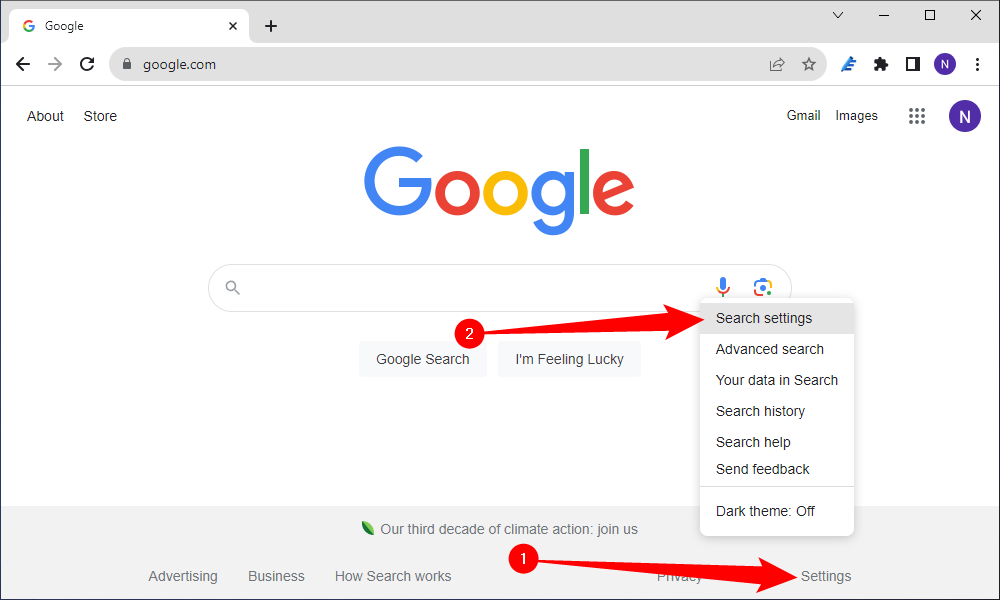
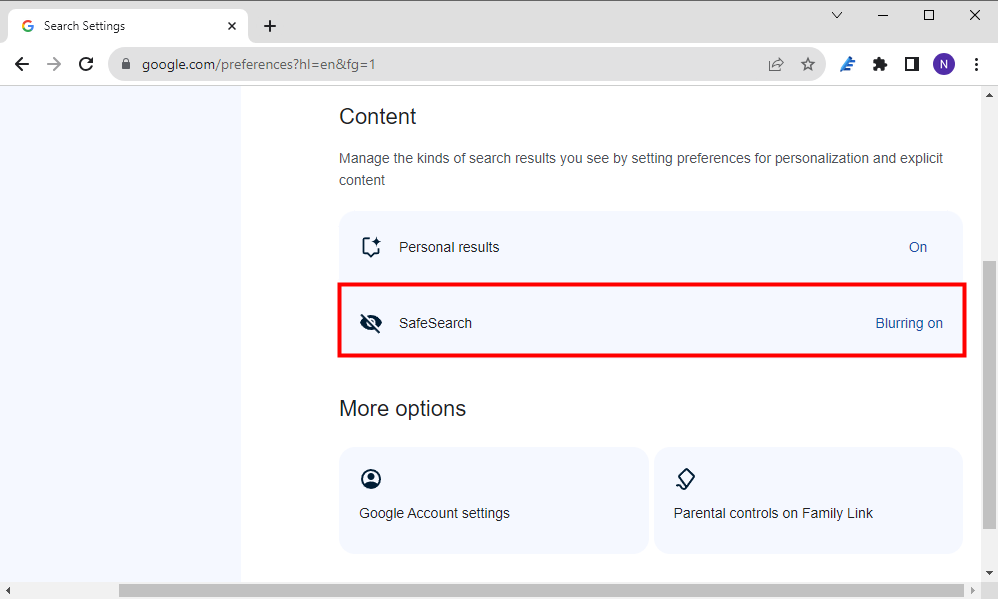
- Вы попадёте на страницу «Параметры поиска». Прокрутите вниз до раздела «Содержимое» и найдите настройку «Безопасный поиск».
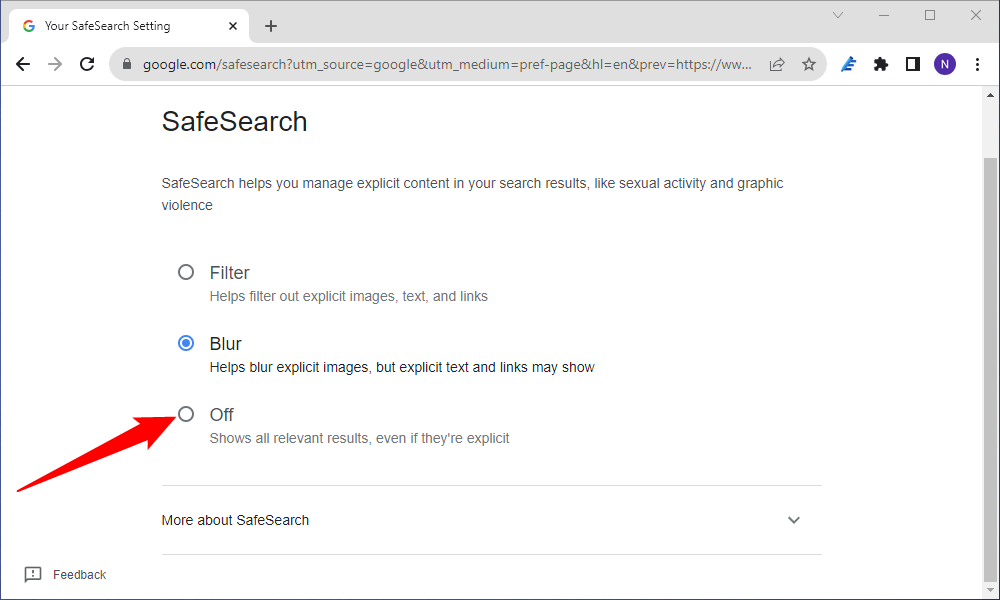
- Выберите переключатель или радиокнопку «Отключено», чтобы выключить фильтр SafeSearch.
- Изменения должны примениться сразу. Проверьте поиск по термину, который ранее блокировался, чтобы убедиться, что результаты изменились.
Совет: если вы вошли в учётную запись Google на нескольких устройствах, отключение на одном устройстве синхронизируется с остальными.
Отключение SafeSearch в Google на мобильном устройстве
- Откройте браузер на iPhone, iPad или Android и перейдите на google.com.
- В нижней части страницы нажмите «Настройки».
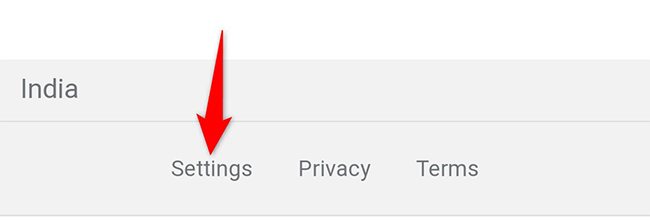
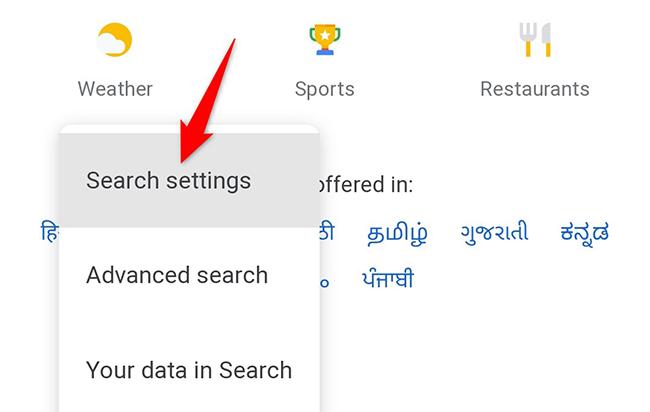
- В появившемся меню выберите «Параметры поиска».
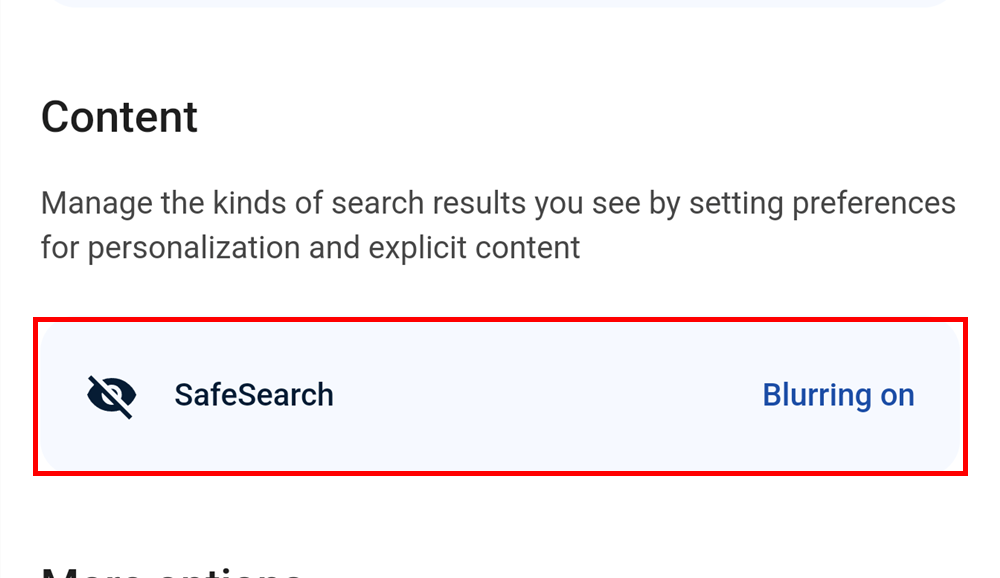
- На странице «Параметры поиска» найдите блок «Содержимое» и нажмите на «Безопасный поиск». Прокрутите до переключателя и выберите «Отключено».
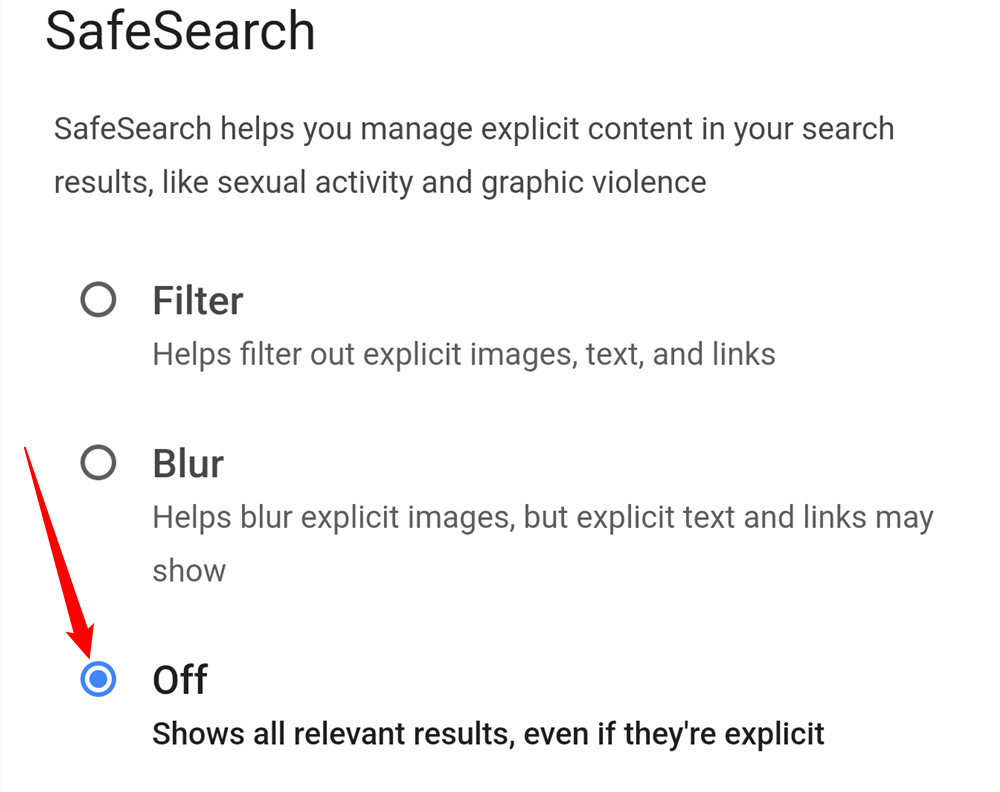
Изменения применяются автоматически — сохранение вручную обычно не требуется.
Когда отключение SafeSearch не сработает
- Если учётная запись управляется (родительский контроль, школьная или корпоративная учётная запись), вы не сможете отключить SafeSearch: только администратор или родитель может изменить эту настройку.
- Если на устройстве включены сторонние фильтры контента (расширения браузера, DNS-блокировщики, сетевые прокси), они могут продолжать блокировать результаты даже при выключенном SafeSearch.
- В некоторых регионах или при использовании учётной записи, привязанной к детской учётной записи, политика Google может автоматически ограничивать возможности изменения фильтра.
Совет: проверьте, не включены ли расширения блокировки контента и не настроена ли сетевая фильтрация в роутере.
Альтернативные подходы
- Используйте режим инкогнито/приватный режим, чтобы временно просматривать результаты без сохранения истории (но SafeSearch может оставаться активен для вошедшей учётной записи).
- Для частного доступа используйте другой поисковик или специализированный агрегатор, если Google ограничивает результаты.
- Снимите ограничения на уровне браузера или роутера, если вы контролируете эти устройства.
Практическая методика (короткая)
- Проверьте, в какой учётной записи вы вошли (личная или управляемая).
- На устройстве перейдите в Настройки → Параметры поиска.
- Установите «Отключено» для Безопасного поиска.
- Проверьте результат поиска по ожидаемому запросу.
- Если проблемы сохраняются, временно отключите расширения и проверьте настройки роутера.
Чек‑лист по ролям
Пользователь:
- Войти в свою учётную запись Google.
- Перейти в Настройки → Параметры поиска.
- Выбрать «Отключено» и проверить результаты.
Родитель/опекун:
- Проверьте семейные настройки и Family Link (если используется).
- Если ребёнок использует управляемую учётную запись, изменение настроек возможно через аккаунт родителя.
Администратор (школа/организация):
- Проверьте политики управления устройствами в панели администратора Google Workspace.
- При необходимости измените политику для группы пользователей.
Ментальные модели и подсказки
- SafeSearch — это фильтр на стороне поиска, а не «источник» контента. Его цель — сократить показ явного контента в результатах.
- Отключив SafeSearch, вы не удаляете историю — вы лишь разрешаете появление дополнительных результатов.
- Синхронизация настроек привязана к учётной записи: если вы отключаете SafeSearch, это изменение распространяется на все устройства, где вы вошли в ту же учётную запись.
Краткий словарь
- SafeSearch — фильтр Google для ограничения явного содержимого.
- Управляемая учётная запись — учётная запись, где права изменяет администратор или родитель.
- Family Link — приложение Google для управления детскими учётными записями.
Важные замечания
Важно: если вы заботитесь о приватности, отключение SafeSearch не влияет на сбор данных Google. Для ограниченного просмотра истории используйте приватный режим браузера и периодически очищайте историю.
Если вас беспокоит, что кто‑то увидит историю ваших поисков, Google позволяет быстро удалить последние 15 минут активности через настройки безопасности аккаунта.
Краткое резюме
Отключение SafeSearch занимает минуту и выполняется через Настройки → Параметры поиска. Если настройка недоступна, вероятно, ваша учётная запись управляется — обратитесь к администратору или родителю. При проблемах проверьте сторонние блокировщики и сетевые фильтры.
Ключевые шаги:
- Войти в учётную запись Google
- Настройки → Параметры поиска → Безопасный поиск → Отключено

Похожие материалы

Несколько аккаунтов Skype: Multi Skype Launcher

Журнал для работы: повысить продуктивность

Персональные звуки уведомлений на Android

Скачивание шоу Hulu для офлайн‑просмотра

Microsoft Start: персонализированная новостная лента
