
Как отключить SafeSearch в Google, Bing, Yahoo и DuckDuckGo

SafeSearch блокирует результаты с потенциально взрослыми материалами. Чтобы увидеть все результаты, отключите SafeSearch в настройках каждой поисковой системы на десктопе и мобильных устройствах. Ниже — пошаговые инструкции, чек‑листы, советы по проверке и возможные причины, почему фильтр остаётся активным.
Что такое SafeSearch
SafeSearch — это встроенный фильтр поисковых систем для сокрытия контента, который может считаться неприемлемым для несовершеннолетних. Коротко: фильтр уменьшает вероятность появления откровенных изображений, видео и ссылок в результатах поиска.
Важно: отключение SafeSearch может привести к появлению материалов для взрослых. Используйте это только если вы уверены в необходимости и в своей ответственности за контент.
Как отключить SafeSearch в Google
Отключение SafeSearch в Google выполните на компьютере или смартфоне через настройки поиска. Если у вас включена учётная запись Google с родительскими настройками или корпоративные правила, возможно, опция будет недоступна.
Краткие шаги
- Откройте google.com в браузере.
- Перейдите в Настройки → Поисковые настройки → Раздел SafeSearch.
- Выберите «Off» и сохраните изменения.
Подробные инструкции для десктопа
- Откройте Google Поиск в браузере на компьютере.
- Нажмите Настройки в правом нижнем углу страницы или перейдите в Поисковые настройки напрямую.
- В разделе SafeSearch отключите опцию SafeSearch.
- Пролистайте вниз и нажмите Сохранить, если требуется.
Подробные инструкции для мобильных устройств
- Откройте мобильную версию Google в браузере.
- Коснитесь меню или значка настроек и выберите Поисковые настройки.
- В разделе SafeSearch переключите состояние на «Off».
- Подтвердите и сохраните изменения.
Советы и примечания
- Если вы используете семейную учётную запись или Google Family Link, администратор может держать SafeSearch включённым.
- Очистите куки и перезапустите браузер, если изменения не отобразились.
Как отключить SafeSearch в Bing
Bing предоставляет три уровня фильтрации: Off, Moderate, Strict. Отключение делается в меню настроек на сайте Bing.
Отключение SafeSearch в Bing на десктопе
- Откройте bing.com в браузере на компьютере.
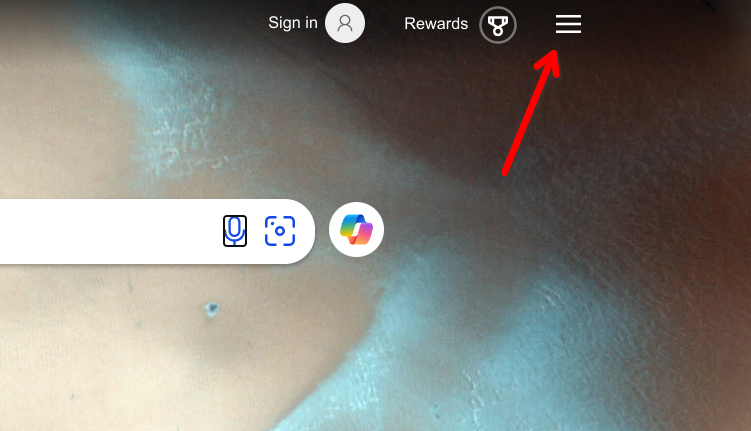
- Нажмите значок меню в верхнем правом углу сайта.
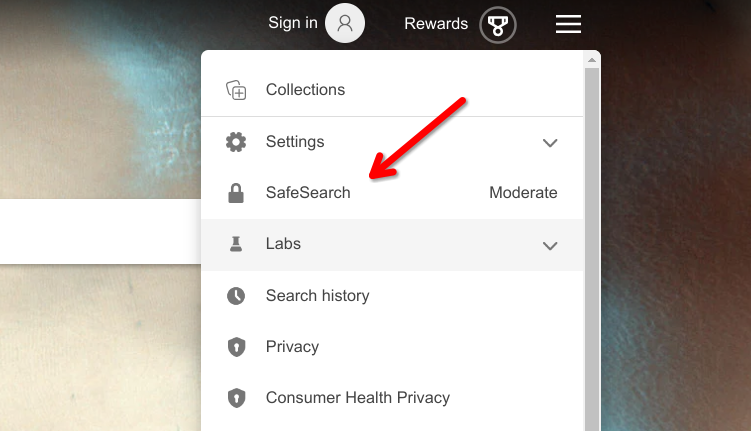
- В открывшемся меню выберите раздел SafeSearch.
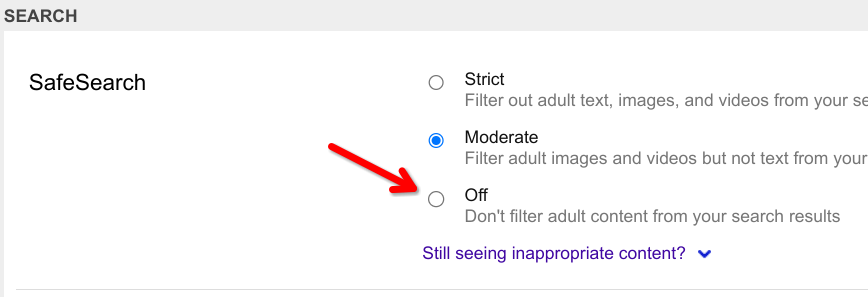
- На странице поиска в секции SafeSearch выберите опцию «Off».
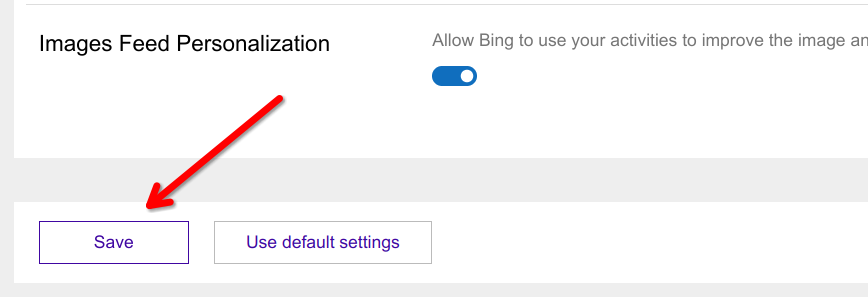
- Нажмите Сохранить в всплывающем меню снизу, чтобы применить настройки.
Отключение SafeSearch в Bing на мобильных устройствах
- Откройте bing.com в мобильном браузере.
- Коснитесь меню (три горизонтальные линии) в правом верхнем углу.
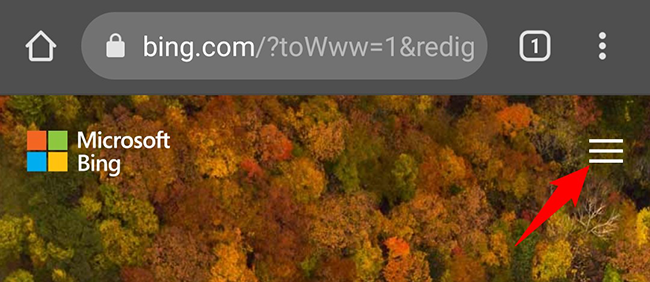
- Выберите SafeSearch.

- Установите опцию Off и нажмите Save.
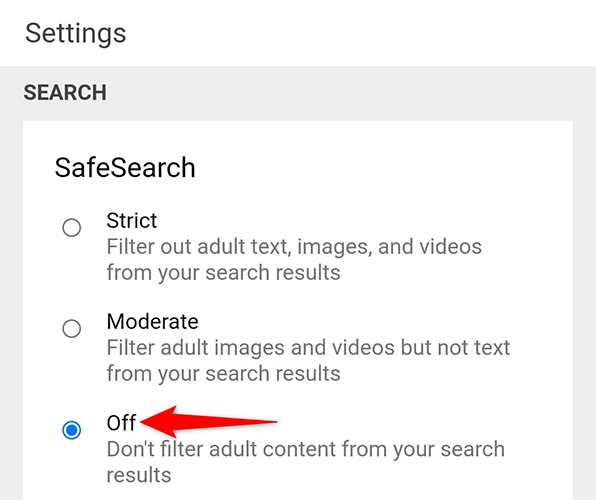
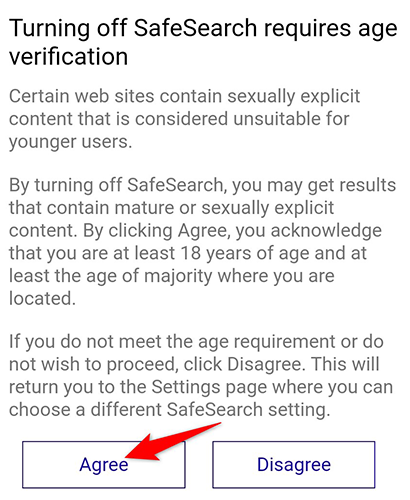
- Подтвердите, что вам исполнилось 18 лет, если запрос появится, нажав Agree.
Как отключить SafeSearch в Yahoo
Yahoo требует выполнения поиска перед изменением настроек SafeSearch. Это связано с расположением элементов интерфейса на странице результатов.
Отключение SafeSearch в Yahoo на десктопе
- Перейдите на yahoo.com и выполните любой поиск через строку поиска.
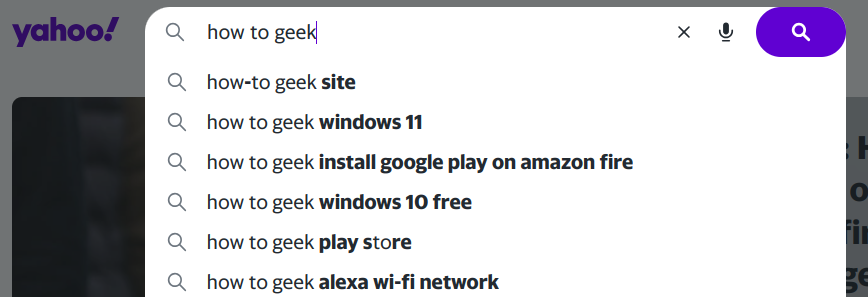
- На странице результатов нажмите кнопку меню Yahoo Sites в правом верхнем углу.
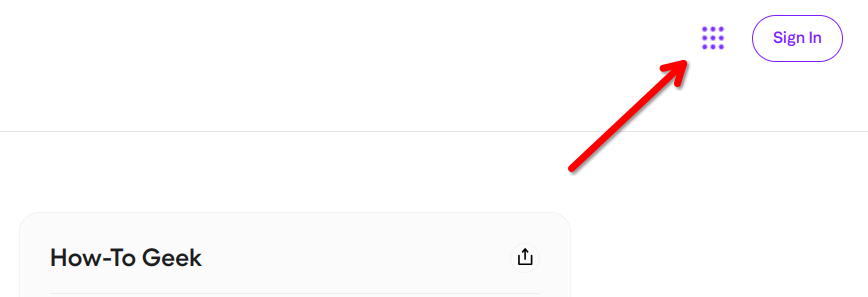
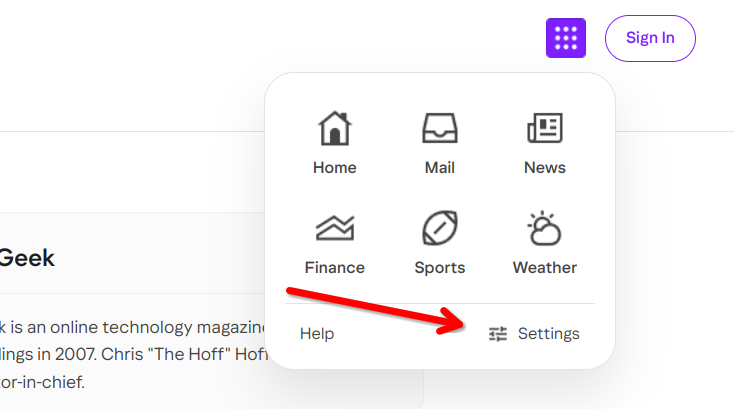
- В меню нажмите Настройки.
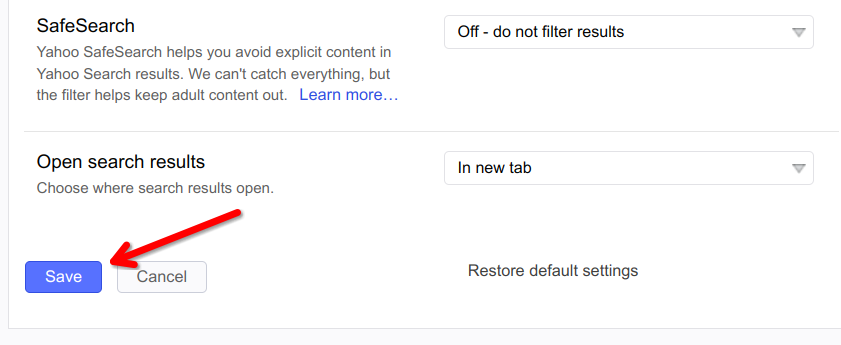
- На странице Search Preferences в поле SafeSearch откройте выпадающее меню и выберите Off.

- Пролистайте вниз и нажмите Save, чтобы применить изменения.
Отключение SafeSearch в Yahoo на мобильных устройствах
- Откройте yahoo.com в мобильном браузере, введите запрос в строку поиска и нажмите Enter.
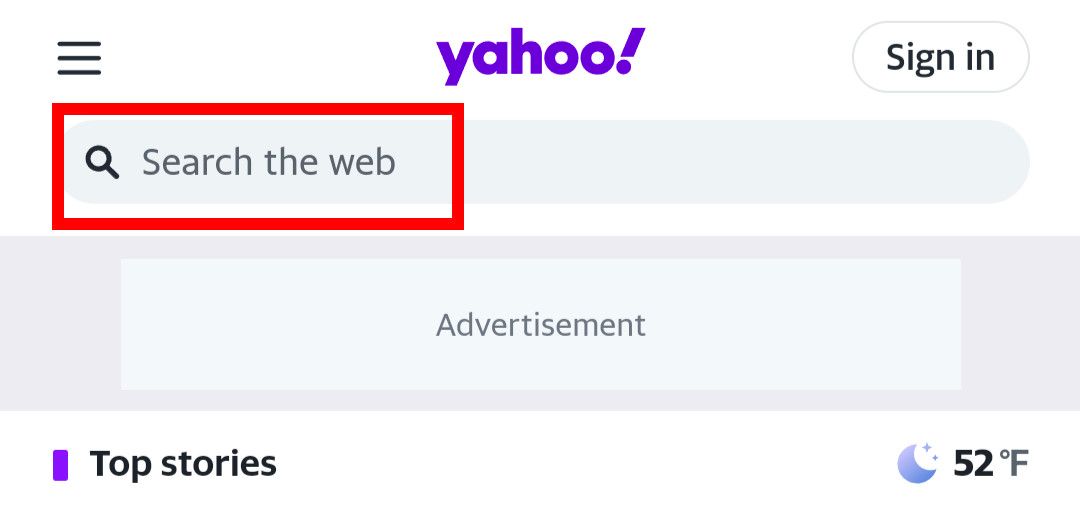
- Прокрутите страницу результатов вниз до самого низа, пока не увидите кнопку Settings.
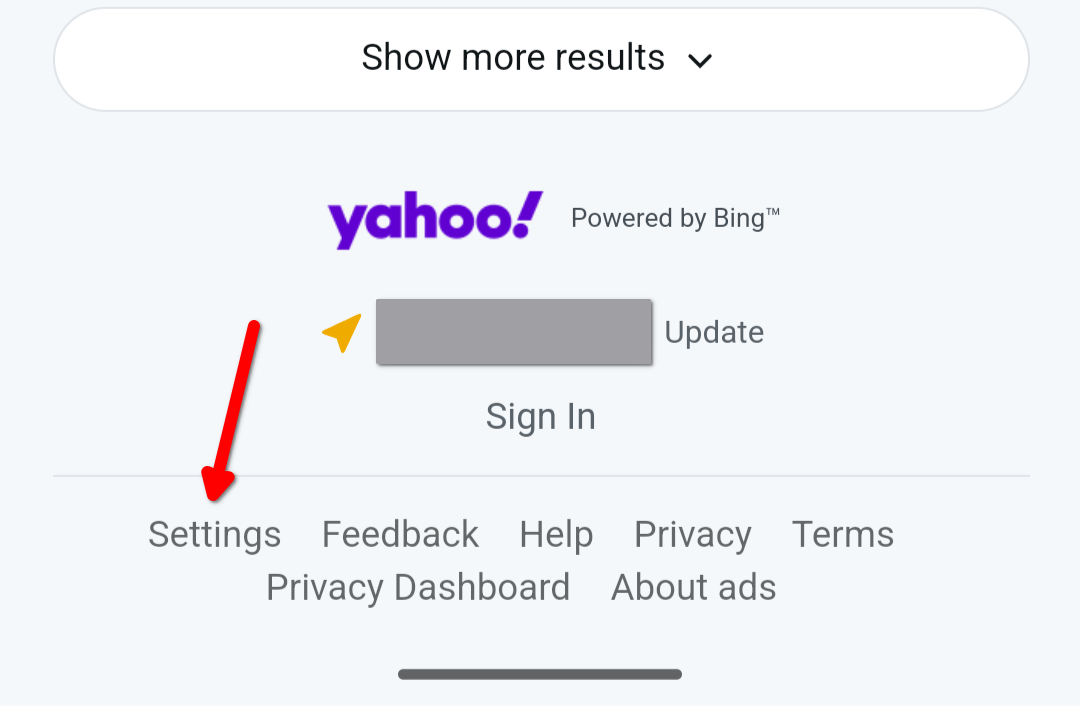
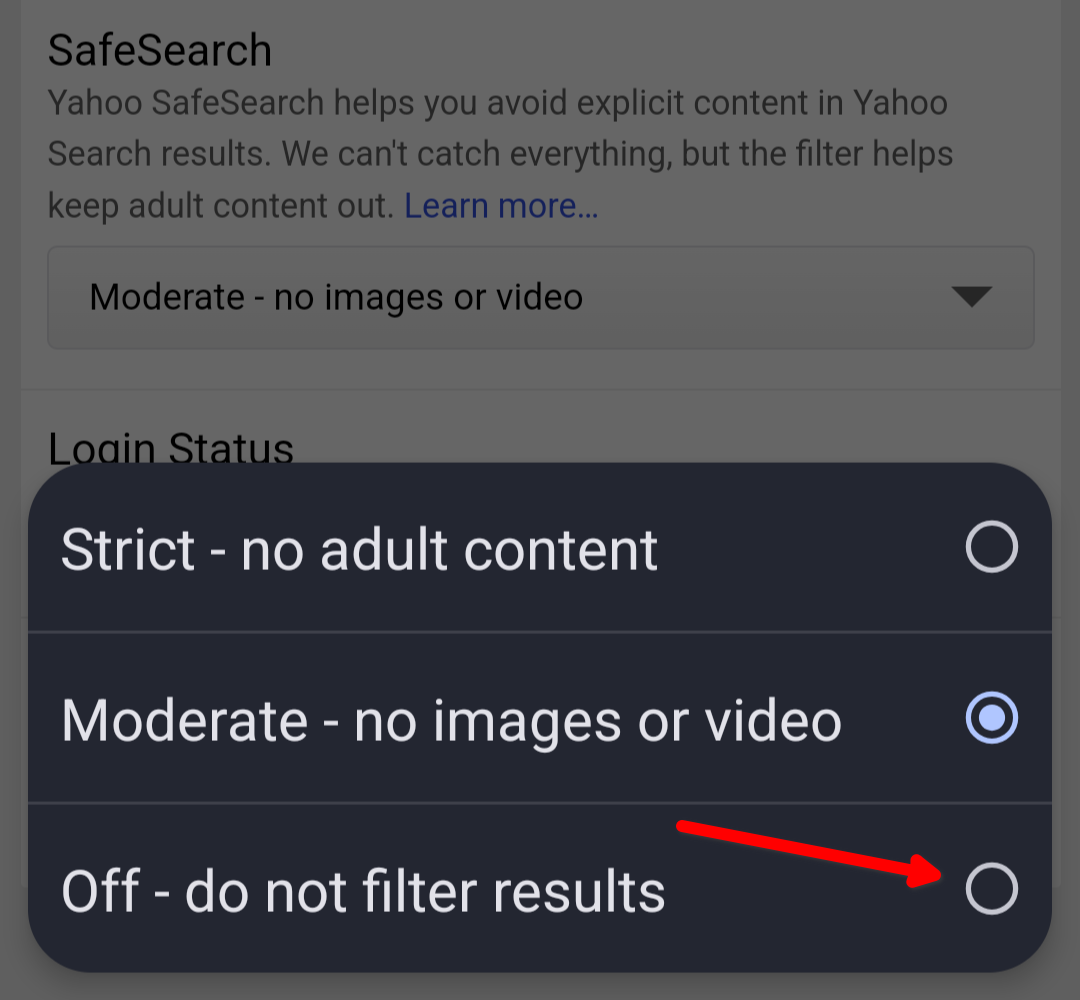
- В Search Preferences выберите Off в выпадающем меню SafeSearch.
- Пролистайте вниз и нажмите Save.
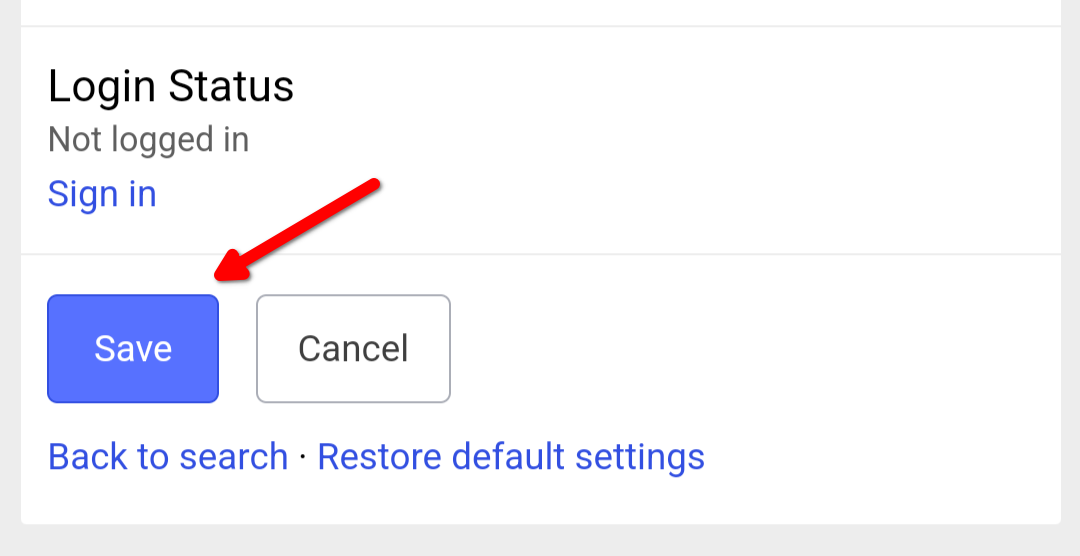
После этого вы вернётесь к результатам поиска с отключённым SafeSearch.
Как отключить SafeSearch в DuckDuckGo
DuckDuckGo уважает конфиденциальность пользователя, но также предоставляет настройку Safe Search. Процесс отключения прост и похож на другие поисковые системы.
Отключение SafeSearch в DuckDuckGo на десктопе
- Откройте duckduckgo.com в браузере.
- Нажмите меню (три горизонтальные линии) в правом верхнем углу.

- Выберите Настройки.
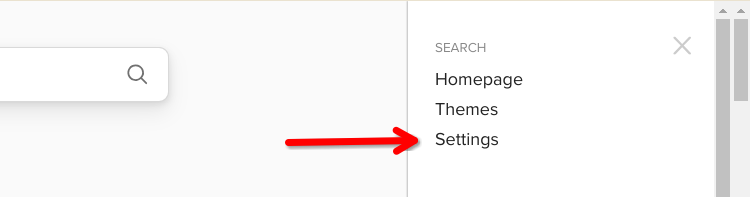
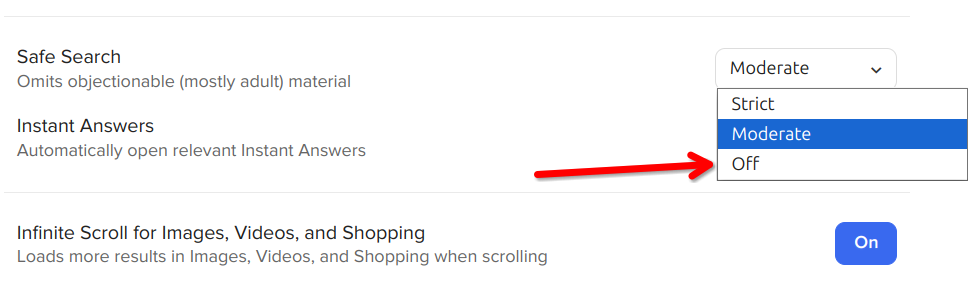
- На вкладке General найдите раздел Safe Search, откройте выпадающее меню и выберите Off.
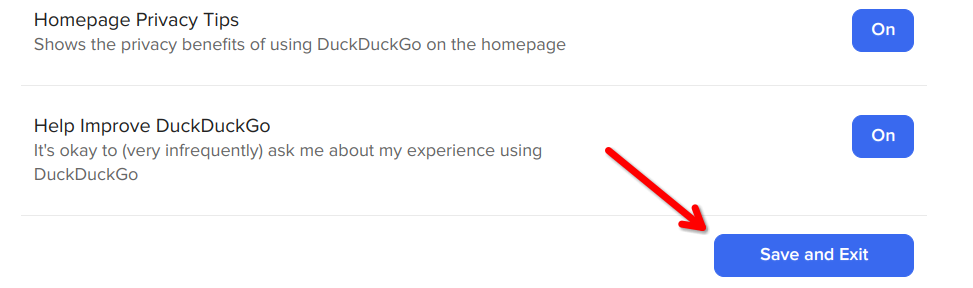
- Пролистайте вниз и нажмите Save and Exit.
Отключение SafeSearch в DuckDuckGo на мобильных устройствах
- Откройте duckduckgo.com в мобильном браузере.
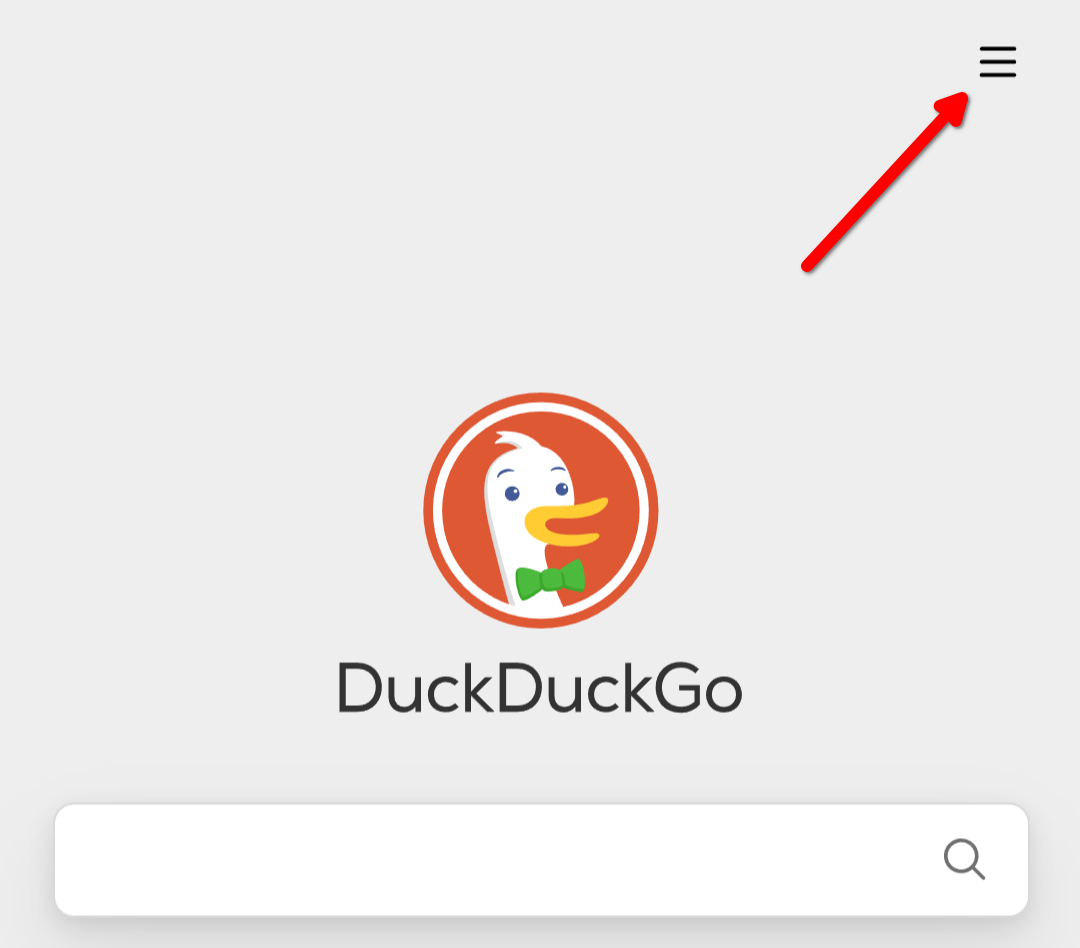
- Нажмите меню в правом верхнем углу и выберите Настройки под разделом Поиск.
- На вкладке General найдите Safe Search, выберите Off и нажмите Save and Exit снизу страницы.

Критерии приёмки
Проверьте, что отключение успешно:
- После сохранения настроек выполните тестовый поиск с явно взрослыми запросами и проверьте, появились ли дополнительные результаты.
- Если система запрашивает подтверждение возраста, подтвердите, что вам 18+.
- Очистите кеш браузера и повторите поиск в режиме инкогнито, чтобы исключить локальные кэшированные настройки.
Чек‑лист для разных ролей
Родитель
- Убедиться, что Family Link или родительский контроль отключены при необходимости.
- Пояснить членам семьи риски и установить правила использования интернета.
Системный администратор
- Проверить групповые политики и настройки DNS/фильтров сети, которые могут принудительно включать SafeSearch.
- Если используется корпоративный прокси, убедиться, что он не подменяет результаты.
Обычный пользователь
- Следовать инструкциям выше для своей поисковой системы.
- Очистить куки и обновить страницу после изменений.
Возможные причины, когда отключение не сработает
- Установлены родительские настройки или блокировщики контента на уровне учётной записи.
- Фильтрация проводится на уровне поставщика интернет‑услуг или корпоративной сети.
- Браузер расширениями принудительно меняет результаты поиска (расширения для безопасности, домашняя страница и т. п.).
- Тарифы или региональные ограничения: в некоторых странах правила местного законодательства влияют на доступность контента.
Быстрая методология и отладка
- Выполните отключение SafeSearch в настройках выбранной поисковой системы.
- Очистите кэш и куки, закройте и откройте браузер.
- Попробуйте поиск в режиме инкогнито или в другом браузере.
- Отключите сторонние расширения, которые могут влиять на контент.
- Проверьте настройки роутера и защищённые DNS‑службы (например, семейные DNS), которые могут фильтровать трафик.
Правовые и приватные замечания
- Если вы живёте в регионе с особыми правилами по доступу к информации, отключение SafeSearch не отменит требования локальных законов.
- Отключение фильтра не значит, что поисковая система не будет фильтровать результаты полностью: алгоритмы ранжирования всё равно применяются.
- При работе с персональными данными учитывайте местные правила о конфиденциальности. Если вы изменяете настройки для ребёнка, сохраните логи активностей и сообщите об этом прозрачным образом.
Что делать при проблемах в корпоративной сети
- Обратитесь в IT‑отдел и уточните, есть ли централизованные политики для SafeSearch.
- Предоставьте скриншоты и логи действий для ускорения диагностики.
Короткий план действий для безопасного отката
- Если после отключения вы хотите вернуть фильтр, вернитесь в настройки и выберите Moderate или Strict.
- Если проблема возникла после изменения сетевых настроек, верните предыдущие DNS или прокси конфигурации.
- Для пользователей с семейными контролями восстановите ограничения в Family Link или другом инструменте.
Краткое резюме
- SafeSearch присутствует во всех популярных поисковых системах и обычно отключается через настройки поиска.
- Иногда фильтрация сохраняется из‑за учётных записей, сетевых политик или расширений.
- Для полной диагностики используйте режим инкогнито, другой браузер и проверку на уровне сети.
Важно: перед отключением убедитесь, что понимаете последствия и управляете доступом в соответствии с возрастом и правилами использования устройств.
И ещё немного практических пожеланий
- Если вы часто переключаетесь между включённым и выключенным SafeSearch, заведите закладки на страницы настроек или используйте профиль браузера для разных сценариев.
- Для администраторов — оформите SOP по управлению поисковой фильтрацией и распределению ролей.
Спасибо за внимание. Если нужно, могу подготовить пошаговый набор скриншотов для конкретной версии браузера, чек‑лист для IT‑отдела или краткое сообщение для родительского уведомления.

Похожие материалы

Несколько аккаунтов Skype: Multi Skype Launcher

Журнал для работы: повысить продуктивность

Персональные звуки уведомлений на Android

Скачивание шоу Hulu для офлайн‑просмотра

Microsoft Start: персонализированная новостная лента
