
Как отключить безопасный режим на устройстве Samsung
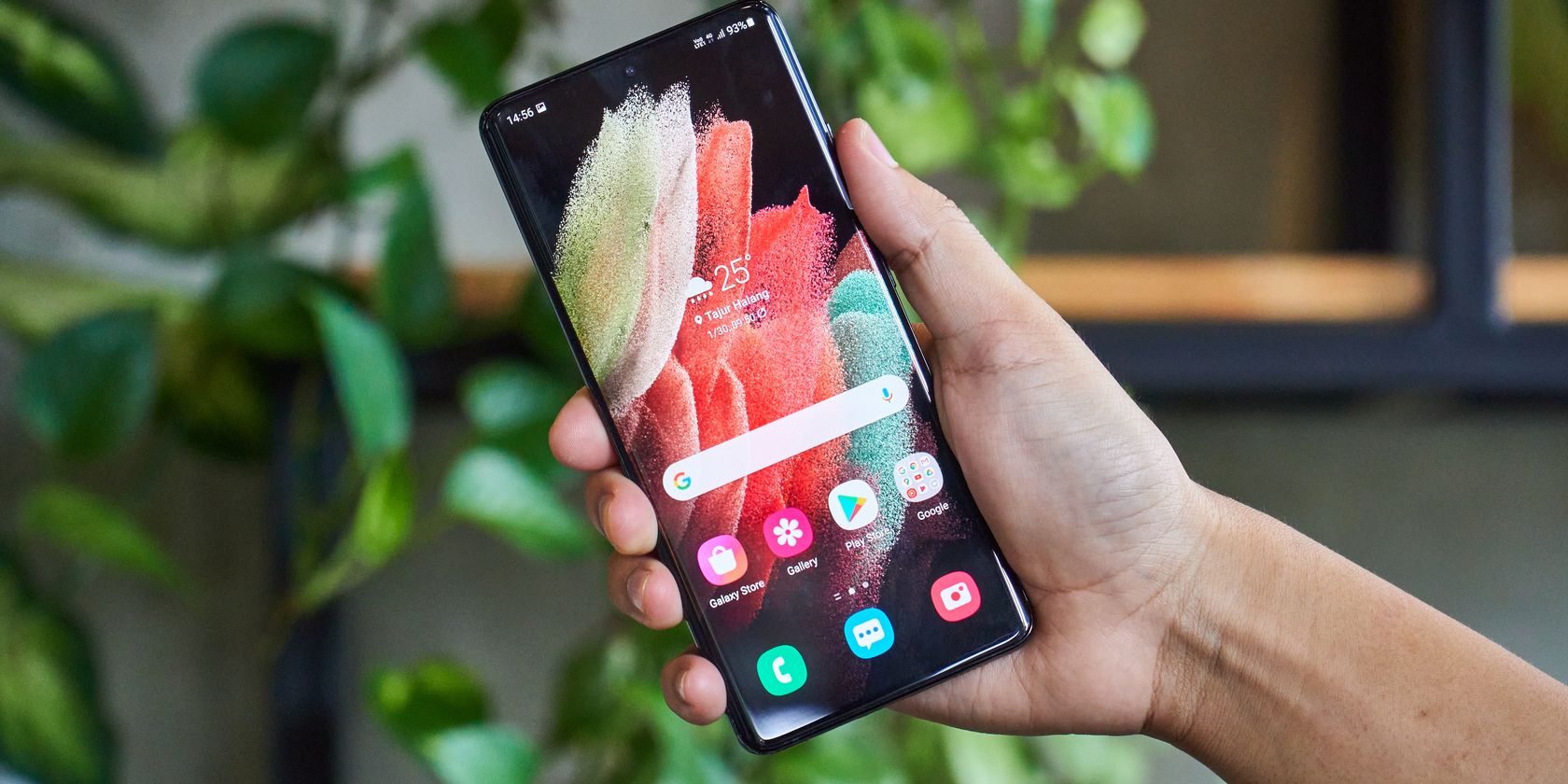
Безопасный режим — инструмент диагностики: он временно отключает все приложения, установленные извне, оставляя только системные службы. Это помогает понять, вызвано ли некорректное поведение устройства приложением или самой системой.
Что такое безопасный режим на Samsung
Безопасный режим отключает сторонние приложения и запускает только базовые службы Android. Коротко:
- Зачем: изолировать проблему — если ошибка исчезает в безопасном режиме, виновато одно из ваших приложений.
- Когда использовать: при внезапных падениях батареи, зависаниях, сбоях сетей или перезагрузках.
- Короткое определение: безопасный режим — временная среда, где активны только предустановленные компоненты ОС.
Важно: безопасный режим не исправляет причину — он помогает её найти. После теста вернитесь в нормальный режим и устраните проблемное приложение или настройку.
Как войти в безопасный режим (кратко)
Если устройство включено:
- Нажмите и удерживайте физическую кнопку питания, пока не появится меню питания.
- Нажмите и удерживайте пункт «Выключение» на экране.
- Подтвердите переход в безопасный режим, когда появится подсказка.
Если устройство выключено:
- Нажмите и удерживайте кнопку питания, чтобы включить устройство.
- Когда на экране появится логотип Samsung, нажмите и удерживайте кнопку уменьшения громкости.
- Удерживайте до загрузки — внизу экрана появится надпись «Безопасный режим».
Как отключить безопасный режим на Samsung
Самый простой и безопасный способ — перезагрузка. Вот несколько вариантов, как это сделать:
Нажмите и удерживайте физическую кнопку питания, дождитесь меню и выберите «Перезагрузка», затем подтвердите.
Опустите шторку уведомлений, найдите уведомление «Безопасный режим включён», тапните по нему и выберите «Выключить».
Если устройство не отвечает, одновременно нажмите и удерживайте кнопки питания и уменьшения громкости до принудительной перезагрузки (иногда устройство сделает скриншот — не отпускайте кнопки).
Если после перезагрузки устройство снова загружается в безопасном режиме, вероятные причины:
- Нажата и залипла клавиша уменьшения громкости при старте.
- Система считает, что нужно не загружать сторонние приложения (сбои прошивки).
- Повреждён файл конфигурации или системный модуль.
Методика поиска виновного приложения (быстрая инструкция)
- Перезагрузитесь в нормальном режиме. Наблюдайте: проблема сохраняется — продолжаем.
- Загрузитесь в безопасном режиме. Если проблема исчезла — переходим к шагу 3.
- Вернитесь в нормальный режим. Удаляйте по очереди недавно установленные или обновлённые приложения, начиная с самых новых.
- После удаления каждого приложения перезагружайте и проверяйте поведение.
- Если после удаления подозрительных приложений проблема ушла — вы нашли виновника.
Критерии приёмки
- Устройство не входит в безопасный режим автоматически при нормальной загрузке.
- Проблемное поведение отсутствует в безопасном режиме и возвращается в нормальном режиме до удаления приложения.
Когда безопасный режим не помогает (когда он не сработает)
- Проблема аппаратная: повреждён аккумулятор, контроллер питания, кнопки или материнская плата.
- Системный сбой/коррупция данных: повреждён раздел системы или загрузчик.
- Вредоносное ПО использует системные права и не отключается в безопасном режиме.
В этих случаях альтернативные подходы помогут лучше:
- Очистить кэш раздела (через режим Recovery).
- Выполнить резервное копирование и выполнить сброс до заводских настроек.
- Обратиться в сервисный центр, если есть подозрение на аппаратную проблему.
Альтернативные подходы и советы
- Очистка кэша системы может помочь без полного сброса: в Recovery выберите «Wipe cache partition».
- Если вы администратор или продвинутый пользователь, создайте резервную копию и попробуйте восстановление системы (рекавери или прошивка).
- Всегда тестируйте после удаления каждого приложения: восстановление по одному шагу даёт быстрый ответ.
Чек-листы по ролям
Пользователь (быстрое действие):
- Перезагрузить устройство.
- Открыть уведомления → «Безопасный режим включён» → «Выключить».
- Удалить недавно установленные приложения, если проблема вернулась.
IT-администратор / техник:
- Проверить логи системы через ADB (logcat) для исключения сбоев служб.
- Выполнить очистку кэша в режиме Recovery.
- Планировать сброс к заводским настройкам и информировать пользователя о потере данных.
Разработчик приложения:
- Проверить недавние обновления и использование фоновых сервисов.
- Отладить приложение в режиме профилирования энергопотребления и сетевых вызовов.
Быстрое дерево решений
flowchart TD
  A[Устройство некорректно работает] --> B{Проблема при обычной загрузке?}
  B -- Нет --> C[Аппаратная или системная проблема]
  B -- Да --> D[Загрузиться в безопасном режиме]
  D --> E{Проблема сохраняется в безопасном режиме?}
  E -- Да --> C
  E -- Нет --> F[Удалять недавно установленные приложения по одному]
  F --> G[Проблема исчезла -> найдено приложение]
  F --> H[Проблема не исчезла -> продолжать удалять/сброс]
Практические рекомендации и безопасность
- Не держите устройство в безопасном режиме длительное время — это диагностический инструмент, не рабочая среда.
- Перед удалением приложений сделайте резервную копию важных данных.
- При сомнениях в аппаратной природе проблемы обратитесь к официальному сервису Samsung.
Краткое резюме
- Безопасный режим помогает определить, вызвана ли проблема сторонними приложениями.
- Чтобы отключить безопасный режим, достаточно перезагрузить устройство обычным способом или использовать уведомление о «Безопасный режим включён».
- Если перезагрузка не помогает, проверьте залипание клавиш, выполните очистку кэша или резервную копию и сброс.
1‑строчный глоссарий
- Безопасный режим — специальный режим загрузки Android, в котором отключены сторонние приложения.
Важное
Если после всех шагов устройство продолжает вести себя нестабильно, сохраните логи и обратитесь в поддержку или сервисный центр для проведения аппаратной диагностики.

Похожие материалы

Несколько аккаунтов Skype: Multi Skype Launcher

Журнал для работы: повысить продуктивность

Персональные звуки уведомлений на Android

Скачивание шоу Hulu для офлайн‑просмотра

Microsoft Start: персонализированная новостная лента
