
Отключение режима с ограничениями на YouTube

Быстрые ссылки
- Случаи, когда вы не можете отключить режим с ограничениями
- Отключение режима с ограничениями на YouTube на компьютере
- Отключение режима с ограничениями на YouTube на мобильном устройстве
Режим с ограничениями блокирует материалы, которые система считает «взрослым» контентом. Если вы хотите просматривать такой контент, его нужно отключить в настройках YouTube на каждом устройстве, где вы хотите его видеть.
Важно: YouTube не синхронизирует эту настройку между устройствами. Отключение в одном браузере или приложении не повлияет на другие ваши устройства.
Случаи, когда вы не можете отключить режим с ограничениями
Иногда вы не сможете самостоятельно отключить режим с ограничениями. Типичные ситуации:
- Устройство управляется организацией (школа, компания) и администратор включил режим через сетевые или корпоративные политики. В этом случае обратитесь к администратору сети или ИТ-отделу.
- Ваш аккаунт Google управляется родителями через приложение Family Link. Родители должны отключить режим с ограничениями со своего устройства.
Если режим включён через политику организации или семейный контроль, кнопки в интерфейсе YouTube не снимут ограничение — только администратор или родитель может сделать это.
Отключение режима с ограничениями на YouTube на компьютере
Шаги для Windows, macOS, Linux или Chromebook:
- Откройте любой веб‑браузер на компьютере и перейдите на сайт YouTube. Войдите в свой аккаунт, если ещё не вошли.
- В правом верхнем углу нажмите на значок профиля.
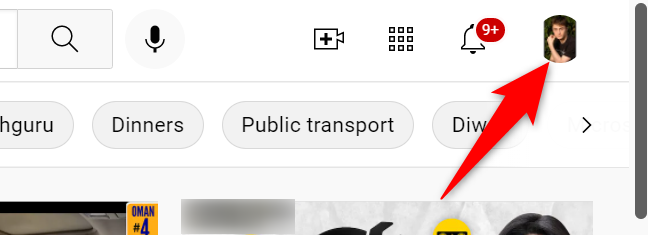
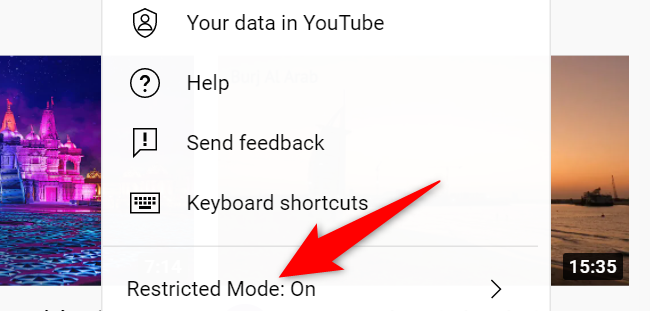
- В меню профиля выберите пункт “Режим с ограничениями”.
- В меню переключите опцию “Включить режим с ограничениями” в положение выкл.
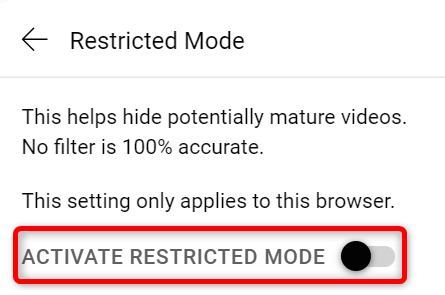
После этого в текущем браузере начнут отображаться видео и результаты поиска, которые ранее были скрыты режимом с ограничениями.
Совет: если режим всё ещё активен после этих шагов, попробуйте выйти из аккаунта и выполнить вход снова, очистить кэш браузера или проверить расширения, которые могут блокировать настройки сайта.
Отключение режима с ограничениями на YouTube на мобильном устройстве
На iPhone, iPad и Android можно отключить режим в самом приложении YouTube.
- Откройте приложение YouTube на телефоне. В правом верхнем углу коснитесь значка профиля.
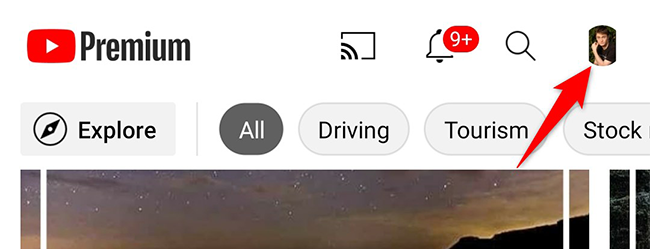
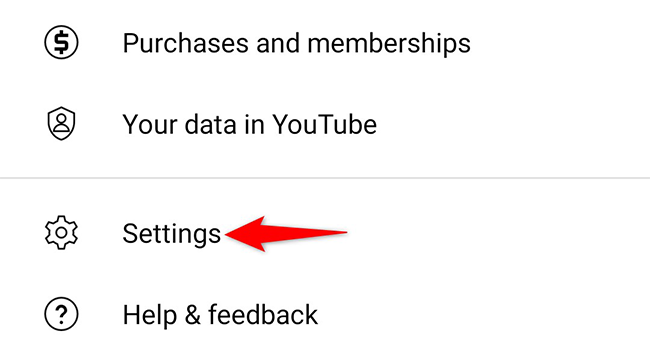
- В меню профиля выберите “Настройки”.
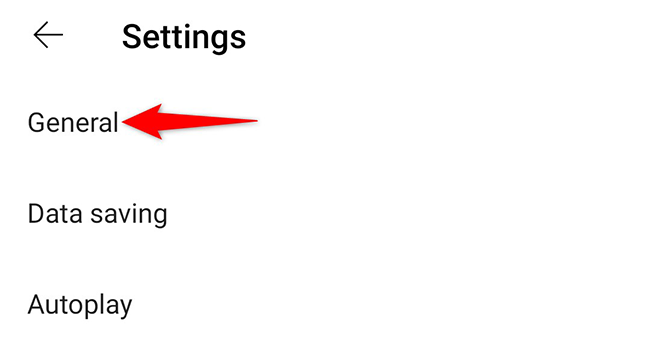
- На странице “Настройки” откройте раздел “Общие”.
- Найдите опцию “Режим с ограничениями” и переведите переключатель в положение выкл.
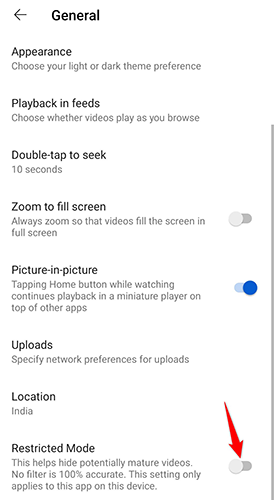
После этого в приложении на этом устройстве будут отображаться материалы, которые считаются взрослыми.
Если вы используете несколько устройств, повторите процесс на каждом из них.
Альтернативные подходы и обходные пути
- Используйте другой аккаунт Google, если у текущего включены ограничения через Family Link и у вас есть доступ к обычному аккаунту.
- Откройте YouTube в режиме инкогнито или без входа в аккаунт — в некоторых случаях это показывает меньше ограничений, но не гарантирует полного отсутствия фильтров.
- Подключитесь к другой сети (например, домашний Wi‑Fi вместо корпоративной сети), если ограничения применяются на уровне сети.
- Попробуйте использовать другой браузер или устройство, если проблема вызвана настройками конкретного приложения.
Когда отключение не сработает
- Если ограничение установлено администратором сети или устройства, локальные настройки не помогут.
- Если родительский контроль включён через Family Link, только родитель может снять ограничение.
- Иногда сторонние расширения безопасности или VPN/фильтры провайдера могут блокировать изменение настроек.
Контрольные списки по ролям
Для пользователя:
- Выйдите и войдите в аккаунт после отключения режима.
- Очистите кэш браузера, если изменения не вступили в силу.
- Проверьте другие устройства и браузеры.
Для родителя:
- Отключите ограничения в приложении Family Link или в настройках родительского аккаунта.
- Объясните ребёнку, какие типы контента ограничены и почему.
Для администратора сети:
- Проверьте политики фильтрации и настройки прокси/файрвола.
- Убедитесь, что изменения не нарушают правила безопасности или соответствия организации.
Быстрое руководство для публикации объявления об изменении настройки (100–200 слов)
Короткое сообщение для команды или семьи: «Я отключил режим с ограничениями на YouTube на своём устройстве, чтобы иметь доступ к контенту, который платформа считает взрослым. Если вы хотите то же самое, повторите шаги в своих приложениях или браузерах. Если устройство управляется организацией или через Family Link, обратитесь к администратору или родителю — только они могут изменить эту настройку. Помните о безопасности и внимательно относитесь к тому, какие материалы смотрите.»
Глоссарий — одно предложение на термин
- Режим с ограничениями: настройка YouTube, которая скрывает видео и комментарии, помеченные системой как потенциально неподходящие для младшей аудитории.
- Family Link: приложение Google для родительского контроля аккаунтов детей.
Краткое резюме
- Режим с ограничениями нужно отключать на каждом устройстве отдельно.
- Если режим включён организацией или через Family Link, обратиться должен администратор или родитель.
- На компьютере настройка в меню профиля; в мобильном приложении — в Настройках → Общие.
И ещё: если вас беспокоит поиск видео на смарт‑устройстве, например Echo Show, выключение режима с ограничениями может помочь вернуть пропавшие результаты поиска. Пока вы настраиваете YouTube, можно также включить тёмную тему и проверить воспроизведение музыки при выключенном экране телефона.

Похожие материалы

Несколько аккаунтов Skype: Multi Skype Launcher

Журнал для работы: повысить продуктивность

Персональные звуки уведомлений на Android

Скачивание шоу Hulu для офлайн‑просмотра

Microsoft Start: персонализированная новостная лента
