
Как отключить Recent Items и Frequent Places в Windows
Быстрые ссылки
- Местоположение Recent Items и Frequent Places
- Как работает Recent Items в Windows
- Как отключить Recent Items в Windows 10
- Как отключить Recent Items и Frequent Places в Windows 8.1 и 7
Важно: отключение Recent Items удалит текущий список недавно открытых файлов и частых папок из списков Jump Lists и Быстрого доступа. Закреплённые элементы останутся, пока вы вручную их не открепите.
Местоположение Recent Items и Frequent Places
Списки Recent Items и Frequent Places в Windows хранятся в профиле пользователя. Путь к папкам выглядит так:
%AppData%\Microsoft\Windows\Recent Items%AppData%\Microsoft\Windows\Recent\AutomaticDestinations%AppData%\Microsoft\Windows\Recent\CustomDestinationsЭти файлы — сочетания ссылок и данных, которые Windows использует для вывода недавно использованных элементов в меню.
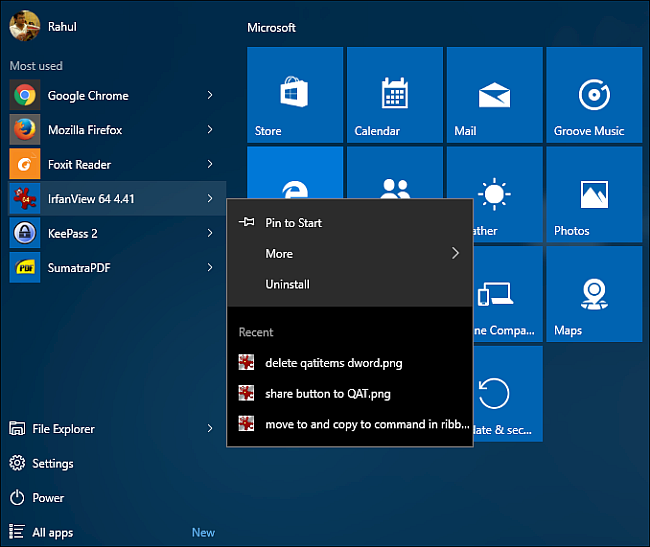
На уровне интерфейса их можно увидеть в меню «Пуск» (Jump Lists):
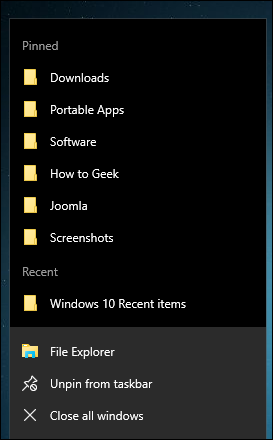
И в списках на панели задач:
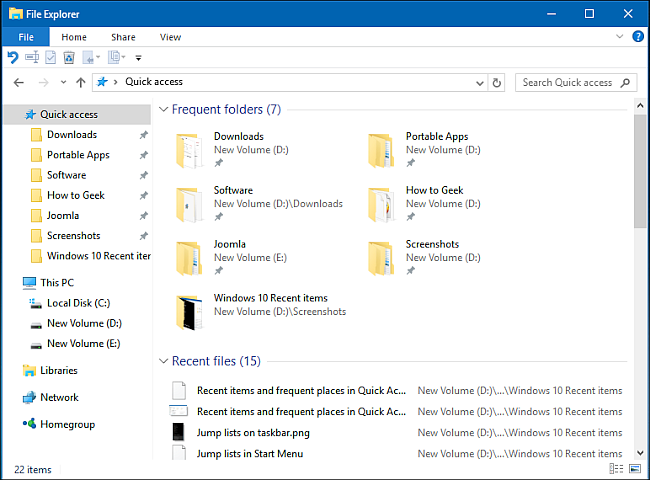
А также в панели «Быстрый доступ» Проводника:
И в меню Файл внутри Проводника:
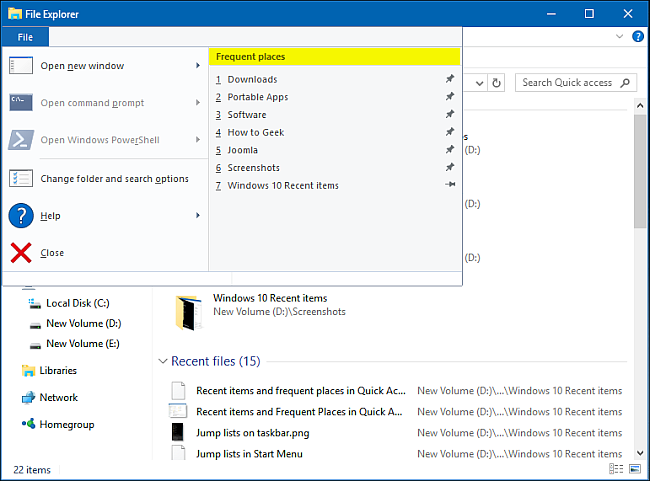
Как Recent Items работает в Windows
Кратко: в Проводнике показываются файлы, которые вы недавно открывали. В Jump Lists система показывает недавно использованные элементы для конкретного приложения (Word — документы, браузер — сайты, Paint — изображения и т.д.). По умолчанию отображаются до 10 последних элементов.
Ключевые поведенческие правила (как ведёт себя алгоритм):
- Новый элемент всегда добавляется в начало списка.
- По мере добавления новых элементов старые опускаются вниз списка; при достижении лимита (обычно 10) самые старые удаляются из видимого списка.
- Если элемент снова открыт — он перемещается в начало списка.
- Закреплённые элементы остаются на месте, хотя визуально могут «опускаться» по мере добавления новых.
- Если количество закреплённых элементов достигает максимального, новые элементы не добавляются, пока вы не открепите что-то.
Термин: Jump List — это контекстное меню приложения в меню «Пуск» или на панели задач, где Windows показывает быстрый доступ к недавним или закреплённым элементам.
Как отключить Recent Items в Windows 10
Самый простой способ — через приложение «Параметры».
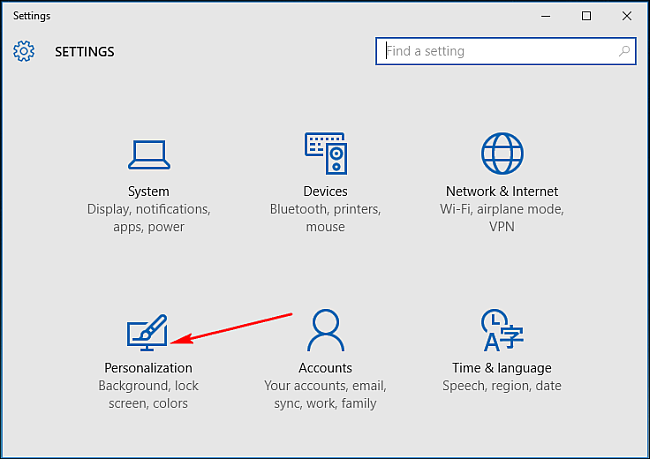
- Откройте «Параметры» и выберите раздел «Персонализация».
- В меню слева выберите «Пуск». С правой стороны выключите опции:
- Показать недавно добавленные приложения (Show recently added apps)
- Показывать недавно открытые элементы в списках Jump Lists на «Пуске» и панели задач (Show recently opened items in Jump Lists on Start or the taskbar)
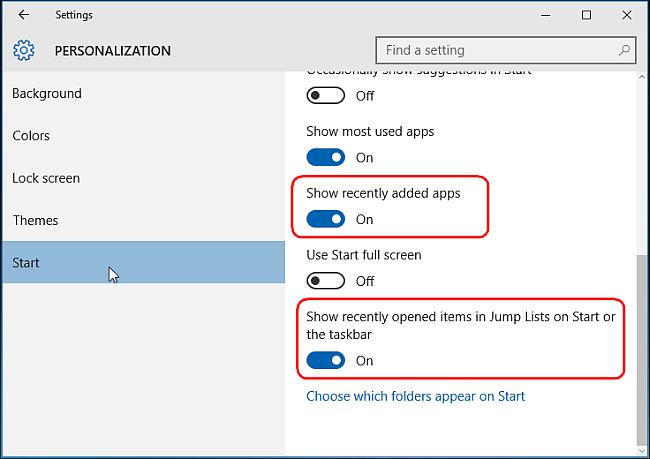
После этого Windows очистит текущие списки недавно использованных элементов в Jump Lists и Быстром доступе. Закреплённые элементы останутся закреплёнными, их нужно открепить вручную, если вы хотите удалить их тоже.
Альтернатива для администраторов: Group Policy Editor
Если вы работаете в среде с несколькими пользователями и у вас Windows 10 Pro/Enterprise, можно использовать локальную групповую политику (Group Policy).
- Нажмите Win + R, введите gpedit.msc и нажмите Enter.
- Перейдите в «User Configuration > Administrative Templates > Start Menu and Taskbar».
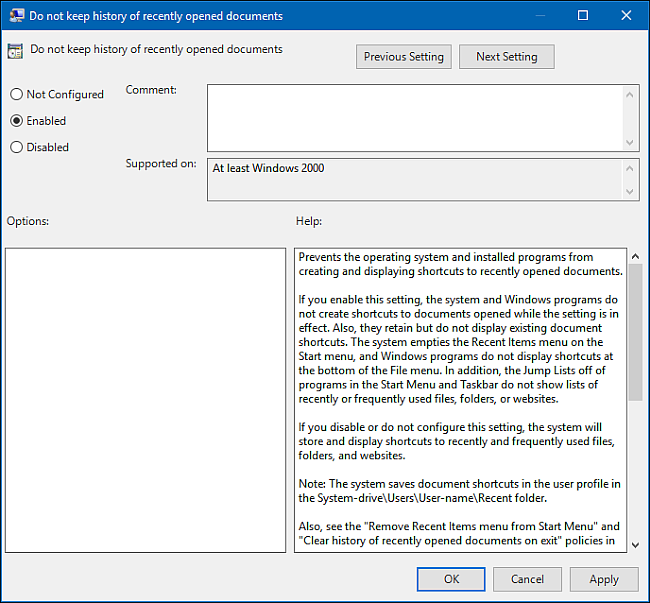
- Двойной щелчок по «Do not keep history of recently opened documents» — включите политику (Enabled). Это отключит ведение истории недавно открытых документов.
- Также можно включить «Remove Recent Items menu from Start Menu», чтобы убрать меню Recent Items.
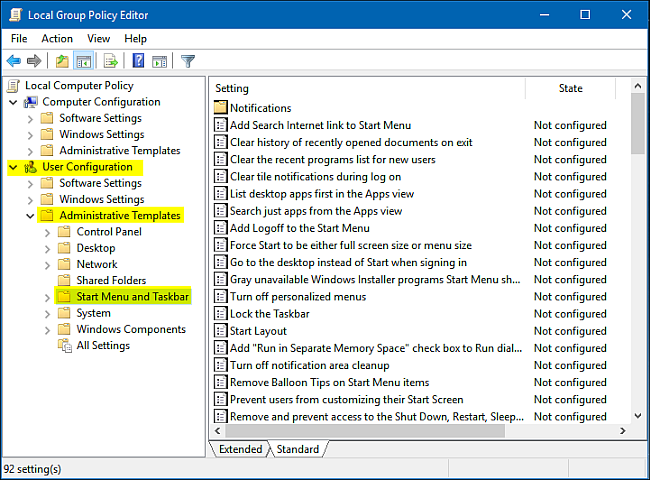
Альтернатива: правка реестра (для опытных пользователей)
Если Group Policy недоступна (например, в Windows Home), можно изменить реестр. Перед правкой реестра создайте точку восстановления системы или экспортируйте ветку реестра.
Пример действий:
- Откройте regedit.
- Перейдите в HKEY_CURRENT_USER\Software\Microsoft\Windows\CurrentVersion\Policies\Explorer (создайте ключ Explorer, если отсутствует).
- Создайте (или измените) параметр DWORD NoRecentDocsHistory и установите значение 1.
- Для удаления меню Recent Items добавьте/измените параметр DWORD NoRecentDocsMenu со значением 1.
После изменения реестра требуется перезагрузка или выход/вход в систему.
Как отключить Recent Items и Frequent Places в Windows 8.1 и 7
Порядок действий в Windows 8.1 и 7 отличается, но общий принцип тот же — отключение хранения истории в свойствах панели задач.
В Windows 8.1: правый клик по пустому месту панели задач → «Свойства» → вкладка Jump Lists → снимите флажки «Store and display recently opened items in the Start menu and the taskbar» и «Store recently opened programs». Здесь можно задать число отображаемых элементов (по умолчанию 10).
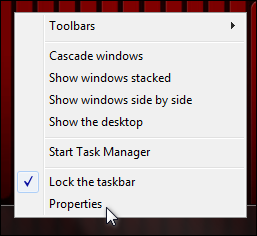
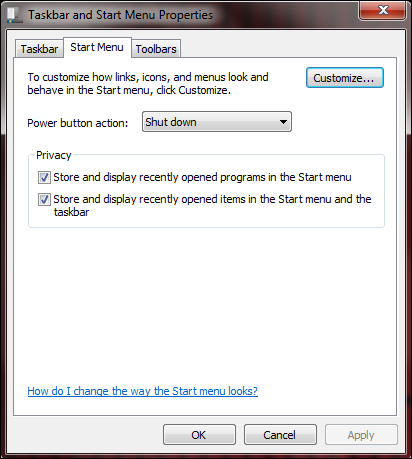
В Windows 7: правый клик по пустому месту панели задач → «Свойства» → вкладка «Пуск» → снимите флажки «Store and display recently opened items in the Start menu and the taskbar» и «Store and display recently opened programs in the Start menu».
Когда это не полностью решит приватность
Отключение Recent Items убирает видимые списки, но не всегда хватает для полной приватности:
- Файлы и папки физически остаются на диске, их можно найти по дате изменения/создания через поиск.
- Программы (например, офисные приложения или браузеры) могут хранить собственную историю независимо от системных списков.
- Если в системе включено индексирование, в индексе всё ещё могут оставаться записи о файлах.
Если вам нужна полная конфиденциальность, рассмотрите дополнительные шаги: очистка истории приложений, удаление временных файлов, отключение индексирования по месту, использование профилей с ограниченными правами или шифрование диска.
Рекомендации по ролям
Обычный пользователь:
- Используйте Параметры -> Персонализация -> Пуск для быстрого отключения.
- После выключения вручную открепите элементы, которые остались закреплёнными.
ИТ-администратор:
- Для множества компьютеров применяйте групповую политику (GPO).
- Включите политику «Do not keep history of recently opened documents» и «Remove Recent Items menu from Start Menu» при необходимости.
- Документируйте изменения и уведомите пользователей о поведении системы.
Защита данных / служба безопасности:
- Проверьте, какие приложения ведут собственную историю.
- Настройте процедуры удаления логов и временных файлов в соответствии с политиками организации.
Быстрая методика (SOP) для отключения на одном ПК
- Сделайте резервную копию важных данных.
- Зайдите в Параметры → Персонализация → Пуск → выключите соответствующие тумблеры.
- Проверьте Панель задач и Проводник — списки очистятся.
- Открепите элементы, которые хотите удалить окончательно.
- Для корпоративных ПК примените GPO и проверьте на тестовой группе.
Контрольные тесты и критерии приёмки
- Критерий 1: В меню «Пуск» и на панели задач не отображаются недавно открытые элементы после перезагрузки.
- Критерий 2: В Проводнике в «Быстром доступе» не отображаются недавно открытые файлы (если опция отключена).
- Критерий 3: Закреплённые элементы остаются до ручного открепления.
Тест: выключите опцию, откройте несколько файлов, перезагрузите систему — убедитесь, что список пуст.
Восстановление и откат
- Если изменения сделаны через Параметры — просто включите опции обратно.
- Если использовали GPO — отмените настройки через Group Policy и обновите политику (gpupdate /force).
- При правке реестра — импортируйте сохранённую ветку реестра или измените значения DWORD обратно на 0.
Мини-справочник и подсказки
- Если опция не работает: проверьте, не управляется ли она групповыми политиками в домене.
- Если нужно удалить все следы — после отключения очистите папки Recent Items и AutomaticDestinations вручную.
- Для массового удаления на нескольких компьютерах используйте скрипт PowerShell, который удаляет файлы в папке %AppData%\Microsoft\Windows\Recent*.
Решение: стоит ли отключать?
Плюсы:
- Улучшение приватности от посторонних пользователей, имеющих доступ к ПК.
- Меньше визуального «шума» в меню для аккуратного рабочего места.
Минусы:
- Утрата удобного быстрого доступа к недавно использованным документам.
- Некоторым пользователям будет неудобно без Jump Lists.
Решение зависит от приоритетов: если приватность важнее удобства — отключайте; если важна скорость работы — оставьте включённым.
Короткая терминология
- Recent Items — список недавно открытых файлов в Windows.
- Frequent Places — часто используемые папки, показанные в Быстром доступе.
- Jump List — контекстное меню приложения с быстрым доступом к документам и задачам.
Сводка
- Отключить Recent Items в Windows 10 просто через Параметры → Персонализация → Пуск.
- Для корпоративных сценариев используйте Group Policy; в Windows Home можно править реестр.
- Отключение скрывает списки, но не удаляет сами файлы; для полной приватности нужны дополнительные шаги: очистка истории приложений, удаление временных файлов и управление индексированием.
Краткие шаги: Параметры → Персонализация → Пуск → выключить элементы истории; при необходимости — GPO или реестр.

Похожие материалы

Несколько аккаунтов Skype: Multi Skype Launcher

Журнал для работы: повысить продуктивность

Персональные звуки уведомлений на Android

Скачивание шоу Hulu для офлайн‑просмотра

Microsoft Start: персонализированная новостная лента
