
Как временно отключить защиту в реальном времени Microsoft Defender в Windows 10
Кому и зачем это нужно
- Домашним пользователям, которым необходимо временно выполнить установку/настройку несовместимого ПО.
- Администраторам, которые тестируют ПО и знают риски.
Важно: отключайте защиту в реальном времени только если уверены в источнике файлов и в безопасности окружения.
Краткие шаги
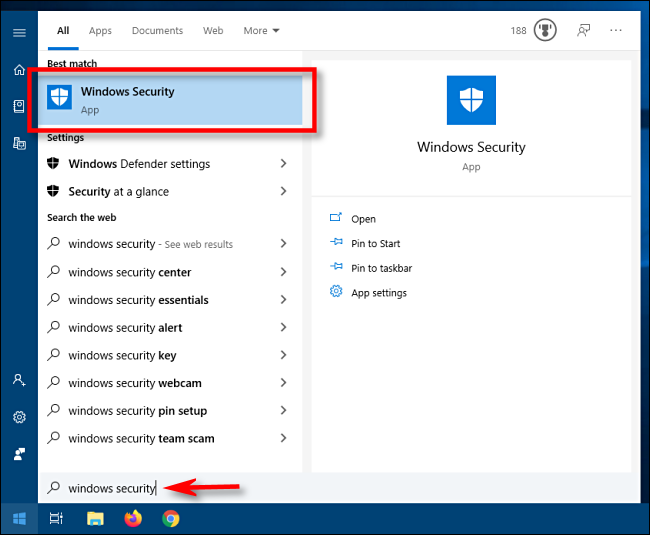
- Откройте меню Пуск и введите “Windows Security”. Нажмите Enter или кликните ярлык.
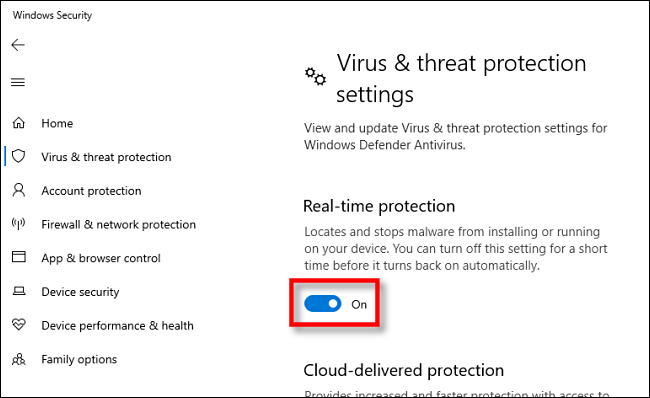
- В левой панели выберите “Virus & Threat Protection”, затем нажмите “Manage Settings”.

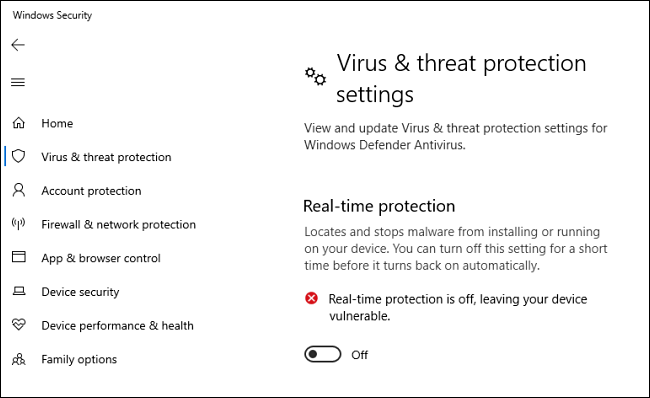
- В блоке “Virus & Threat Protection Settings” найдите опцию “Real-time protection” и переведите переключатель из положение “On” в положение “Off”.
- Windows покажет предупреждение о риске — это нормально. Закройте окно. Через некоторое время система автоматически снова включит защиту.
Подробное объяснение
Защита в реальном времени (Real-time protection) — это фоновый процесс, который проверяет файлы и процессы в момент доступа. Отключая её, вы отключаете основной механизм быстрого обнаружения вредоносных программ. Windows Defender может временно отключать эту функцию самостоятельно при установке стороннего антивируса.
Важно: если на компьютере нет другого антивируса, риски заражения значительно возрастают.
Когда защита автоматически включится снова
Windows имеет встроенные механизмы, которые периодически восстанавливают защиту в реальном времени. Это предотвращает длительное пребывание устройства без защиты. Если вы хотите временно отключить защиту только на короткий период (например, для установки драйвера), этого обычно достаточно.
Альтернативы и дополнительные варианты
- Установите сторонний антивирус — Windows автоматически отключит свою защиту в реальном времени.
- Для администраторов: использование групповой политики (Group Policy) или параметров централизованного управления позволит контролировать включение/отключение на большом количестве устройств.
- Для скриптов и автоматизации можно использовать PowerShell (требует прав администратора):
# Отключить защиту в реальном времени
Set-MpPreference -DisableRealtimeMonitoring $true

# Включить защиту в реальном времени
Set-MpPreference -DisableRealtimeMonitoring $false
Примечание: PowerShell-команды меняют настройки антивируса: используйте их осторожно и только в доверенной среде.
Когда НЕ стоит отключать защиту
- Если вы скачиваете файлы из интернета и не уверены в их происхождении.
- На машинах, подключённых к рабочей сети, где есть чувствительные данные.
- На устройствах, к которым имеют доступ посторонние пользователи.
Чек-лист перед отключением
- Сделать резервную копию важных данных.
- Убедиться, что выполняемый файл/операция — из надёжного источника.
- На время отключения отключить сеть или ограничить доступ, если возможно.
- После завершения операции включить защиту снова.
Роли и обязанности
- Домашний пользователь: отключение допустимо только для локальных операций и установки ПО. Включите защиту сразу после.
- Системный администратор: если нужно массовое отключение, используйте централизованное управление и регистрируйте изменения.
Мини-SOP для безопасного временного отключения
- Оповестите пользователей (если это рабочая машина).
- Выполните резервное копирование.
- Отключите защиту через Windows Security или PowerShell.
- Выполните требуемые действия.
- Включите защиту и выполните полную проверку системы.
Критерии приёмки
- Защита в реальном времени переведена в положение “Off” и выполняется задача.
- После повторного включения — нет обнаруженных угроз при полном сканировании.
- Журналы изменений (если применимо) содержат запись об отключении и повторном включении.
Глоссарий
- Защита в реальном времени: механизм немедленного сканирования файлов при доступе.
- Microsoft Defender: встроенное антивирусное решение Windows.
- Group Policy: средство централизованного управления настройками Windows в домене.
Итог
Отключение защиты в реальном времени может быть полезным для кратковременных технических задач, но несёт повышенный риск заражения. Всегда выполняйте резервное копирование и включайте защиту обратно как можно скорее.
Важно
Отключайте защиту только если полностью понимаете последствия. На устройствах без альтернативной защиты вероятность заражения возрастает.

Похожие материалы

Несколько аккаунтов Skype: Multi Skype Launcher

Журнал для работы: повысить продуктивность

Персональные звуки уведомлений на Android

Скачивание шоу Hulu для офлайн‑просмотра

Microsoft Start: персонализированная новостная лента
