
Отключить отметки о прочтении в Microsoft Teams

Быстрые ссылки
- Как отключить отметки о прочтении
- Как избежать отправки отметок о прочтении
Некоторым людям нравятся отметки о прочтении; другие их ненавидят. Если вы относитесь ко второй группе и используете Microsoft Teams, вы можете отключить отметки о прочтении для личных чатов. По умолчанию пользователи могут отключать эту опцию, но администратор может принудительно включить отметки для всей организации. В таком случае полностью отключить их нельзя, но есть приёмы, которые позволяют читать сообщения, не отправляя отметку.
Как отключить отметки о прочтении
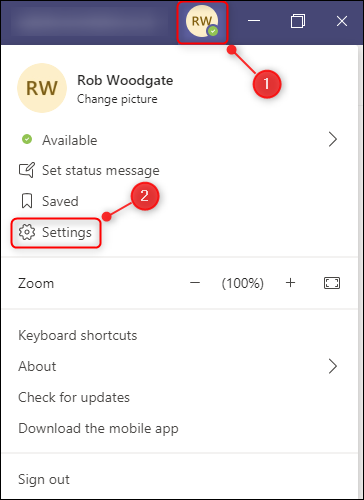
- В Microsoft Teams нажмите на свою фотографию профиля в правом верхнем углу и выберите «Настройки».
- Перейдите на вкладку «Конфиденциальность» и выключите переключатель «Отметки о прочтении».
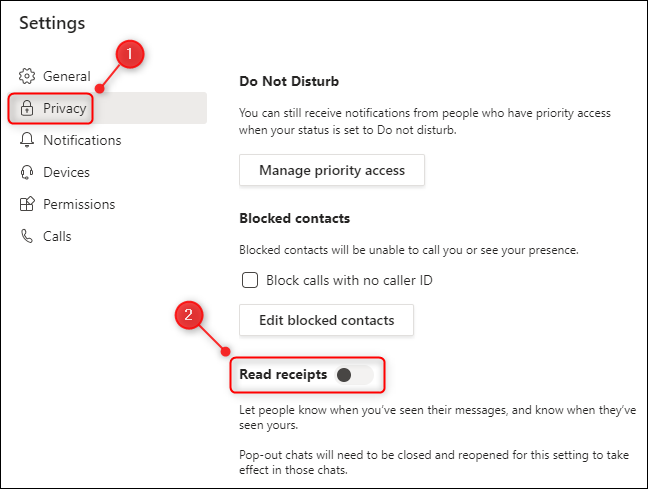
- Если у вас открыты чаты в отдельных окнах, закройте и снова откройте их — изменение заработает и в этих окнах. В остальных случаях эффект проявится сразу.
Важно: это относится только к личным (direct) сообщениям. Для каналов и групповых чатов поведение может отличаться в зависимости от политики администратора.
Как избежать отправки отметок о прочтении
Если администратор принудительно включил отметки, вы не сможете отключить их. Отметка о прочтении отправляется при открытии чата. Поэтому, чтобы читать сообщения, не отправляя отметку, можно изменить настройки уведомлений так, чтобы сообщения отображались во всплывающем баннере.
Нажмите на фотографию профиля → «Настройки».
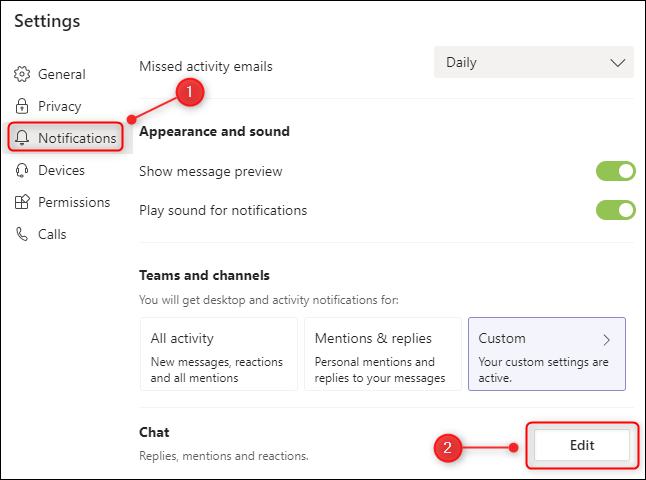
Откройте вкладку «Уведомления», затем рядом с опцией «Чат» нажмите «Изменить».
- Убедитесь, что для «@упоминания» установлено «Баннер и лента», а для «Ответы» — «Баннер».
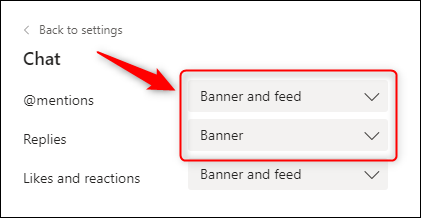
Теперь новые сообщения будут показываться во всплывающем окне (баннере) в правом нижнем углу. Читая текст в баннере, вы не открываете сам чат — значит, отметка о прочтении не отправится. Также можно отвечать прямо из превью уведомления без отправки отметки; однако после явного ответа станет понятно, что сообщение прочитано.
Когда этот способ не работает
- Если администратор отключил возможность баннеров или изменил клиентские политики — уведомления могут не показываться как баннеры.
- Отметки о прочтении применяются по-разному в каналах/группах: в некоторых сценариях информация о прочтении видна всем участникам или владельцам команды.
- Мессенджер на мобильном устройстве может по‑иному обрабатывать превью уведомлений: на iOS/Android превью иногда помечается как прочитанное при взаимодействии с ним.
Альтернативные подходы
- Использовать режим «Не беспокоить» и просматривать уведомления в центре уведомлений ОС — в некоторых случаях это безопаснее, чем открывать чат.
- В мобильном приложении отключить «Превью сообщений» в системных настройках уведомлений, чтобы видеть только факт сообщения без содержания.
- Использовать вторую учетную запись или гостевой профиль для тестирования поведения отметок.
Важно: обход системной политики администратора не рекомендуется для организационных учётов — администраторы устанавливают правила безопасности и соответствия.
Пошаговая методика для пользователя (чеклист)
- Открыть Teams → Профиль → Настройки
- Перейти в «Конфиденциальность» → Отключить «Отметки о прочтении» (если доступно)
- Если недоступно — Настройки → Уведомления → Чат → Изменить
- Установить «@упоминания» = «Баннер и лента», «Ответы» = «Баннер»
- Тест: отправьте сообщение с другого аккаунта и прочитайте в баннере
Рекомендации для администраторов (короткий план действий)
- Пересмотрите политику Teams, если пользователи жалуются на приватность.
- Документируйте причины принудительного включения отметок (безопасность, аудит, юридические требования).
- Если требуется гибкость, настройте политики для отдельных групп пользователей.
Простая модель принятия решения (Mermaid)
flowchart TD
  A[Нужны ли вам отметки о прочтении?] -->|Да| B{Вы админ?}
  A -->|Нет| C[Отключите в Настройках → Конфиденциальность]
  B -->|Да| D[Настройте политике на уровне организации]
  B -->|Нет| E[Попробуйте баннеры уведомлений]
  E --> F[Если не помогает — свяжитесь с админом]
Краткая справка: термины в одну строку
- Отметка о прочтении — уведомление отправителю, что получатель открыл сообщение.
- Баннер — всплывающее уведомление в правом нижнем углу клиента Teams.
- Лента — централизованный список всех уведомлений внутри Teams.
Проблемы безопасности и конфиденциальности
Читая сообщения в баннере, вы уменьшаете риск отправки отметки о прочтении, но это не заменяет корпоративные политики конфиденциальности. Если ваша организация требует полной аудиторности коммуникаций, попытки обхода могут нарушать правила. Всегда соблюдайте внутренние регламенты и при необходимости консультируйтесь с ИБ/юриспруденцией.
Критерии приёмки
- Пользователь успешно отключил отметки в настройках — тестовая личная переписка не помечается как прочитанная.
- Если отмечено принудительное включение, пользователь видит сообщения в баннере и подтверждает, что открытие баннера не отправляет отметку.
- Документация для администраторов обновлена и содержит инструкции по управлению политиками.
Итог
Отключить отметки о прочтении в Microsoft Teams просто, если политика вашей организации это позволяет. Если администратор принудительно включает отметки, настройте уведомления на показ баннера — это позволяет читать содержимое без отправки отметки. Помните о корпоративных правилах и последствиях обхода политик.
Заметки: В мобильных и настольных клиентах поведение уведомлений может отличаться; при сомнениях проверьте настройки на каждом устройстве.

Похожие материалы

Несколько аккаунтов Skype: Multi Skype Launcher

Журнал для работы: повысить продуктивность

Персональные звуки уведомлений на Android

Скачивание шоу Hulu для офлайн‑просмотра

Microsoft Start: персонализированная новостная лента
