
Как отключить Raise to Wake в iOS 10
Что такое Raise to Wake
Raise to Wake — функция блокировки экрана в iOS 10, которая пробуждает экран при поднятии телефона. Кратко: экран загорается без нажатия кнопок, чтобы быстро посмотреть уведомления или время.
Важно: доступна только на iPhone 6S, 6S Plus и SE.
Почему вы можете захотеть отключить её
- Экран включается при каждом подъёме и может сажать батарею чаще.
- При быстром нажатии Home с включённым Touch ID вы можете случайно разблокировать устройство.
- Экран может включаться в кармане, сумке или при переноске в руке.
Как отключить Raise to Wake — пошагово
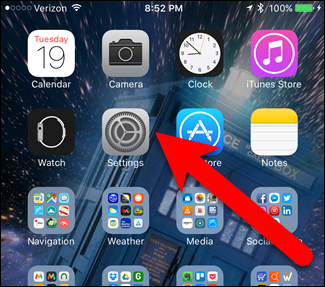
- Откройте приложение “Настройки” на домашнем экране.
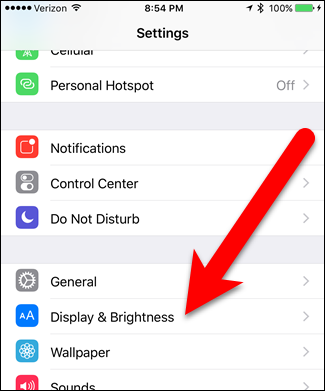
- Выберите раздел «Экран и яркость».
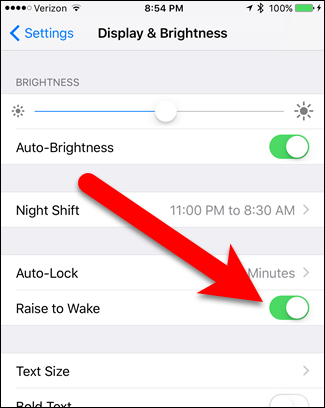
- Найдите переключатель Raise to Wake и тапните по нему, чтобы выключить. Когда функция выключена, ползунок станет светло‑серым.
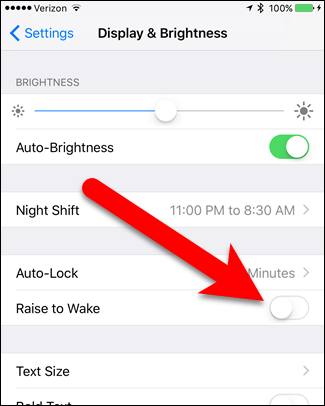
- Чтобы вернуть функцию, повторите шаги и включите ползунок — он станет зелёным.
Альтернативы и связанные настройки
- Если вас беспокоит случайная разблокировка — временно отключите Touch ID или установите более строгий код-пароль.
- Установите короткое время автоблокировки: Настройки → Экран и яркость → Автоблокировка.
- Для минимизации утечек заряда используйте режим энергосбережения.
Быстрая проверка после изменения (мини‑методология)
- Отключите Raise to Wake в настройках.
- Подымите телефон над столом — экран не должен загораться.
- Положите телефон в карман — экран не должен случайно включаться.
Критерии приёмки
- Экран не включается при подъёме, пока функция отключена.
- При включении Raise to Wake экран опять загорается при подъёме.
Когда отключение не поможет
- Если экран всё равно включается, проверьте, не срабатывают ли датчики движения из‑за физического дефекта или повреждений.
- Некоторое поведение может зависеть от отдельных приложений или уведомлений — проверьте настройки уведомлений.
Ментальные модели и рекомендации
- Модель: Raise to Wake — это «авто‑просыпатель» экрана. Отключите, если хотите больше контроля и меньше ложных включений.
- Правило: выключайте, если больше вреда (случайные включения/разряд батареи) чем пользы (быстрый просмотр уведомлений).
Роль‑ориентированные чек‑листы
Пользователь
- Открыл Настройки → Экран и яркость
- Отключил Raise to Wake
- Проверил поведение устройства в кармане
Продвинутый пользователь
- Отключил/ограничил уведомления причинообразующих приложений
- Настроил Автоблокировку и режим энергосбережения
- Проверил состояние акселерометра через диагностические приложения при необходимости
Быстрый фактбокс
- Поддерживаемые устройства: iPhone 6S, 6S Plus, SE.
- Место настройки: Настройки → Экран и яркость → Raise to Wake.
Сравнение с Android
Raise to Wake по функциональности близка к Android Ambient Display: обе функции пробуждают экран при движении. Отличия в реализации и деталях поведения зависят от производителя и версии ОС.
Диагностическое дерево выбора
flowchart TD
  A[Экран включается сам по себе?] -->|Да| B{Поднимаете ли вы телефон?}
  B -->|Да| C[Raise to Wake—включен?]
  B -->|Нет| D[Проверьте уведомления / воздействие приложений]
  C -->|Да| E[Отключите Raise to Wake]
  C -->|Нет| F[Проверьте датчики и диагностику]
Тесты и кейсы приёмки
- Тест 1: Отключить Raise to Wake и поднять телефон — экран остаётся тёмным.
- Тест 2: Включить Raise to Wake и поднять телефон — экран загорается.
- Тест 3: Поместить телефон в карман — экран не должен включаться при отключённой функции.
Заключение
Raise to Wake — удобная, но не всегда желательная функция. Если устройство часто случайно пробуждается или вы случайно разблокируете его, отключение занимает секунды и решит проблему. Вернуть функцию можно теми же шагами в Настройках.
Важно: функция доступна только на iPhone 6S, 6S Plus и SE.
Краткое резюме
- Откройте Настройки → Экран и яркость.
- Отключите Raise to Wake (ползунок станет светло‑серым).
- Проверьте поведение устройства по чек‑листу выше.

Похожие материалы

Несколько аккаунтов Skype: Multi Skype Launcher

Журнал для работы: повысить продуктивность

Персональные звуки уведомлений на Android

Скачивание шоу Hulu для офлайн‑просмотра

Microsoft Start: персонализированная новостная лента
