
Как отключить Protected View в Microsoft Word
TL;DR
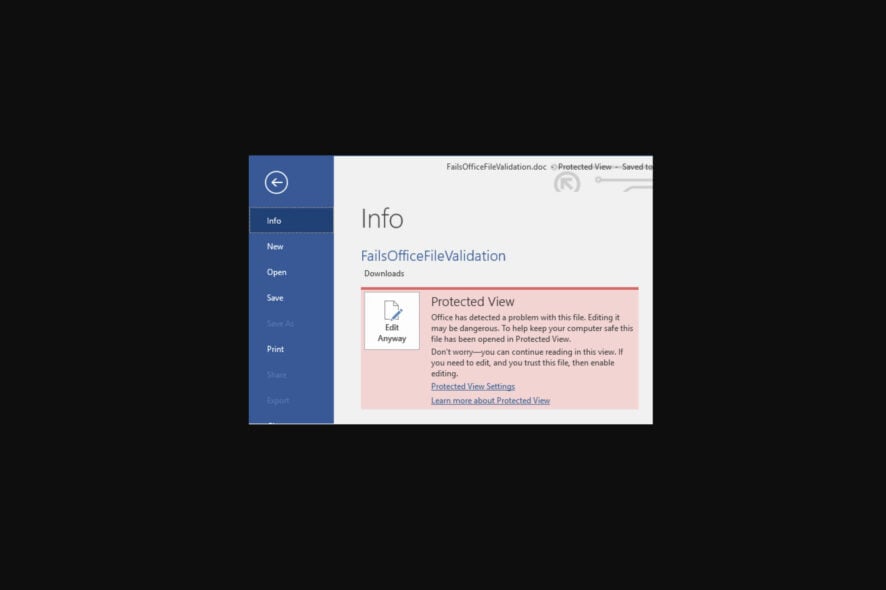
Если документ открывается в Protected View (Защищённый режим), это защита Microsoft Word от потенциально опасных файлов. Вы можете отключить Protected View в настройках Word или через реестр Windows, но делайте это только для доверенных файлов и источников. Ниже — пошаговые инструкции, рекомендации для администраторов и контрольные списки для безопасной работы.
Protected View — это режим только для чтения, который включается для документов Microsoft Office, полученных из интернета или из других потенциально небезопасных источников. Цель режима — минимизировать риск выполнения вредоносного кода или утечки информации при открытии неизвестного файла.
Коротко: в Protected View содержимое, в том числе внешние изображения и связанные ресурсы, не загружается автоматически. Если вы разрешаете редактирование и Word загружает внешние ресурсы, злонамеренный отправитель может использовать это для получения сведений о вашей системе (IP-адрес, версия ОС, версия Office и т. п.) или для кражи учётных данных через сетевые приёмы вроде SMB-injection.
Почему Word открывает документ в Protected View
- Файл открыт из интернета: Office считает, что файл приходит из интернет-источника.
- Файл открыт из небезопасного местоположения: даже локальные файлы могут пометиться как небезопасные, если есть подозрения на целостность или источник.
- Вложение Outlook от ненадёжного отправителя: политика безопасности может пометить отправителя как небезопасного.
Важно: режим защищённого просмотра снижает риск, но не заменяет антивирус и корпоративные политики безопасности.
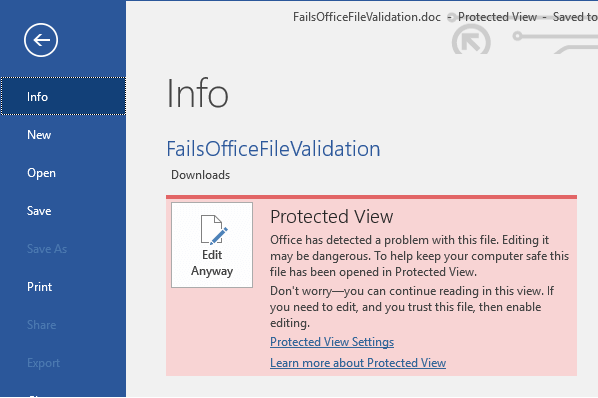
Файлы из интернета и другие потенциально небезопасные источники могут содержать вирусы или вредоносные скрипты. Поэтому Word открывает такие документы в режиме только для чтения — вы видите содержимое, но внешний контент не загружается и активные элементы не выполняются.
Если Protected View мешает рабочему процессу, ниже — безопасные способы временно или выборочно отключить его.
Как отключить Protected View через интерфейс Word
- Откройте Word и нажмите меню Файл.
- Выберите Параметры и откройте Центр управления безопасностью.
- Нажмите Параметры Центра управления безопасностью и выберите Защищённый просмотр.
- Снимите галочки с трёх опций, чтобы отключить Protected View:
- Включать защищённый просмотр для файлов, полученных из Интернета
- Включать защищённый просмотр для файлов, расположенных в потенциально небезопасных местах
- Включать защищённый просмотр для вложений Outlook
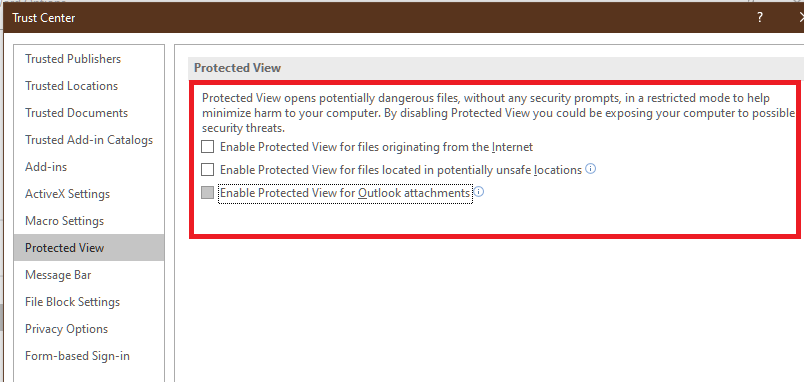
- Нажмите ОК, чтобы сохранить изменения.
Следующий раз Word не будет автоматически блокировать открытие документов. Отключайте эту функцию только если вы полностью доверяете источнику файлов.
Как отключить Protected View через реестр Windows (для администраторов)
Примечание: редактирование реестра изменяет системные параметры. Создайте резервную копию реестра перед изменениями.
Откройте редактор реестра и перейдите по пути:
Computer\HKEY_CURRENT_USER\Software\Microsoft\Office\Word\Security\ProtectedViewВ правой панели вы увидите три ключа:
- DisableAttachmentsInPV
- DisableInternetFilesInPV
- DisableUnsafeLocationsInPV
Установите значение каждого ключа в 1 чтобы отключить соответствующий параметр Protected View.
Как работать с Protected View: повседневные действия
Protected View предлагает три основных параметра:
- Защищённый просмотр для файлов, пришедших из Интернета
- Защищённый просмотр для файлов из потенциально небезопасных расположений
- Защищённый просмотр для вложений Outlook
Кнопка Включить редактирование позволяет открыть документ для правки и загрузить связанные ресурсы, например изображения. Делайте это только для доверенных файлов.
Как заново включить защиту для ранее доверенных файлов
- Откройте Файл > Параметры.
- Центр управления безопасностью > Параметры Центра управления безопасностью.
- Откройте раздел Доверенные документы.
- Нажмите Очистить, чтобы удалить все отмеченные как доверенные документы.
После очистки прежние файлы снова будут открываться в режиме только для чтения.
Как добавить доверенные расположения
- Откройте Файл > Параметры.
- Перейдите в Центр управления безопасностью > Параметры Центра управления безопасностью.
- Выберите Доверенные расположения.
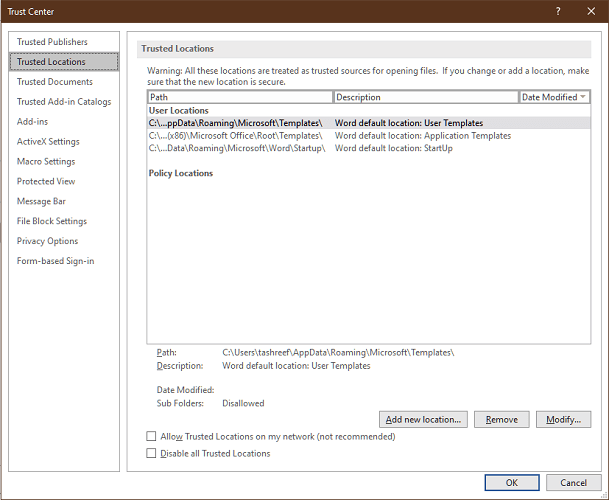
Добавьте путь к папкам, в которых хранятся проверенные документы. Файлы из этих папок будут открываться без Protected View.
Когда не стоит отключать Protected View — контрпримеры
- Вы получаете документы от внешних партнёров или клиентов, источник неизвестен.
- Файлы содержат макросы, внешние ссылки или внедрённые объекты.
- Вы работаете с конфиденциальными данными и необходимость соответствия политике безопасности.
В этих случаях отключение защитного режима увеличивает риск заражения или утечки данных.
Альтернативные подходы (без полного отключения)
- Открывать подозрительные документы в изолированной виртуальной машине или на отдельной тестовой машине.
- Использовать Office Online (браузерная версия) — в некоторых случаях браузерная среда безопаснее, так как ограничивает выполнение макросов.
- Сканировать файл антивирусом и средствами EDR перед открытием.
- Попросить отправителя переслать документ в другом формате (PDF) или через безопасный файловый сервис.
Ментальные модели и эвристики для принятия решения
- Правило 3Х: Хто (отправитель), Характер (тип файла) и Хостинг (откуда пришёл файл). Если хотя бы один фактор вызывает сомнение — не отключайте Protected View.
- Доверяй, но проверяй: открывайте в режиме просмотра и только после проверки включайте редактирование.
Руководство для администраторов: краткий playbook
- Оцените политику: определите, какие группы пользователей могут отключать Protected View.
- Настройте групповую политику (GPO) или MDM, чтобы централизованно контролировать поведение Protected View.
- Внедрите журналирование активности Office и EDR, чтобы фиксировать случаи включения редактирования.
- Обучите пользователей: разошлите чек-лист безопасного открытия вложений.
- Регулярно пересматривайте доверенные расположения и записи реестра.
Чек-листы по ролям
Для конечного пользователя:
- Проверить отправителя и предмет сообщения.
- Открыть файл в Protected View и не включать редактирование, если есть сомнения.
- Просканировать файл антивирусом.
- При необходимости обратиться в IT.
Для IT-администратора:
- Настроить GPO для централизованного управления Protected View.
- Вести список доверенных расположений и регулярно его проверять.
- Настроить мониторинг и оповещения при частом отключении Protected View.
Критерии приёмки (как убедиться, что настройка сработала)
- Пользовательский интерфейс Word больше не блокирует выбранные доверенные файлы.
- Журналы показывают корректные значения ключей реестра или применённые GPO.
- Сценарии тестирования: открыть файл из интернета, открыть вложение Outlook, открыть локальный файл из бывшего небезопасного расположения.
План реагирования и отката (инцидентный runbook)
- Если после отключения Protected View появляются подозрительные события: немедленно отключите редактирование и переведите компьютер в сеть с ограниченным доступом.
- Выполните полную проверку антивирусом и EDR.
- Откатите изменения в реестре или GPO (установите значения ключей обратно в 0).
- Проведите аудит доверенных папок и просмотра недавних файлов.
- Уведомьте заинтересованные стороны и при необходимости восстановите систему из резервной копии.
Тесты и сценарии проверки
- Открыть файл, полученный по электронной почте от внешнего адреса — документ должен открыться в Protected View.
- Открыть документ из доверённой папки — документ не должен попадать в Protected View.
- Изменить ключи реестра — проверить, что поведение Word изменилось соответственно.
Сводка для принятия решения: Impact × Effort
- Временное отключение Protected View (низкий effort, средний риск) — подходит для отдельных пользователей, доверяющих источнику.
- Централизованное отключение в организации (высокий effort, высокий риск) — требует продуманной политики, мониторинга и обучения.
Диаграмма принятия решения
flowchart TD
  A[Открыт файл] --> B{Источник известен?}
  B -- Да --> C{Формат/содержимое безопасно?}
  B -- Нет --> D[Оставить в Protected View]
  C -- Да --> E[Добавить в доверённые расположения или включить редактирование]
  C -- Нет --> D
  E --> F[Открыть для редактирования]
  D --> G[Сканировать антивирусом и запросить подтверждение отправителя]
Краткое резюме
Protected View — важная строка защиты от вредоносных файлов. Отключать его можно через интерфейс Word или через реестр, но делать это следует только для доверенных источников. Для организаций рекомендуются централизованные политики, мониторинг и обучение сотрудников.
Полезные ссылки и заметки
- Если вы администратор, используйте GPO/MDM для централизованного управления параметрами Office.
- Всегда делайте резервные копии реестра перед изменениями.

Похожие материалы

Несколько аккаунтов Skype: Multi Skype Launcher

Журнал для работы: повысить продуктивность

Персональные звуки уведомлений на Android

Скачивание шоу Hulu для офлайн‑просмотра

Microsoft Start: персонализированная новостная лента
