
Как отключить уведомления Chrome
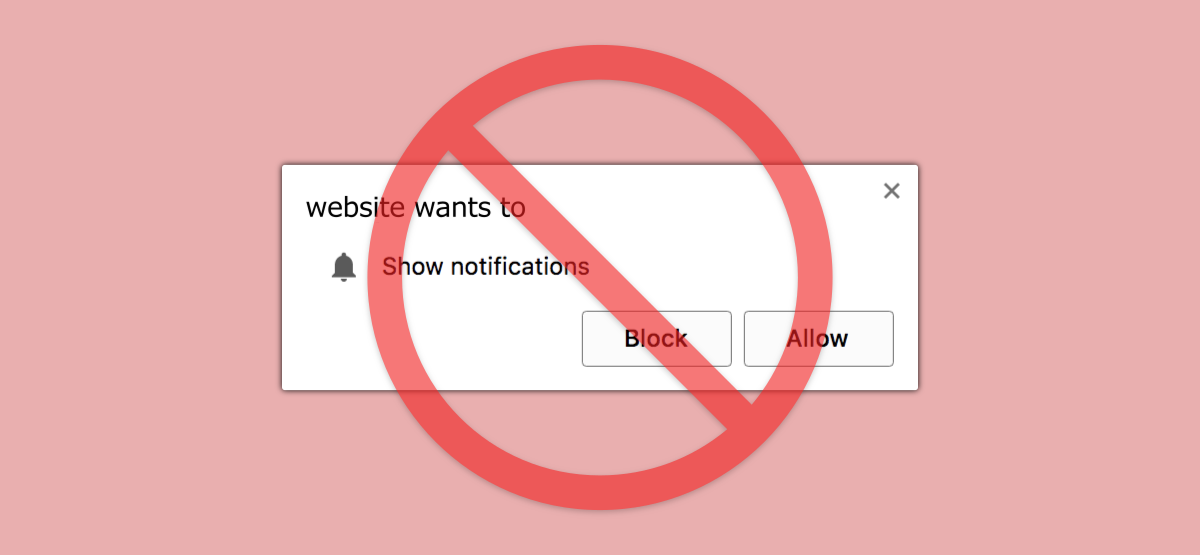
Если уведомления сайтов в Chrome мешают, можно полностью отключить запросы на отправку уведомлений в настройках браузера или заблокировать привилегии для отдельных сайтов. Также доступны альтернативы: системные настройки уведомлений, приватный режим, расширения и корпоративные политики для администраторов.
Быстрые ссылки
Как отключить уведомления Chrome
Как остановить уведомления Chrome для отдельных сайтов
Многие сайты просят разрешение на отправку уведомлений. Уведомления полезны для некоторых сервисов, но постоянные всплывающие подсказки раздражают. Ниже — простые и надёжные способы отключить уведомления в Chrome на компьютере и управлять ними для отдельных сайтов.
Как полностью отключить уведомления в Chrome
Если вы не хотите получать уведомления ни от одного сайта, заблокируйте запросы в настройках браузера. Инструкция применима для Chrome в Windows, macOS и Linux.
Откройте Chrome и нажмите меню из трёх точек в правом верхнем углу окна.
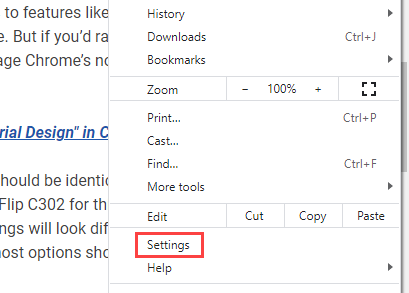
Выберите Настройки.
Прокрутите страницу Настроек и найдите раздел Настройки сайтов (Site Settings). В русской версии Chrome этот раздел может быть в группе Конфиденциальность и безопасность.
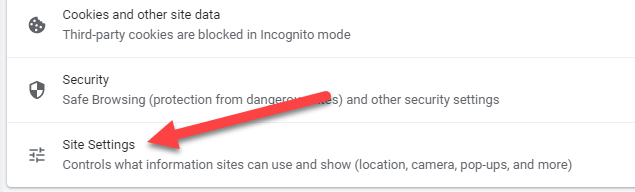
- В разделе Разрешения (Permissions) найдите Уведомления.
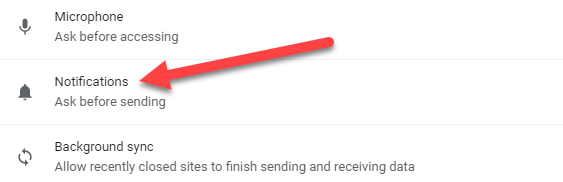
- Отключите переключатель Сайты могут запрашивать разрешение на отправку уведомлений.
После этого сайты не смогут показывать диалог с просьбой отправлять уведомления. Вы всё ещё будете получать системные уведомления от расширений или приложений, если они отдельно разрешены в системе.
Важно: если вы используете другой браузер на телефоне или планшете, нужно повторить настройку в нём.
Как отключить уведомления для отдельных сайтов
Если вы хотите оставить уведомления от нескольких сервисов, но заблокировать остальное, управлять разрешениями можно по отдельным доменам.
- Откройте Chrome и перейдите в Настройки → Настройки сайтов → Уведомления.
- На странице уведомлений вы увидите два блока: Заблокировано и Разрешено.
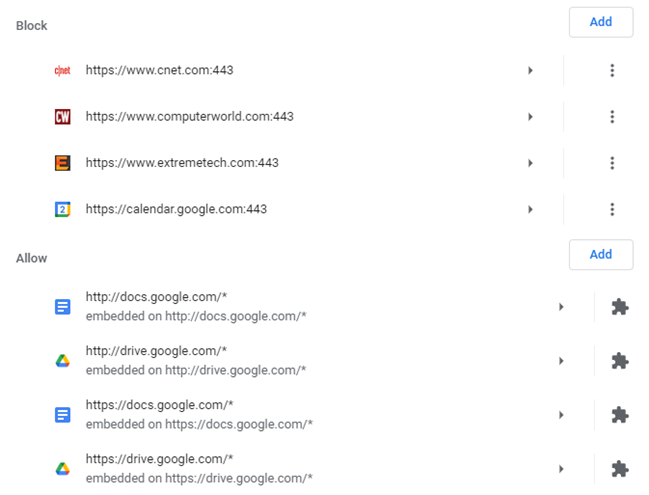
- Чтобы изменить поведение для конкретного сайта, нажмите на меню из трёх точек рядом с ним. Можно Разрешить, Блокировать, Редактировать URL или Удалить запись.

- Для ручного добавления сайтов используйте кнопку Добавить в секциях Блокировать или Разрешить и введите URL.
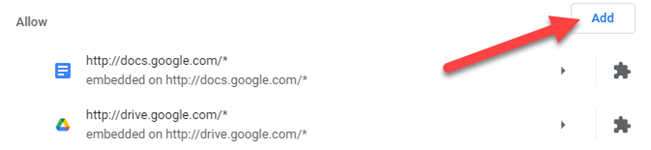
Используйте правило «блокировать всё, разрешать selectively» — так вы контролируете поток уведомлений и оставляете только полезные источники.
Альтернативные подходы
- Системные настройки уведомлений: в Windows и macOS можно ограничить уведомления от самого Chrome (Параметры системы → Уведомления). Это полезно, если вы хотите временно заглушить уведомления без правки настроек браузера.
- Приватный режим: в режиме инкогнито большинство расширений и сессий не включается, и сайты не сохраняют разрешения между сессиями. Подходит для временной работы без уведомлений.
- Блокирующие расширения: расширения для управления всплывающими окнами и уведомлениями могут скрывать запросы или автоматизировать правила. Проверьте репутацию расширения перед установкой.
- Корпоративная политика (IT-администраторы): в организациях администраторы могут применять групповые политики (GPO) или конфигурационные профили, чтобы отключить запросы уведомлений на всех компьютерах.
Когда описанные методы не сработают
- Если сайт использует альтернативные каналы (email, SMS, встроенные баннеры), отключение веб-уведомлений не остановит их.
- Некоторые PWA-приложения могут продолжать показывать уведомления, если они установлены как отдельные приложения; тогда нужно управлять разрешениями для приложения отдельно.
- Если вы синхронизируете настройки между устройствами, изменения могут применяться на всех устройствах при включённой синхронизации Chrome.
Важно: если после изменения настроек уведомления продолжают появляться, перезапустите браузер и проверьте расширения.
Как решить, что блокировать: модель принятия решения
Простая эвристика для отбора сайтов:
- Частота: если сайт присылает уведомления чаще раза в неделю и это неважно — блокируйте.
- Важность: оставляйте уведомления от сервисов, где нужен моментальный ответ (почта работы, банки, сделки).
- Доверие: разрешайте только известным и надёжным сайтам.
- Взаимодействие: если уведомления увеличивают вовлечённость (реальные полезные оповещения), оставьте их.
Комбинация этих критериев поможет быстро принять решение.
Ролевые чек-листы
Для рядового пользователя:
- Отключить общие запросы в Настройках сайтов.
- Разрешить уведомления только у 1–3 ключевых сервисов.
- Проверить системные настройки уведомлений.
Для продвинутого пользователя / работодателя:
- Настроить политики в GPO или профиль управления устройствами.
- Проверить список установленных PWA и расширений.
- Документировать стандарт для сотрудников (какие уведомления разрешены).
Краткий словарь
- Уведомления: сообщения от сайтов или приложений, которые появляются в системе или браузере.
- PWA: прогрессивное веб-приложение, устанавливаемое из браузера как приложение.
- GPO: групповая политика для управления настройками Windows в организации.
Краткий план действий (мини-методология)
- Оцените, нужны ли вам уведомления вообще.
- Если нет — отключите запросы в Chrome.
- Если да — добавьте в белый список только проверенные сайты.
- Контролируйте системные уведомления и расширения.
Социальный превью
OG title: Отключить уведомления Chrome — быстро и навсегда
OG описание: Отключите всплывающие запросы и управляйте уведомлениями по сайтам: простая инструкция для Chrome на компьютере.
Короткое объявление (100–200 слов)
Устали от постоянных всплывающих запросов на отправку уведомлений в Chrome? Наше руководство показывает три простых варианта: полностью отключить запросы в настройках браузера, заблокировать уведомления для отдельных сайтов и использовать системные настройки или расширения для гибкого контроля. Вы получите практическую модель принятия решения: как отбирать сайты для разрешений, чек-листы для обычных пользователей и ИТ‑администраторов, а также советы на случай, когда уведомления продолжают появляться. Следуя инструкции, вы быстро избавитесь от раздражающих всплывающих окон и оставите уведомления только от действительно важных сервисов.
Короткое резюме
- Отключите «Сайты могут запрашивать разрешение на отправку уведомлений», чтобы прекратить все запросы.
- Для тонкой настройки используйте списки Разрешить/Блокировать в Настройках сайтов.
- Рассмотрите системные настройки, режим инкогнито и корпоративные политики как альтернативы или дополнение.
Дополнительная ссылка: Инструкция для Android — Как остановить навязчивые уведомления сайтов в Chrome на телефоне.

Похожие материалы

Несколько аккаунтов Skype: Multi Skype Launcher

Журнал для работы: повысить продуктивность

Персональные звуки уведомлений на Android

Скачивание шоу Hulu для офлайн‑просмотра

Microsoft Start: персонализированная новостная лента
