
Как отключить прокси на Windows 11

Что такое прокси-сервер?
Прокси‑сервер — это промежуточный сервер, который принимает запросы от клиента и выполняет их от его имени. Проще: ваш компьютер просит прокси получить страницу, файл или ресурс, а сервис от вашего имени связывается с целевым сервером.
Короткое определение: прокси скрывает ваш IP и может изменять маршруты трафика.
Зачем используют прокси:
- Скрыть реальный IP‑адрес (приватность).
- Доступ к регионально заблокированным ресурсам.
- Централизовать фильтрацию и кеширование в корпоративной сети.
Важно: прокси не шифрует трафик сам по себе — для этого нужен VPN или HTTPS.
Почему отключить прокси на Windows 11
Отключение прокси нужно, когда:
- вы перестали пользоваться прокси и хотите вернуть прямое подключение;
- прокси вызывает проблемы с доступом к сайтам или сервисам;
- нужно протестировать соединение без промежуточных серверов;
- вы администрируете устройство и хотите запретить посторонним менять настройки.
Примечание: временное отключение удобно при диагностике сетевых проблем.
Как отключить прокси в Windows 11
Ниже приведены четыре рабочих способа: через «Параметры», через «Панель управления», через реестр и через локальную политику. Выберите тот, который соответствует вашей задаче и уровню прав на компьютере.
Отключение прокси через «Параметры» (System Settings)
Этот способ подходит большинству пользователей.
- Нажмите Win + I, чтобы открыть «Параметры».
- В левой колонке выберите «Сеть и Интернет».
- В правой части выберите «Прокси».
- В блоке «Автоматическая настройка прокси» отключите «Автоматически определять параметры».
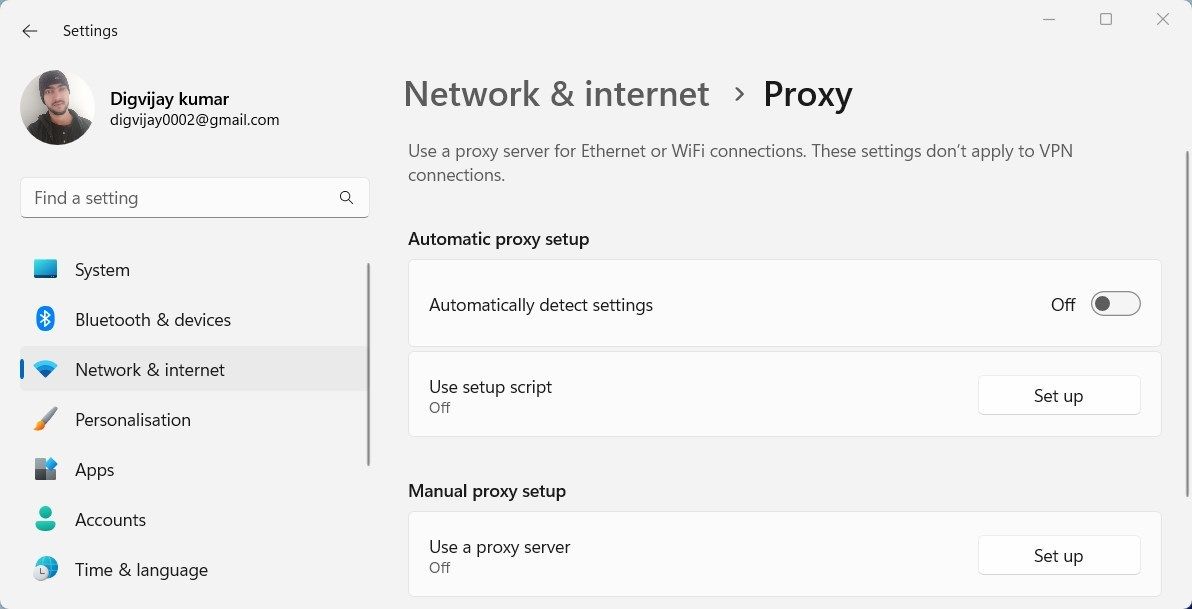
- Прокрутите вниз до раздела «Ручная настройка прокси» и нажмите кнопку «Настроить» рядом с «Использовать прокси‑сервер».
- Переключите ползунок «Использовать прокси‑сервер» в положение «Выкл».
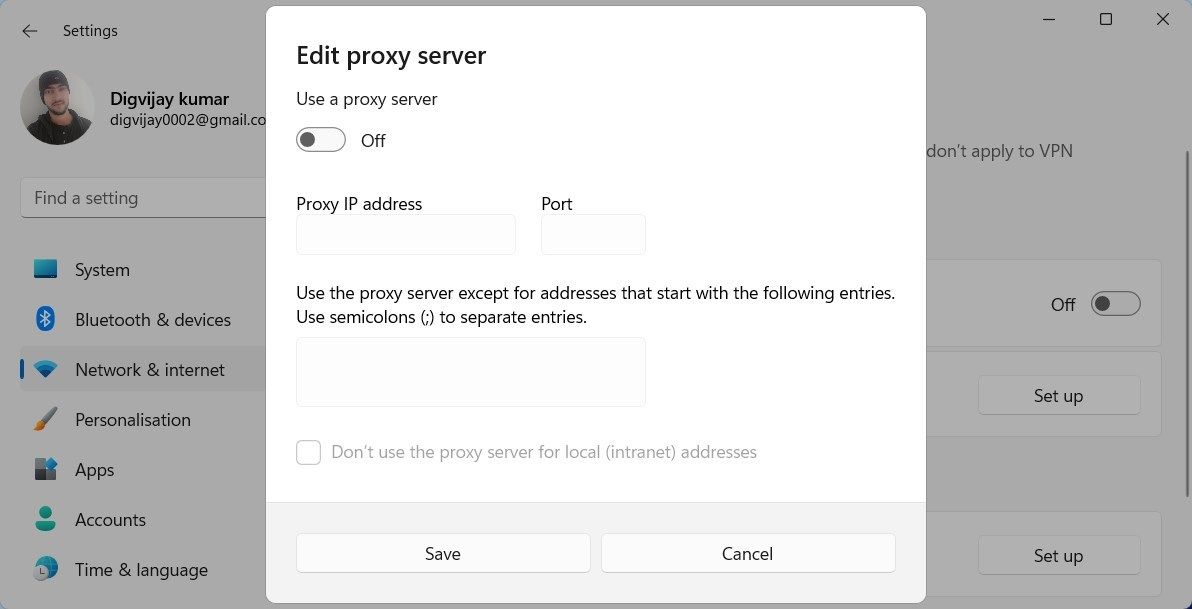
После этого система вернётся к прямому подключению. Чтобы вновь включить прокси, вернитесь на ту же страницу и включите ползунки.
Отключение прокси через «Панель управления» (Control Panel)
Этот способ полезен, если вы привыкли к классическим настройкам Windows.
- Откройте «Панель управления» (список способов открытия — через поиск или Win+R → control).
- В правом верхнем углу поменяйте «Просмотр» на «Крупные значки» или «Мелкие значки».
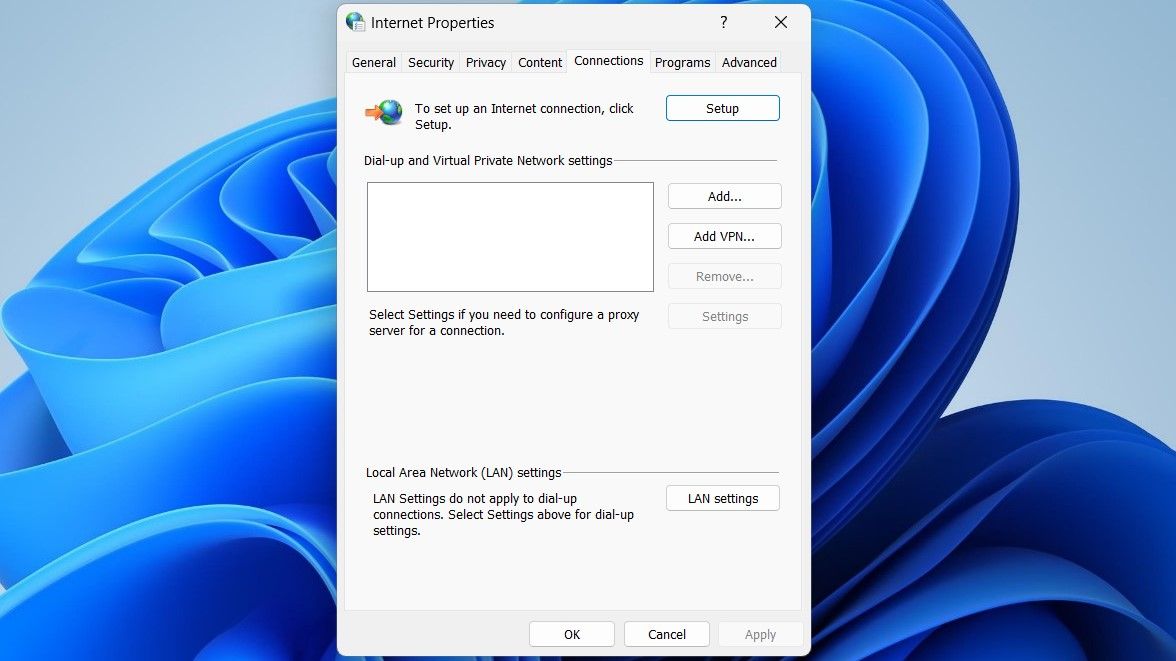
- Нажмите «Свойства обозревателя» (Internet Options).
- Перейдите на вкладку «Подключения», затем нажмите «Настройки сети LAN» (LAN settings).
- Снимите галочки с «Использовать прокси‑сервер» и «Использовать прокси‑сервер для локальной сети (LAN)».
- Нажмите OK, затем в окне «Свойства обозревателя» примените изменения и закройте.
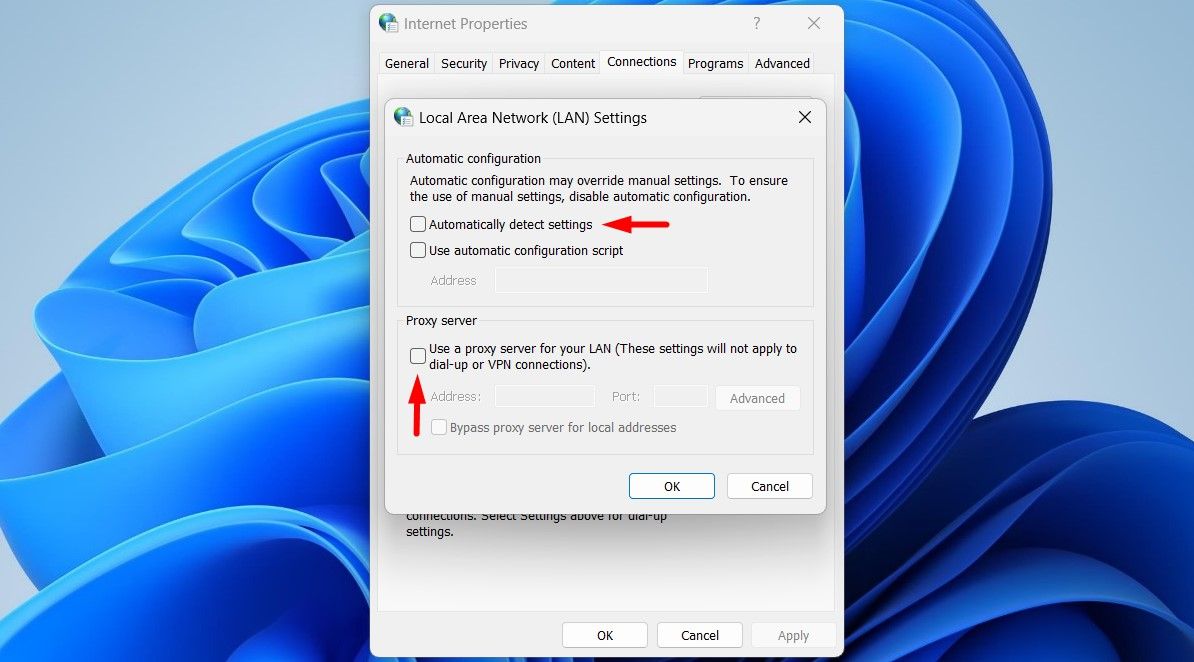
После этих шагов прокси перестанет применяться для приложений, использующих системные настройки.
Как полностью запретить изменение прокси
Если вам нужно, чтобы другие пользователи не могли снова включить прокси, воспользуйтесь политиками или реестром. Эти методы применяют ограничения на уровне системы и требуют прав администратора.
Отключение изменения прокси через реестр
Редактирование реестра даёт надёжный механизм блокировки, но требует осторожности. Сначала создайте резервную копию реестра или точку восстановления.
- Откройте Редактор реестра (Regedit).
- Перейдите по пути:
Computer\HKEY_Local_Machine\Software\Policies\Microsoft\Windows\CurrentVersion\Internet Settings- Правой кнопкой по «Internet Settings» → «Создать» → DWORD (32‑бит).
- Назовите новый параметр ProxySettingsPerUser.
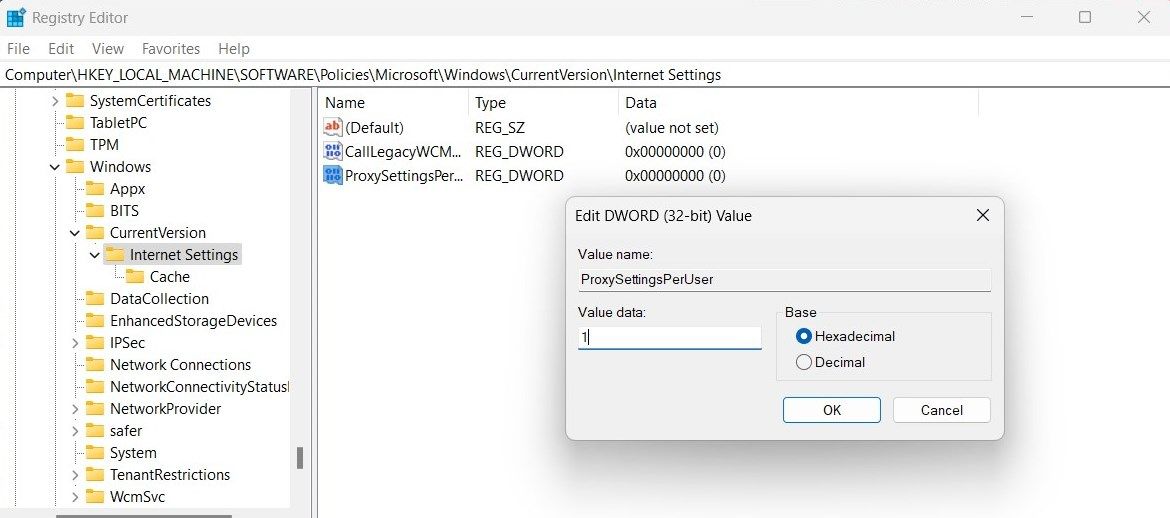
- Дважды щёлкните и установите значение 1.
- Закройте редактор реестра и перезагрузите компьютер.
Эта запись переводит настройки прокси в политики и блокирует изменение параметров обычными пользователями.
Важное замечание: изменение реестра может повлиять на работу приложений. Если что‑то пойдёт не так, удалите созданный ключ или восстановите резервную копию.
Отключение через Локальную групповую политику (gpedit)
Работает в редакциях Windows Pro и Enterprise (в Home gpedit по умолчанию недоступен).
- Откройте диалог Win + R → введите gpedit.msc → Enter.
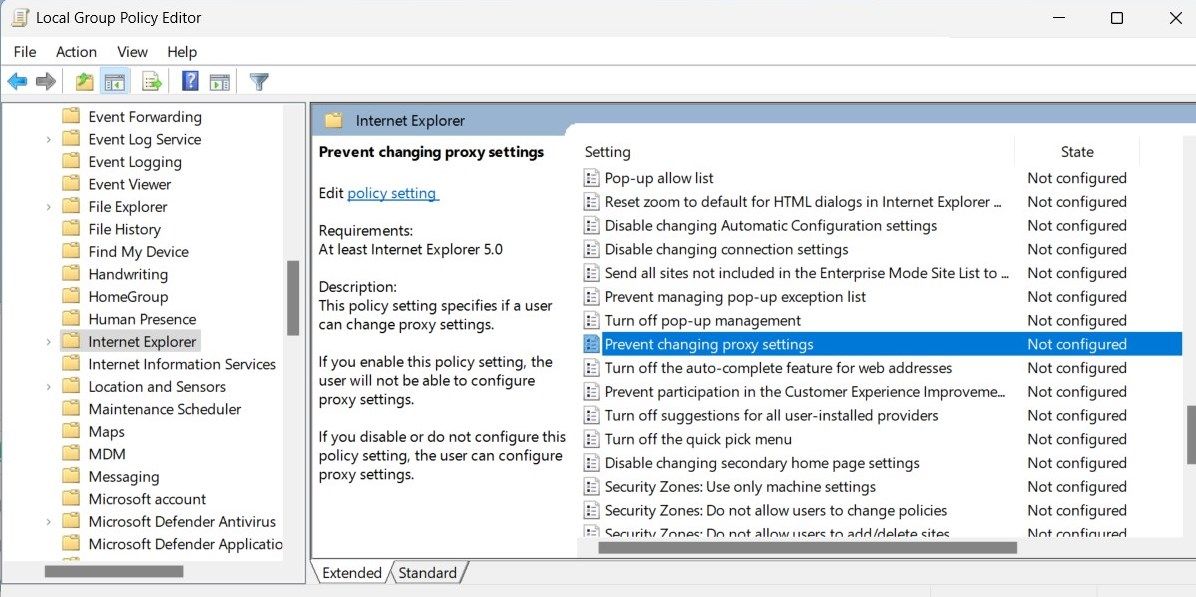
- Перейдите: Конфигурация пользователя → Административные шаблоны → Компоненты Windows → Internet Explorer.
- Найдите политику «Запретить изменение параметров прокси» (Prevent changing proxy settings) и откройте её.
- Выберите «Включено» (Enabled).
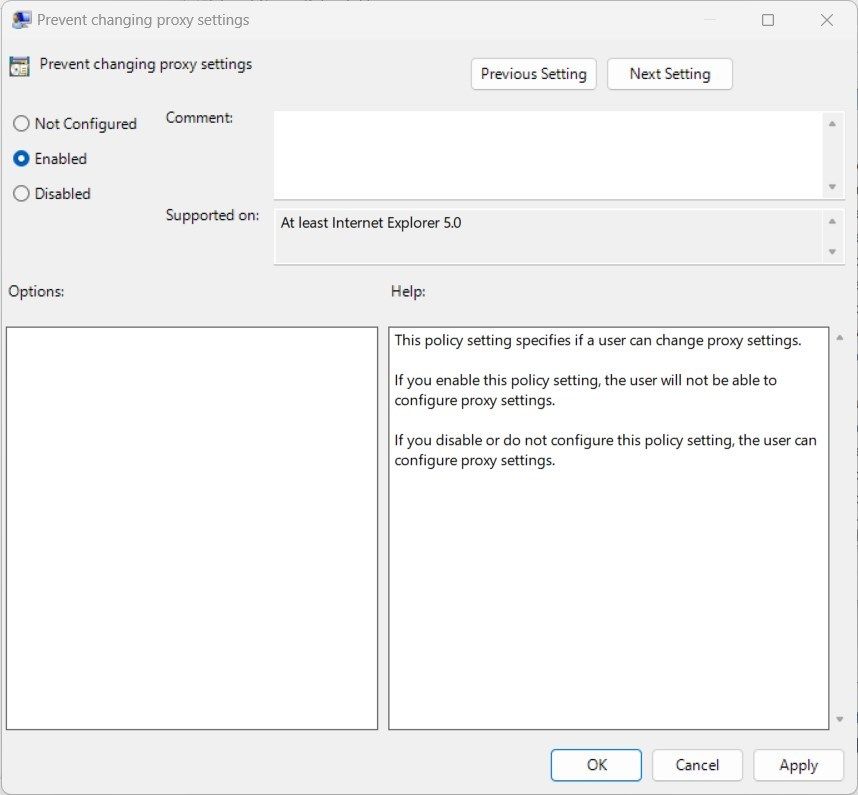
- Примените изменения и перезагрузите компьютер.
После этого опция управления прокси исчезнет из приложения «Параметры» и из «Панели управления» для пользователей без прав.
Проверка: как убедиться, что прокси отключён
- Откройте браузер и перейдите на сайт, который показывает ваш IP (например, ipinfo.io). IP должен соответствовать вашему ISP, а не адресу прокси.
- В командной строке выполните ping или tracert к известному хосту, чтобы увидеть маршрут.
- Проверьте системные настройки: Параметры → Сеть и Интернет → Прокси — все переключатели в положении «Выкл».
- Перезапустите проблемное приложение и при необходимости компьютер.
Если после отключения прокси сайты не открываются, попробуйте очистить DNS и кеш браузера:
- Открыть командную строку от имени администратора и выполнить: ipconfig /flushdns
- Закрыть и снова открыть браузер.
Отладка и распространённые ошибки
Если отключение не помогло, проверьте:
- Наличие расширений браузера или VPN-клиента, которые перенаправляют трафик.
- Корпоративные политики: устройство может быть управляемым (MDM) и получать настройки из облака.
- Файл hosts, прокси настроен в приложении (некоторые приложения имеют собственные прокси-настройки).
- Службы и агенты безопасности (например, корпоративные прокси‑агенты).
Тестовые сценарии (критерии приёмки):
- Сценарий 1: После отключения прокси системный запрос на ipinfo показывает локальный IP — ОК.
- Сценарий 2: Попытка открыть «Параметры» → «Прокси» отображает панели управления прокси или пустые поля — ОК.
- Сценарий 3: В среде с групповой политикой пользователь без прав не может изменить параметры — ОК.
Откат изменений и восстановление прокси
Если нужно вернуть прежние настройки:
- Через «Параметры» или «Панель управления» включите «Использовать прокси‑сервер» и введите адрес/порт.
- В реестре установите ProxySettingsPerUser в 0 или удалите значение, затем перезагрузите.
- В gpedit установите политику «Запретить изменение параметров прокси» в «Отключено» или «Не задано» и перезагрузите.
Перед восстановлением убедитесь, что у вас есть данные старого прокси (IP/порт, аутентификация).
Роль‑ориентированные чеклисты
Администратор:
- Проверить, кто управляет устройством (MDM/Intune).
- Создать резервную копию реестра или точку восстановления.
- Применить группу политик или реестр для блокировки при необходимости.
- Документировать изменения и уведомить пользователей.
Пользователь/Power user:
- Отключить через «Параметры» → «Прокси».
- Перезапустить браузер и проверить IP.
- Если проблема повторяется, обратиться в поддержку.
Служба поддержки (helpdesk):
- Спросить, использовался ли прокси ранее и получить данные доступа.
- Выполнить чек-лист администратора при необходимости.
- Зафиксировать результаты тестов и шаги отката.
Пользователь, заботящийся о приватности:
- Убедиться, что после отключения прокси включён HTTPS и/или VPN, если требуется шифрование.
- Проверить настройки браузера и расширения.
Советы по безопасности и конфиденциальности
- Если вы отключаете прокси, но хотите сохранить шифрование канала, используйте проверенный VPN или включайте HTTPS Everywhere в браузере.
- Блокировка настройки прокси через реестр или gpedit предотвращает несанкционированные изменения, но администраторы всё равно смогут управлять устройством удалённо.
- Оценивайте риски: прокси в корпоративной среде может быть частью политики безопасного доступа.
Юридическая заметка: при работе с личными данными соблюдайте правила конфиденциальности и внутренние регламенты организации.
Совместимость и миграция
- Большая часть шагов применима к Windows 10 и Windows 11; точные названия пунктов меню могут незначительно отличаться.
- В Windows Home редакция gpedit недоступна без установки дополнительных пакетов; реестр работает во всех редакциях.
- При миграции устройств из домена в локальное управление проверьте наличие групповых политик, которые могли навязывать прокси.
Когда отключение прокси не решает проблему (контрпример)
- Если прокси настраивается централизационно (через MDM или Group Policy), локальное отключение не поможет — нужно изменить политику на уровне управления.
- Если проблема в DNS или маршрутизации у провайдера — отключение прокси не исправит сетевые сбои.
Краткая методика (mini‑methodology)
- Выключите прокси в «Параметрах».
- Проверьте результат на сайте определения IP.
- Если нужно запретить изменение — примените реестр или gpedit.
- Протестируйте и документируйте изменения.
Критерии приёмки
- Система не использует прокси по умолчанию (проверка через ipinfo/подключение).
- Пользователь без админских прав не может изменить настройки (если применялись политики).
- Возможность отката подтверждена и задокументирована.
Сводка
- Отключение прокси в Windows 11 делается через «Параметры» или «Панель управления».
- Для блокировки изменений используйте реестр или локальную политику (требуются права администратора).
- Всегда создавайте резервные копии реестра и документируйте изменения.
Ключевые действия: выключить ползунки в Параметрах, удалить галочки в LAN settings, применить ProxySettingsPerUser=1 в реестре или включить политику в gpedit. Проверяйте результат через сайты определения IP и логируйте изменения.

Похожие материалы

Несколько аккаунтов Skype: Multi Skype Launcher

Журнал для работы: повысить продуктивность

Персональные звуки уведомлений на Android

Скачивание шоу Hulu для офлайн‑просмотра

Microsoft Start: персонализированная новостная лента
