
Отключение брандмауэра Microsoft Defender в Windows 11 безопасно

Кратко: временное отключение брандмауэра Windows 11 бывает нужно для тестирования, устранения неполадок или запуска определённых приложений. Делайте это только на короткое время, с включённым антивирусом и при наличии плана отката.
Важно понимать, что брандмауэр — это первый уровень защиты сети. Полное или длительное отключение увеличивает риск внешних атак. В этой статье подробно описаны безопасные способы временно отключить Microsoft Defender Firewall в Windows 11: через «Безопасность Windows», Панель управления, Командную строку, PowerShell, Редактор групповой политики и Редактор реестра. Также приведены контрольные списки, инструкции по откату, советы по безопасности и варианты, при которых отключение не нужно.
Почему брандмауэр важен
Брандмауэр контролирует входящие и исходящие сетевые соединения, предотвращая несанкционированный доступ. Если его отключить, устройство становится более уязвимым. Перед отключением убедитесь, что:
- Запущен антивирус (Windows Defender или сторонний).
- Вы находитесь в доверенной сети (например, домашней) или полностью отключены от интернета.
- Есть план отката и проверка, что нужная задача выполнена.
Важно: для кратковременной диагностики обычно безопасно отключить брандмауэр на несколько секунд или минут. Для длительных задач лучше вместо полного отключения создавать правила доступа или исключения.
Быстрая схема выбора метода (решение)
flowchart TD
  A[Нужно временно отключить брандмауэр?] --> B{Вы администратор?}
  B -- Нет --> C[Запросите права администратора]
  B -- Да --> D{Удобнее GUI или командная строка?}
  D -- GUI --> E[Используйте Безопасность Windows или Панель управления]
  D -- CLI --> F[Используйте CMD или PowerShell]
  E --> G{Требуется массовое отключение на домене?}
  G -- Да --> H[Group Policy]
  G -- Нет --> I[Отключение локально]
  F --> I
  H --> I
  I --> J[Проверьте безопасность и ресурс отката]
1. Отключение через Безопасность Windows
Это самый простой и наименее «технический» способ. Подходит для большинства пользователей.
Шаги:
- Нажмите кнопку «Пуск» и найдите «Безопасность Windows».
- Откройте приложение и выберите «Брандмауэр и защита сети» (Firewall & network protection).
- Выберите профиль сети — «Общедоступная» или «Частная» — и отключите брандмауэр для выбранного профиля.
Если появится окно контроля учётных записей (UAC), подтвердите действие от администратора.
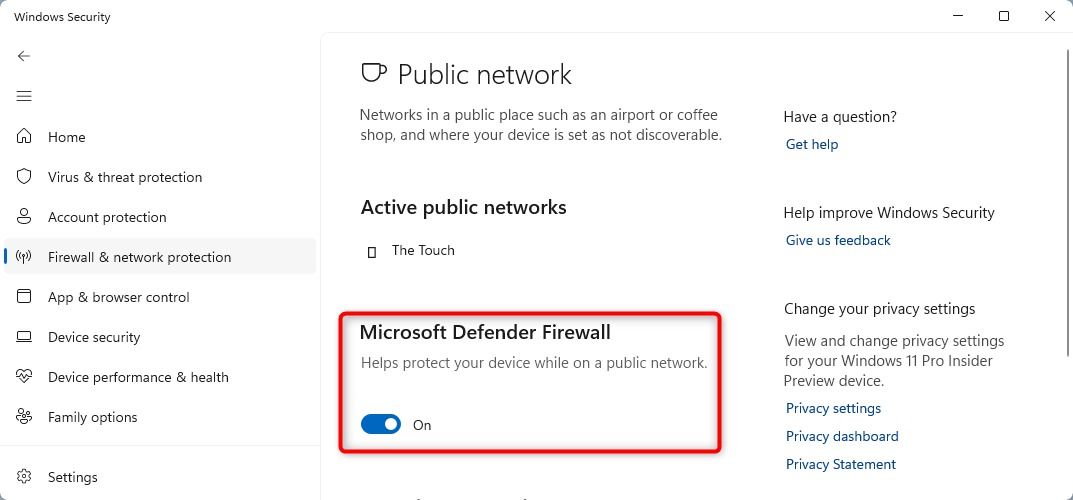
Совет: отключайте профиль, соответствующий текущему подключению (например, если вы дома — «Частная сеть»).
2. Отключение через Панель управления
Подходит пользователям, которые привыкли к классической Панели управления.
Шаги:
- Откройте Панель управления (Control Panel).
- Перейдите в «Система и безопасность» → «Брандмауэр Защитника Windows» (Windows Defender Firewall).
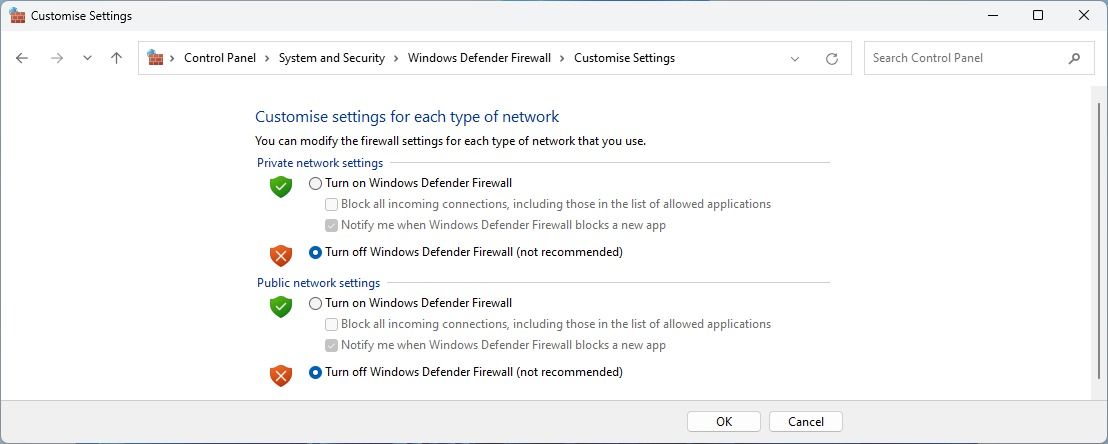
- В левой колонке выберите «Включение и отключение брандмауэра Защитника Windows».
- Для каждого профиля установите «Отключить брандмауэр Защитника Windows (не рекомендуется)» и нажмите OK.
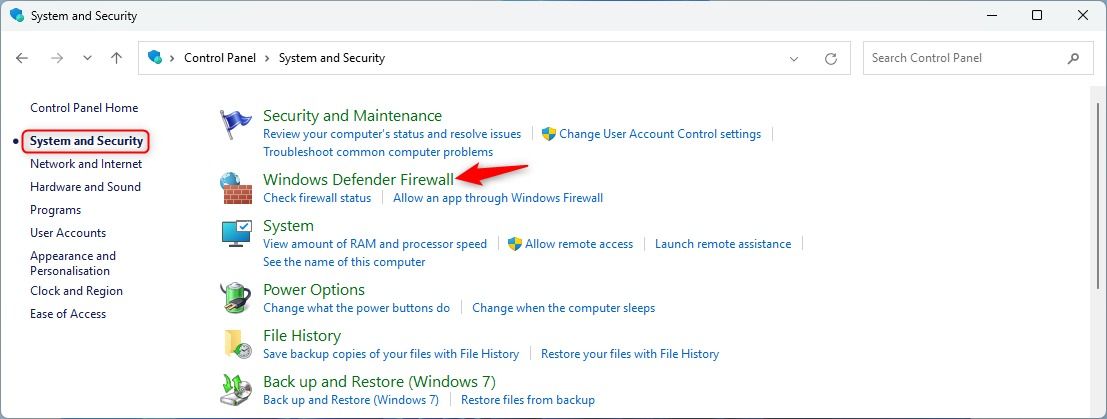
После завершения не забудьте вернуть настройки обратно.
3. Отключение через Командную строку (CMD)
Для администраторов и сценариев автоматизации удобно использовать netsh.
Откройте Командную строку от имени администратора: нажмите Win + S, введите cmd и нажмите Ctrl + Shift + Enter.
Команды:
netsh advfirewall set currentprofile state offОтключить профиль «Домен»:
netsh advfirewall set domainprofile state offОтключить профиль «Частный»:
netsh advfirewall set privateprofile state offОтключить профиль «Общий»:
netsh advfirewall set publicprofile state offОтключить сразу все профили:
netsh advfirewall set allprofiles state offПроверка текущего состояния:
netsh advfirewall show allprofilesКомандный подход удобен для скриптов и быстрого отката.
4. Отключение через PowerShell
PowerShell даёт схожую гибкость и подходит для администраторов, управляющих несколькими машинами.
Откройте PowerShell с правами администратора и выполните:
Set-NetFirewallProfile -Profile Domain,Public,Private -Enabled FalseДля включения обратно используйте:
Set-NetFirewallProfile -Profile Domain,Public,Private -Enabled True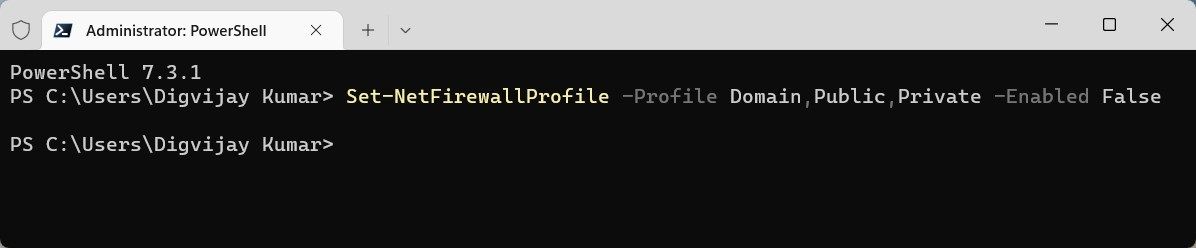
5. Отключение через Редактор групповой политики
Подходит для Windows Pro/Enterprise и доменных сред, когда нужно централизованно управлять настройками.
Шаги:
- Нажмите правой кнопкой на Пуск → «Выполнить», введите gpedit.msc и нажмите Enter.
- Перейдите в: Computer Configuration > Administrative Templates > Network > Network Connections > Windows Defender Firewall > Standard Profile.
- В правой части дважды щёлкните настройку «Windows Defender Firewall: Protect all network connections» и установите «Отключено».
- Нажмите «Применить» → OK и перезагрузите компьютер.
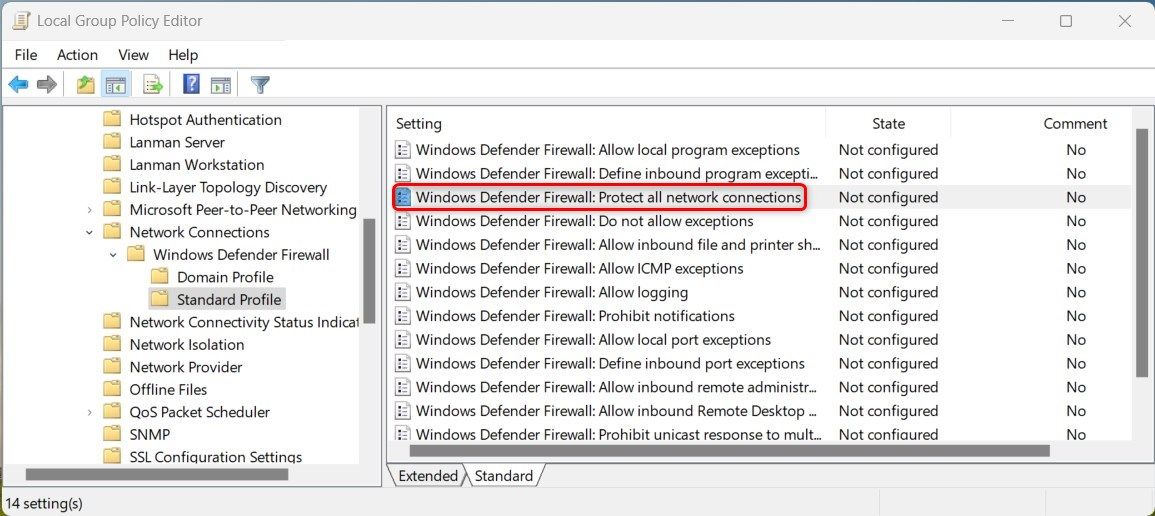
Для массового развертывания используйте Group Policy Management на контроллере домена.
6. Отключение через Редактор реестра
Редактирование реестра — продвинутый метод. Перед изменениями обязательно создайте точку восстановления системы и резервную копию реестра.
Шаги:
- Откройте Редактор реестра (regedit).
- Перейдите по ветке:
Computer\HKEY_LOCAL_MACHINE\SOFTWARE\Policies\Microsoft\WindowsFirewall\StandardProfile- Правой кнопкой → New → DWORD (32-bit) Value и назовите ключ EnableFirewall.
- Дважды щёлкните и установите значение 0.
- Закройте regedit и перезагрузите компьютер.
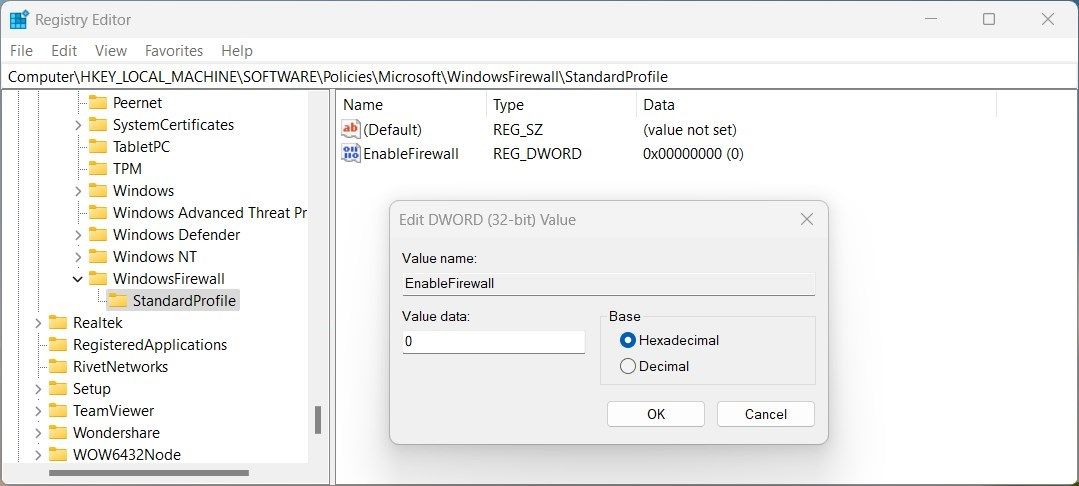
Не изменяйте другие ключи — это может повредить систему.
Контрольный список перед отключением
- Убедитесь, что у вас есть локальная учётная запись администратора.
- Сделайте снимок текущих правил брандмауэра (экспорт через GUI или netsh).
- Включите антивирусное ПО и обновите базы.
- Отключите интернет-кабель или Wi‑Fi, если это возможно и уместно.
- Запланируйте минимально возможное время работы без брандмауэра.
Пошаговый план отката (быстрый runbook)
- Если отключали через GUI — вернитесь в то же окно и включите брандмауэр.
- Если использовали netsh:
netsh advfirewall set allprofiles state on- Если использовали PowerShell:
Set-NetFirewallProfile -Profile Domain,Public,Private -Enabled True- Если редактировали реестр — установите EnableFirewall = 1 или удалите созданный ключ и перезагрузите систему.
- Проверьте состояние:
netsh advfirewall show allprofiles- Выполните базовую сетевую проверку (ping, доступ к нужным сервисам) и убедитесь в корректной работе приложений.
Альтернативы полному отключению
Если ваша задача — разрешить конкретному приложению или порту работу, рассмотрите альтернативы:
- Создать правило входящего/исходящего трафика для конкретного приложения.
- Открыть порт только для определённого IP-адреса или подсети.
- Включить режим «разрешить приложение через брандмауэр» в настройках.
- Использовать временное проброс портов на роутере вместо отключения локального брандмауэра.
- Запускать тестируемое приложение в изолированном виртуальном окружении (VM) с отключённым брандмауэром внутри виртуальной машины.
Эти подходы минимизируют окно риска.
Когда отключение не поможет или опасно
- Если устройство подключено к общественной сети (кафе, аэропорт), отключение недопустимо.
- Если на компьютере есть незащищённые службы (RDP, SMB) — отключение увеличит риск эксплуатации.
- При подозрении на компрометацию системы отключение локального брандмауэра не решит проблему — нужно изолировать устройство и провести расследование.
Роли и краткие чек-листы
Администратор:
- Экспортировать текущие политики.
- Применять изменения в тестовой среде.
- Планировать откат и уведомлять пользователей.
Разработчик/тестировщик:
- Использовать изолированную ВМ для тестов.
- Логировать время, цель и результаты теста.
- Включить брандмауэр сразу после завершения теста.
Игрок/домашний пользователь:
- Отключать только для конкретной сессии игры/обновления.
- Отключать только профиль сети, соответствующий подключению.
Критерии приёмки
- Брандмауэр снова включён и все нужные правила восстановлены.
- Проверены доступы к внешним сервисам, и нет неожиданных открытых портов.
- Система прошла быструю антивирусную проверку.
Безопасность и рекомендации по жесткой защите
- Минимизируйте время отключения.
- Не используйте локального администратора для повседневной работы.
- Установите политику, запрещающую постоянное отключение брандмауэра без аудита.
- Включайте многофакторную аутентификацию для удалённого доступа.
- Применяйте принцип наименьших привилегий для сервисов и приложений.
Тесты и приёмка (короткий набор)
- После включения проверьте статус: netsh advfirewall show allprofiles — все профили должны быть включены.
- Выполните базовую проверку портов (например, с помощью PowerShell Test-NetConnection) для критичных сервисов.
- Запустите антивирусное сканирование и проверьте отчёты.
Частые ошибки и как их избежать
Ошибка: забыли включить брандмауэр обратно.
Решение: выполнить скрипт отката или создать задачу планировщика, которая вернёт настройки через заданное время.Ошибка: отключили не тот профиль.
Решение: проверяйте активный профиль в настройках и отключайте только его.Ошибка: внесли изменения в реестр без бэкапа.
Решение: всегда экспортируйте ветку реестра перед изменением.
Краткая памятка — команды отката и проверки
- Включить все профили (CMD):
netsh advfirewall set allprofiles state on- Включить все профили (PowerShell):
Set-NetFirewallProfile -Profile Domain,Public,Private -Enabled True- Показать состояние:
netsh advfirewall show allprofilesКраткое резюме
Отключение брандмауэра Microsoft Defender в Windows 11 возможно несколькими путями: GUI (Безопасность Windows, Панель управления), CLI (CMD, PowerShell), групповые политики и реестр. Для большинства задач рекомендуется использовать альтернативы полному отключению — создавать точечные правила или работать в изолированной среде. Всегда планируйте откат, делайте резервные копии и минимизируйте время работы без брандмауэра.
Вопросы/дальнейшие задачи: если нужно, я могу подготовить готовый PowerShell-скрипт для временного отключения с автоматическим включением через заданное время или шаблон политики GPO для массового развёртывания.

Похожие материалы

Несколько аккаунтов Skype: Multi Skype Launcher

Журнал для работы: повысить продуктивность

Персональные звуки уведомлений на Android

Скачивание шоу Hulu для офлайн‑просмотра

Microsoft Start: персонализированная новостная лента
