
Отключение звуков в Windows — стартовый и системные
Кратко
Если звуки Windows раздражают — можно быстро выключить все системные эффекты или отключить только отдельные события, например щелчок при переходе по папкам. Эта инструкция показывает, как открыть панель «Звук», где найти схему звуков и как сохранить собственную схему. Внизу — обходные пути, чек‑лист и рекомендации, если звук снова включается.
Обновление
- Ищете способ отключить звук при запуске в Windows 11? См. раздел про Windows 11 ниже.
Быстрые ссылки
- Как отключить все звуковые эффекты
- Как отключить щелчок проводника Windows
- Как настроить звуковые эффекты
- Почему звуки включаются снова
Windows регулярно проигрывает системные звуки: звук входа, уведомления, ошибки и другие эффекты. Они могут раздражать, особенно если вы часто переключаетесь между папками в Проводнике. Вы можете полностью отключить звуки или оставить некоторые события активными, а для других — назначить свои .wav‑файлы.
ОБНОВЛЕНИЕ: 12.11.2021
Если вы используете Windows 11 и хотите отключить звук запуска, обратите внимание на системные настройки Windows 11: там есть отдельные варианты для звука при входе в систему. См. раздел «Windows 11» ниже.
Как отключить все звуковые эффекты
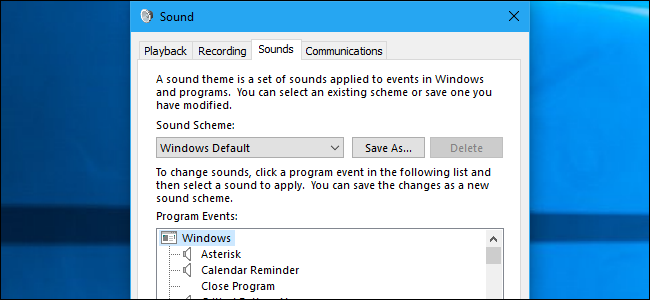
Щёлкните правой кнопкой мыши по значку громкости в области уведомлений (трея) и выберите «Звуки». Или откройте Панель управления → Оборудование и звук → Звук.
На вкладке «Звуки» в поле «Схема звуков» выберите «Без звуков», чтобы отключить все системные эффекты.
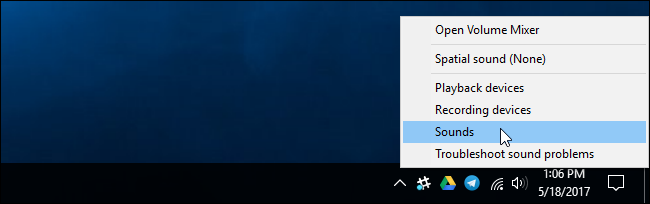
Если вы хотите и отключить звук входа в систему, снимите флажок «Воспроизводить звук Windows при входе в систему».
Нажмите «ОК», чтобы сохранить изменения. Позже вы всегда сможете вернуть схему «Windows по умолчанию», чтобы восстановить стандартные звуки.
Важно: если вы хотите оставить некоторые звуки, их можно отключать по отдельности — см. следующий раздел.
Как отключить щелчок Проводника Windows
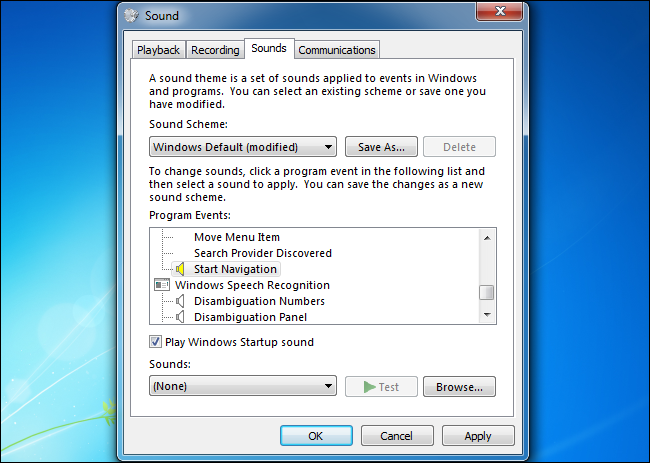
На Windows 7 (и в некоторых сборках Windows, где включён этот звук) при переходе в новую папку Проводник воспроизводит звук события «Начало навигации». В Windows 10 этот звук по умолчанию обычно отключён.
Чтобы отключить только этот звук:
- Откройте окно «Звуки» (см. выше).
- В списке событий найдите «Начало навигации» или «Start Navigation» (название события может отличаться в локализованной системе).
- В поле «Звук» внизу выберите «(Нет)» и нажмите «ОК».
Как настроить звуковые эффекты
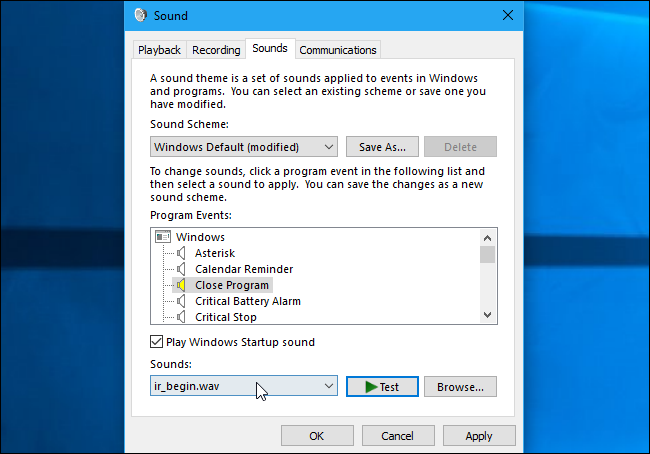
Если вам нравятся звуки, но вы хотите персонализировать их, в том же окне «Звуки» можно назначить для каждого события собственный .wav‑файл.
- Выберите событие.
- В поле «Звук» нажмите «Обзор» и укажите .wav‑файл.
- Нажмите «Проверка», чтобы услышать выбранный файл.
- Чтобы сохранить набор настроек, нажмите «Сохранить как» и придумайте имя схемы.
Файлы пользовательских звуков должны быть в формате .wav. Сохраняемая схема появляется в списке «Схема звуков» для будущего быстрого выбора.
Почему звуки снова включаются
Если после настройки звуков вы заметили, что они сами собой возвращаются, причиной обычно являются темы оформления рабочего стола. Темы в Windows могут включать схемы звуков наряду с обоями и курсорами мыши. При применении темы система может задать «Windows по умолчанию», тем самым снова активировав звуки.
После смены темы вернитесь в окно «Звуки» и отключите эффекты заново, если не хотите их слышать.
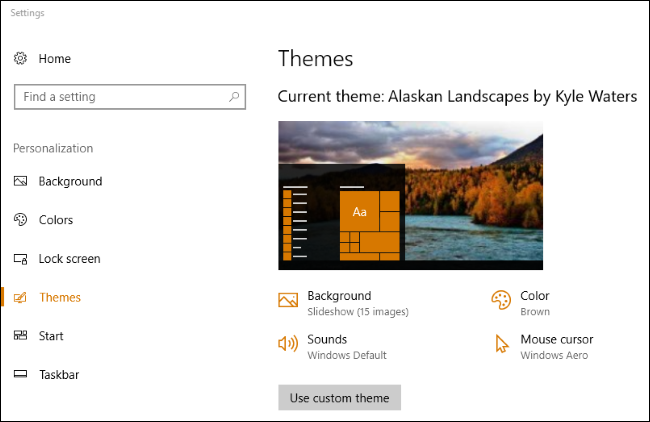
Дополнительная причина: некоторые приложения управляют собственными эффектами. Отключение в панели «Звуки» влияет не на все программы. Если приложение продолжает проигрывать эффекты, откройте его настройки и отключите звуки там.
Альтернативные подходы
- Использование режима «Не беспокоить» или центра уведомлений: он отключит звуковые уведомления от приложений, но не все системные звуки.
- Перевести компьютер в беззвучный режим аппаратной кнопкой на звукозаглушении (если есть) или снизить громкость в трее до 0.
- Использовать групповые политики (для администраторов и корпоративных ПК): через GPO можно запретить изменение звуковых схем для пользователей.
- Сценарии PowerShell/реестр: для массового развёртывания можно менять значения реестра, отвечающие за звуковую схему. Этот метод требует осторожности и резервной копии реестра.
Когда отключение не срабатывает
- Приложение проигрывает встроенные звуки независимо от системной схемы. Решение: отключите звук внутри приложения.
- Тема автоматически сбрасывает схему на «Windows по умолчанию». Решение: используйте пользовательскую тему без звуков или сохранённую схему и подпишите её.
- Правила групповой политики или корпоративные профили восстанавливают настройки при входе. Решение: обратитесь к IT‑администратору.
Короткий чек‑лист (быстро сделать)
- Открыть «Звуки» из трея или Панели управления.
- В «Схема звуков» выбрать «Без звуков». Или для отдельных событий выбрать «(Нет)».
- Снять флажок «Воспроизводить звук Windows при входе в систему», если нужно.
- Применить изменения «ОК».
- Если звук вернулся — проверить тему оформления и настройки приложений.
Мини‑методика для администраторов развертывания
- Создайте эталонную учётную запись и настройте звуковую схему и тему.
- Сохраните тему без звуков и экспортируйте записи реестра, если нужно.
- Разверните политику, которая применяет тему и отключает изменение схемы для пользователей.
- Тестируйте на контрольной группе и собирайте обратную связь.
1‑строчный глоссарий
- Схема звуков — набор назначений .wav‑файлов на системные события Windows.
- Событие — действие системы или приложения, которое может воспроизвести звук (уведомление, ошибка, навигация).
Примеры и частые случаи
- Если вы используете ноутбук в совещаниях, самый быстрый способ — снизить громкость до нуля или включить «Не беспокоить». Если требуется полностью отключать все системные звуки для всех пользователей, рассмотрите GPO.
Итог и рекомендации
Если вам нужен полный молчаливый рабочий стол — выберите «Без звуков» в схеме и снимите флажок звука входа. Если раздражает только щелчок Проводника на старых системах, отключите событие «Начало навигации». При повторном появлении звуков проверьте темы и настройки приложений. Для корпоративных сред используйте политики и тестирование перед массовым развёртыванием.
Важно: перед изменением реестра или групповыми политиками создавайте резервные копии и тестируйте изменения на одной учетной записи.
Краткое резюме
- Откройте «Звуки» в трее или Панели управления.
- Для полного отключения выберите «Без звуков».
- Для выборочного отключения назначьте отдельным событиям «(Нет)».
- Если звуки возвращаются — проверьте тему оформления и настройки приложений.

Похожие материалы

Несколько аккаунтов Skype: Multi Skype Launcher

Журнал для работы: повысить продуктивность

Персональные звуки уведомлений на Android

Скачивание шоу Hulu для офлайн‑просмотра

Microsoft Start: персонализированная новостная лента
