
Как настроить уведомления о новой почте в Outlook

Коротко о том, как Outlook оповещает
Outlook использует четыре основных метода оповещений о новой почте:
- Воспроизведение звука.
- Изменение указателя мыши.
- Показ значка конверта на панели задач.
- Показ баннера в правом нижнем углу экрана (на Mac — в правом верхнем).
Все эти варианты можно отключать по отдельности или вместе. Ниже — где и как это сделать, а также альтернативные подходы, сценарии и рекомендации для разных ролей.
Где выключить оповещения прямо в Outlook
Откройте приложение Outlook. Перейдите в Файл > Параметры > Почта и прокрутите до раздела “Приход сообщения”.
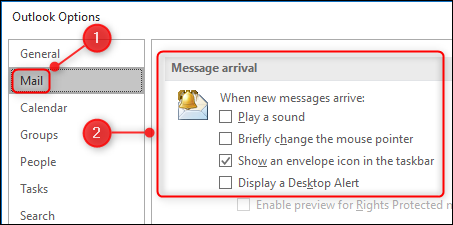
В этом разделе поставьте или снимите галочки с нужных опций: воспроизведение звука, отображение всплывающего оповещения рабочего стола, изменение указателя мыши и отображение значка на панели задач. Нажмите “ОК” для сохранения.
Важно: эти настройки применяются только к поведению самого Outlook. Если уведомления Windows видны, они могут продолжать показывать баннеры, даже если в Outlook отключены некоторые опции.
Использование Фокусировки внимания в Windows 10
Иногда нужно временно приглушить любые уведомления — например, при встрече или глубоких задачах. Для этого подходит Фокусировка внимания (Focus Assist).
Фокусировка внимания — встроенный инструмент Windows, доступный с обновления апреля 2018 года. Он позволяет автоматически скрывать уведомления от выбранных приложений в заданные периоды или при определённых условиях.
- Нажмите Windows+i, чтобы открыть Параметры.
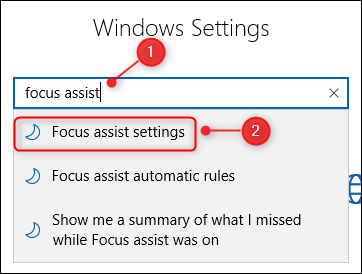
- В поле поиска введите “Фокусировка внимания” и откройте соответствующий пункт.
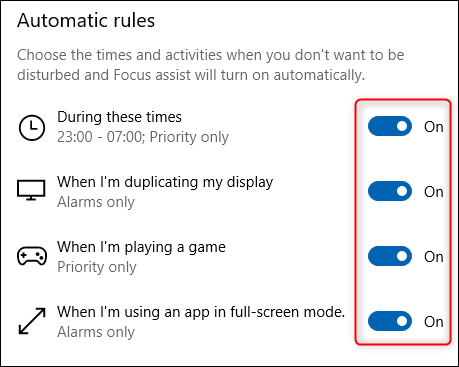
- Прокрутите до раздела “Автоматические правила” и включите нужные опции: во время дублирования экрана, в определённое время, при игре и т. п.
- Для каждой опции выберите уровень: “Только приоритет” или “Только будильники”. Измените уровень, нажав на правило и выбрав “Уровень фокуса”.
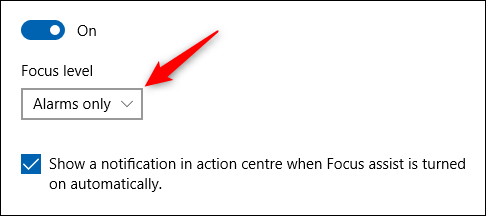
Пояснение: “Будильники” относятся только к приложениям будильника/таймера. Если нужно полностью блокировать уведомления, выберите “Только приоритет” и очистите список приоритетных приложений.
- При необходимости настройте правило “В эти периоды”, чтобы Фокусировка включалась автоматически по времени и дням недели.
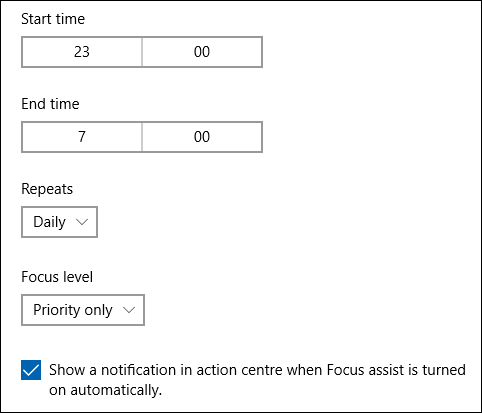
Совет: используйте Фокусировку вместе с правилами электронной почты и сигналами в Outlook. Например, оставьте звук для сообщений от определённых адресов, а для всего остального включите только баннеры или отключите их полностью.
Системные уведомления Windows и Центр действий
Кроме встроенных настроек Outlook есть параметры уведомлений Windows, которые управляют тем, как баннеры попадают в Центр действий и отображаются на экране.
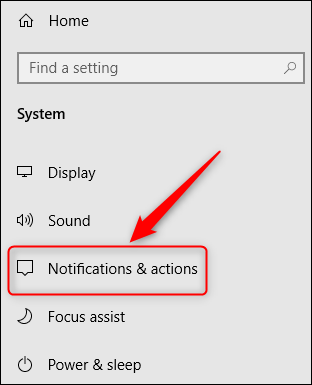
- Откройте Параметры (Windows+i) и выберите “Уведомления и действия”.
- Прокрутите список приложений и найдите Outlook. Откройте его параметры.
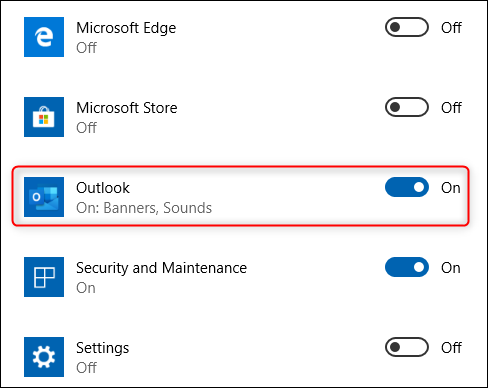
Тут можно включить или отключить:
- Показ баннеров (то же, что “Показать всплывающее оповещение рабочего стола” в Outlook).
- Воспроизведение звука (аналогично опции в Outlook).
- Показ в Центре действий.
- Отображение на экране блокировки.
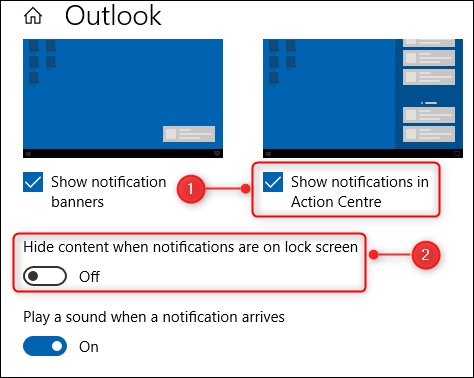
Дополнительные параметры:
- Сколько уведомлений от Outlook видно в Центре действий (1, 3, 5, 10 или 20).
- Позиция Outlook в списке приоритетов уведомлений.
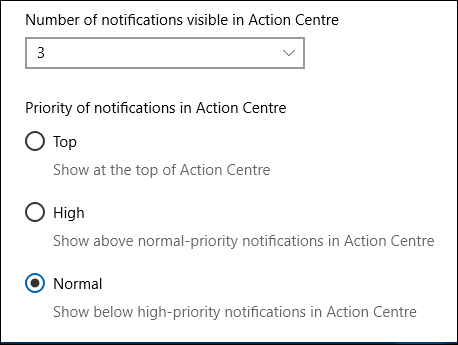
Важно: изменения в системных настройках не меняют поведение Outlook внутри приложения. Они влияют на то, как Windows показывает или агрегирует уведомления.
Смена звука уведомления
Если сам звук отвлекает, можно заменить его на более мягкий или вовсе отключить. Проще всего изменить звук через параметры Outlook (Play a sound) или через системные звуки Windows:
- Откройте Панель управления → Звук → Вкладка “Звуки”.
- Найдите событие “Новое сообщение” или похожее (в зависимости от версии), выберите другой звуковой файл (.wav) или выберите “(Нет)”.
Совет: используйте короткие, тихие звуки или кастомные файлы длительностью 0.5–1.5 секунды.
Практические сценарии и рекомендации
- Если вам нужны только важные сообщения: оставьте звук и баннеры только для адресов/доменов в правилах Outlook (создайте правило и задайте категорию или метку), а в основном отключите баннеры.
- Если вы докладываете на совещании: включите Фокусировку на режим “Только приоритет” и временно отключите все приоритетные приложения, кроме календаря.
- Если вы — IT-администратор: настройте групповые политики для стандартного поведения уведомлений в организации и оставьте инструкцию для пользователей.
Мини-методология: как выбрать стратегию оповещений
- Определите приоритеты: какие письма требуют немедленной реакции? (клиенты, руководители, инциденты)
- Настройте правила в Outlook для этих писем (переместить в папку, пометить, задать звук).
- Включите Фокусировку для блокировки всего прочего во время фокусной работы.
- Проверяйте Центр действий в конце дня, чтобы не пропустить важное.
Дерево решений для настройки оповещений
flowchart TD
  A[Получаете слишком много уведомлений?] --> B{Хотите их полностью отключить}
  B -- Да --> C[Откройте Outlook: Параметры > Почта > Приход сообщения -> снять все галочки]
  B -- Нет --> D{Нужно только уменьшить отвлекаемость}
  D -- Да --> E[Настройте Фокусировку внимания: только приоритет / по времени]
  D -- Нет --> F[Настройте правила Outlook для важных отправителей и оставьте только их уведомления]
  C --> G[Проверьте системные уведомления Windows]
  E --> G
  F --> G
  G --> H[Поменяйте звук уведомления при необходимости]
Чек-листы для ролей
Обычный пользователь:
- Проверить Параметры Outlook > Почта > Приход сообщения.
- Настроить Фокусировку на рабочие часы.
- Выбрать мягкий звук или отключить звук в системных звуках.
Менеджер/руководитель:
- Создать правило в Outlook для писем от команды/ключевых клиентов.
- Информировать команду о рекомендуемых настройках.
- Использовать пометки/категории для срочных писем.
IT-администратор:
- Рассмотреть политику групповых настроек для Teams/Outlook.
- Подготовить шаблон инструкций для пользователей.
- Обеспечить, чтобы критические оповещения (безопасность, инциденты) доставлялись независимо от Фокусировки.
Риски и смягчения
Риски:
- Пропуск важного письма, если оповещения полностью отключены.
- Пользователь отключает оповещения и забывает вернуть их.
- Конфликт между настройками Outlook и системными настройками Windows.
Митигирование:
- Настройте правила для критичных отправителей с отдельным звуковым сигналом.
- Используйте «Только приоритет» в Фокусировке и оставьте аккаунты с критическими уведомлениями в приоритете.
- Обучите пользователей: простая инструкция и чек-лист уменьшают ошибку конфигурации.
Критерии приёмки
- Баннеры и/или звук отключены в Outlook и/или в системных настройках согласно запросу.
- Фокусировка настроена для нужных временных интервалов и сценариев.
- Правила Outlook выделяют и уведомляют только критичные письма.
- Пользователь понимает, как временно отменять настройку при необходимости.
Частые ошибки и когда этот подход не работает
- Ошибка: ожидание, что отключение баннеров в Outlook автоматически отключит уведомления Windows — нет, они разные.
- Не работает: если корпоративные политики принудительно включают уведомления — обратитесь к администратору.
Краткое резюме
Отключение или тонкая настройка уведомлений в Outlook — это комбинация настроек самого приложения и системных опций Windows. Для единичного подавления используйте Параметры Outlook. Для регулярного временного отключения — Фокусировку внимания. Для тонкой фильтрации оставляйте уведомления только для критичных отправителей через правила Outlook.
Примечание: перед массовым изменением политик в организации согласуйте шаги с IT, чтобы не нарушить доставку важных оповещений.

Похожие материалы

Несколько аккаунтов Skype: Multi Skype Launcher

Журнал для работы: повысить продуктивность

Персональные звуки уведомлений на Android

Скачивание шоу Hulu для офлайн‑просмотра

Microsoft Start: персонализированная новостная лента
