
Как отключить OneDrive на Windows
Быстрые ссылки
- Как отключить OneDrive на Windows
- Как приостановить синхронизацию OneDrive
- Как закрыть OneDrive
- Как предотвратить автозапуск OneDrive
- Как удалить OneDrive
Краткое содержание
Этот материал объясняет четыре уровня контроля над OneDrive на компьютере с Windows:
- Приостановить синхронизацию (временно, 2/8/24 ч)
- Закрыть приложение OneDrive (останавливает синхронизацию и уведомления)
- Отключить автозапуск при входе в Windows
- Полностью удалить приложение OneDrive с ПК
Каждый способ подходит для разных задач: временная пауза полезна, если нужен быстрый стоп; удаление — когда сервис больше не нужен.
Способы отключения OneDrive на Windows
Есть несколько подходов — от мягкого до радикального. Выберите в зависимости от цели:
- Мягкий: приостановить синхронизацию — приложение остаётся, данные в облаке не тронуты.
- Средний: закрыть приложение и отключить автозапуск — временно не мешает и не синхронизирует.
- Жёсткий: удалить приложение — устраняет интеграцию с Проводником и уведомления.
Важно: удаление приложения не удаляет ваши файлы в облаке OneDrive. Они остаются доступными через веб-интерфейс.
Как приостановить синхронизацию OneDrive
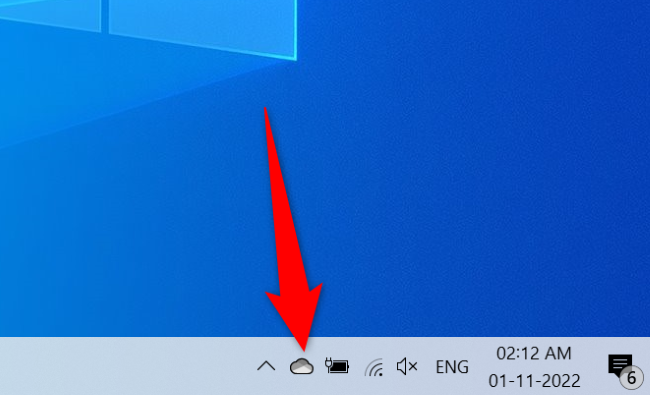
- В системном трее (правый нижний угол экрана) найдите и нажмите иконку OneDrive, она выглядит как облако.
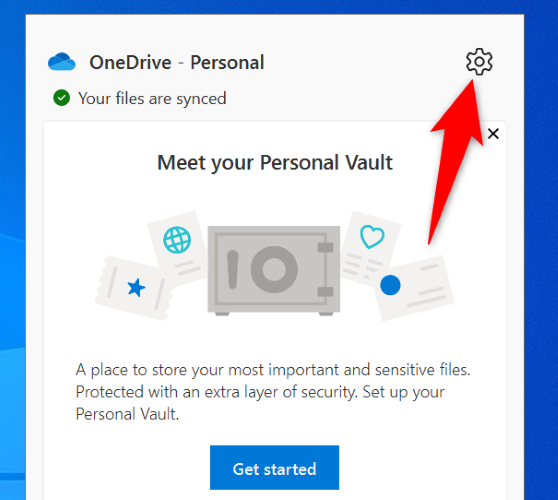
- В открывшейся панели в правом верхнем углу нажмите значок шестерёнки.
- В меню выберите «Приостановить синхронизацию» и укажите период: 2 часа, 8 часов или 24 часа.
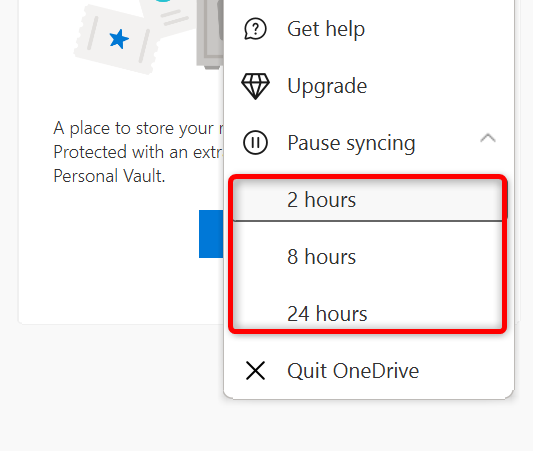
После выбора OneDrive временно перестанет загружать и выгружать файлы. По истечении указанного времени синхронизация возобновится автоматически.
Когда применять
- Перед большой операцией с файлами, чтобы не создавать конфликтов синхронизации.
- При ограниченной пропускной способности сети.
Когда не подходит
- Если вам нужно мгновенно остановить все фоновые процессы OneDrive — используйте закрытие приложения.
Как закрыть OneDrive
Нажмите иконку OneDrive в системном трее и снова откройте меню через значок шестерёнки.
Выберите «Закрыть OneDrive».
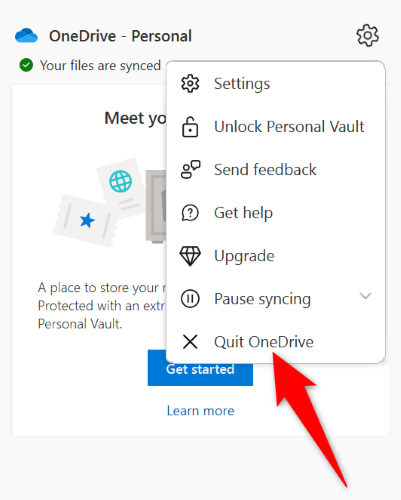
- Подтвердите действие в появившемся окне, нажав «Закрыть OneDrive».
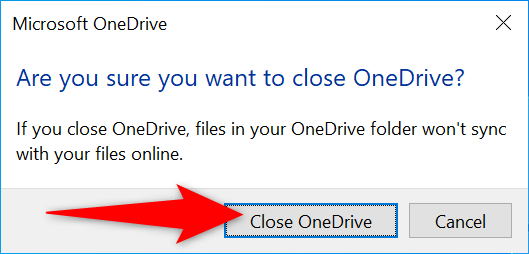
Последствия
- Приложение перестаёт работать до следующего запуска.
- Файлы на локальном диске остаются, новые изменения не отправляются в облако.
Как предотвратить автоматический запуск OneDrive
Если вы хотите, чтобы OneDrive не запускался сам при входе в Windows:
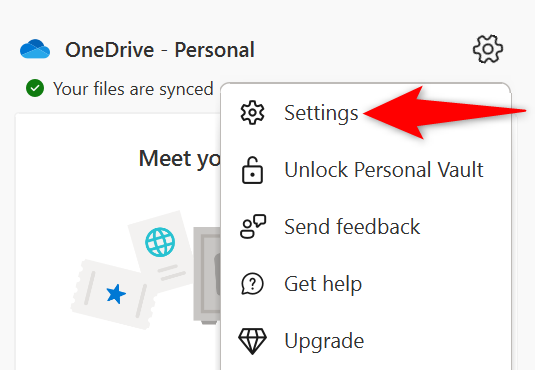
- Откройте панель OneDrive из трея и нажмите шестерёнку, затем выберите «Настройки».
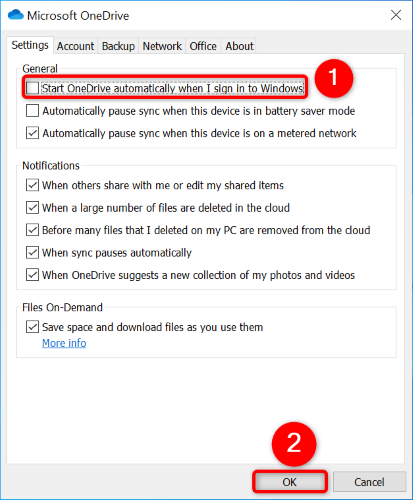
- В окне Microsoft OneDrive на вкладке Настройки отключите опцию «Запускать OneDrive автоматически при входе в Windows». Нажмите «OK» для сохранения.
Совет
- Если через некоторое время понадобятся автоматические синхронизации, верните опцию обратно.
Как удалить OneDrive
Удаление — окончательное решение для локальной машины, но оно не удаляет данные из облака.
Сначала закройте OneDrive, как описано выше.
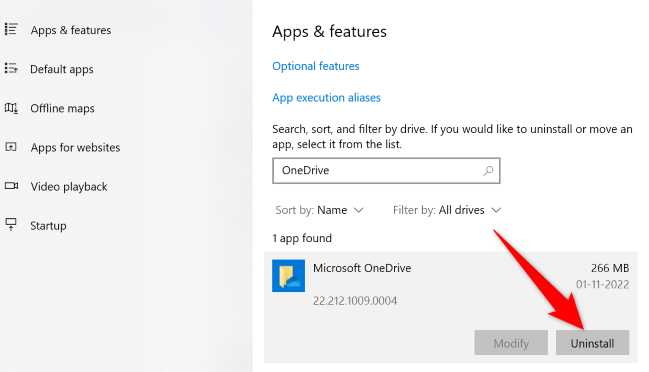
Нажмите Windows+i, чтобы открыть Параметры Windows. Выберите раздел Приложения.
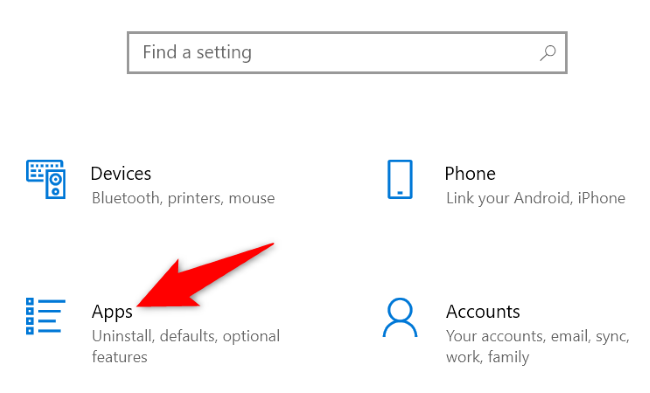
- На странице Приложения и возможности найдите Microsoft OneDrive, выберите его и нажмите Удалить.
- Подтвердите удаление в системном окне.
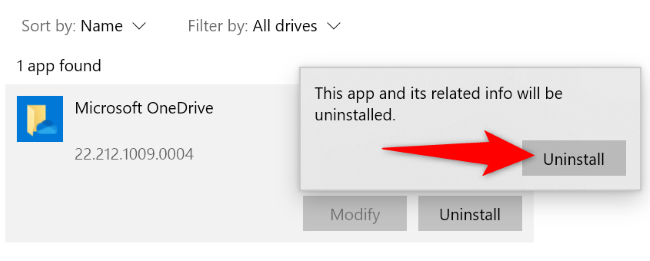
После удаления на компьютере не будет интеграции OneDrive с Проводником и фоновый клиент перестанет работать.
Альтернативные подходы
- Использовать веб-интерфейс OneDrive вместо клиента — доступно через браузер, без фоновых процессов.
- Отключать отдельные папки от синхронизации в настройках OneDrive вместо полной приостановки.
- Для корпоративных устройств использовать групповые политики или Intune для централизованного отключения OneDrive.
Когда предложенные методы могут не сработать
- Клиент OneDrive может автоматически перезапускаться, если системные настройки или сторонние утилиты управляют автозапуском.
- На корпоративных ПК политики администратора могут блокировать удаление или отключение клиента.
- Если используется интеграция с другими приложениями (Office, Teams), их поведение может требовать дополнительных шагов.
Чек-листы для ролей
Пользователь
- Приостановить синхронизацию, если нужно быстро остановить передачу данных
- Закрыть приложение перед установкой альтернативного облачного клиента
ИТ-администратор
- Проверить групповые политики, если нужно массовое отключение
- Документировать процедуру отката для пользователей
Продвинутый пользователь
- Настроить выборочную синхронизацию папок
- Использовать скрипты для удаления/переустановки при необходимости
Критерии приёмки
- OneDrive не запускается автоматически после входа в систему
- Фоновые процессы OneDrive отсутствуют в Диспетчере задач
- Файлы больше не синхронизируются с локальных папок, выбранных пользователем
Тесты и проверки
- Отключите автозапуск, перезагрузите систему, убедитесь, что клиент не запустился
- При приостановке синхронизации сохраните файл в синхронизируемой папке, проверьте отсутствие загрузки в веб-интерфейсе
- После удаления проверьте, что интеграция с Проводником исчезла
Примечания по безопасности и приватности
- Удаление клиента не удаляет данные из облака. Для полного удаления данных используйте веб-интерфейс OneDrive и удалите файлы/аккаунт в настройках Microsoft.
- Перед удалением клиента убедитесь, что нужные локальные файлы имеют резервные копии.
- В корпоративной среде консультируйтесь с отделом безопасности о политике хранения и резервного копирования.
Краткий метод (mini-методология)
- Оцените цель: временная пауза или полное удаление
- Если временно — приостановите синхронизацию
- Если нужно максимум покоя — закройте приложение и отключите автозапуск
- Если больше не нужен — удалите через Параметры Windows
- Проверьте результат и задокументируйте изменения
Глоссарий
OneDrive — облачное хранилище Microsoft, клиенты синхронизируют файлы между локальным ПК и облаком.
Итог
OneDrive можно отключить разными способами: временно приостановить синхронизацию, закрыть клиент, отключить автозапуск или полностью удалить приложение. Выбор зависит от того, нужно ли вам сохранить быстрый доступ к облаку в будущем или полностью избавиться от интеграции с системой. Всегда делайте резервную копию важных данных перед радикальными действиями.
Важно: если вы управляете корпоративными устройствами, координируйте изменения с ИТ-отделом.

Похожие материалы

Несколько аккаунтов Skype: Multi Skype Launcher

Журнал для работы: повысить продуктивность

Персональные звуки уведомлений на Android

Скачивание шоу Hulu для офлайн‑просмотра

Microsoft Start: персонализированная новостная лента
