
Как включить и отключить DLNA в Windows 11
Краткое содержание
- Что такое DLNA и когда оно полезно
- Три способа включить DLNA в Windows 11
- Как отключить DLNA быстро и безопасно
- Расширенная отладка, чек-листы и критерии приёмки
Что такое DLNA (одна строка)
DLNA — стандарт для обмена мультимедийными файлами по локальной сети между совместимыми устройствами (смарт‑ТВ, медиаплееры, консоли).
Основные варианты включения потоковой передачи мультимедиа в Windows 11
1. Через Панель управления (рекомендованный способ для большинства пользователей)
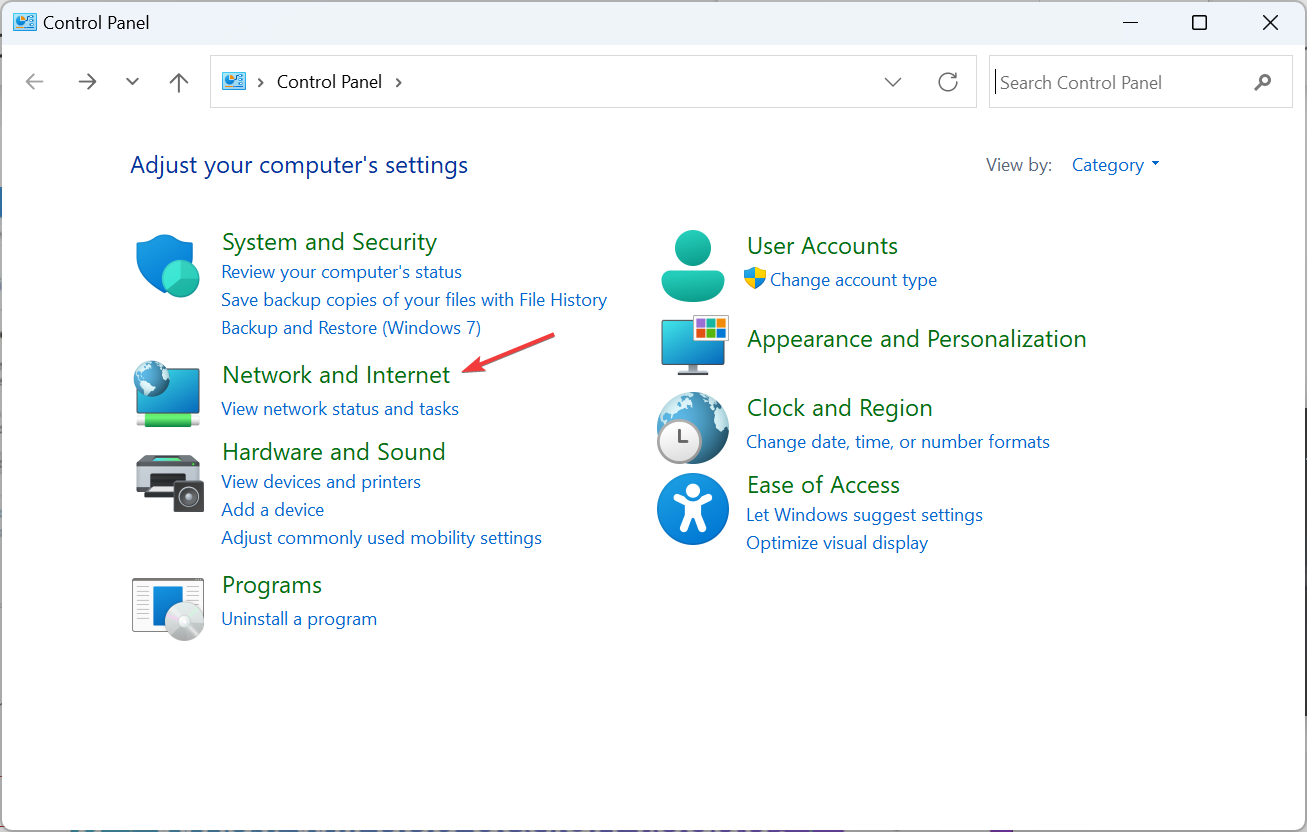
- Нажмите Windows + S, введите Control Panel и выберите соответствующую запись.
- Откройте раздел Network & Internet.
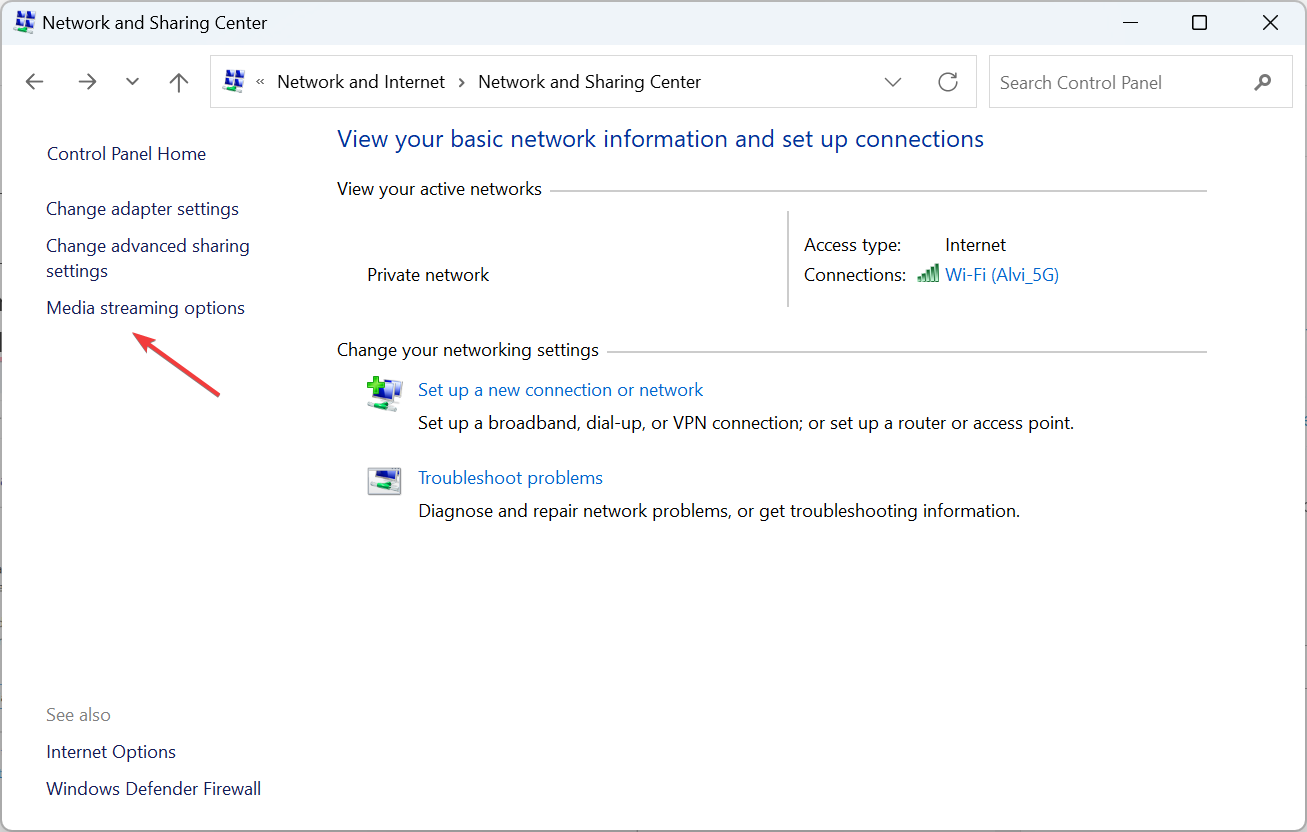
- Перейдите в Network and Sharing Center.
- В левой панели выберите Media streaming options.
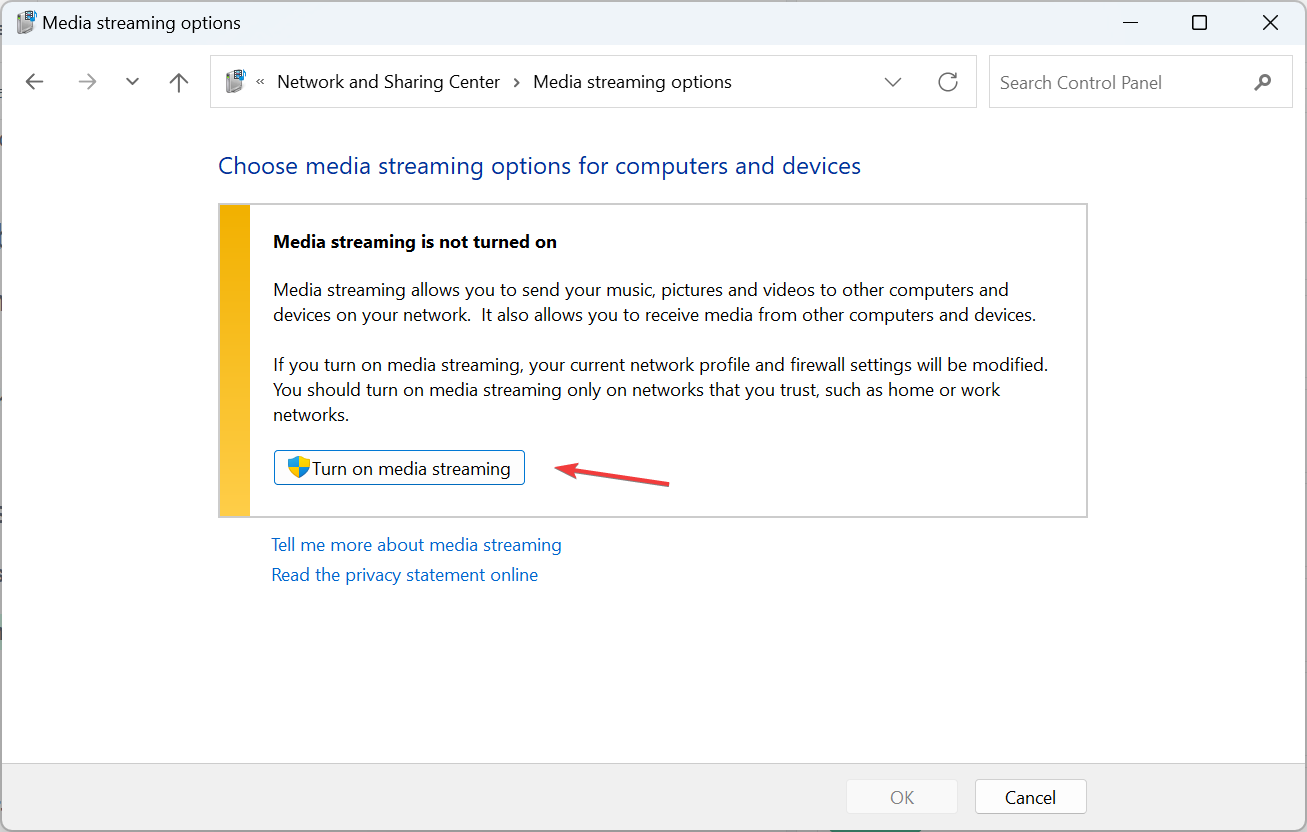
- Нажмите кнопку Turn on media streaming.
- При необходимости измените имя DLNA-сервера в текстовом поле.
- Нажмите Choose default settings, чтобы задать поведение для локальной и публичной сети.
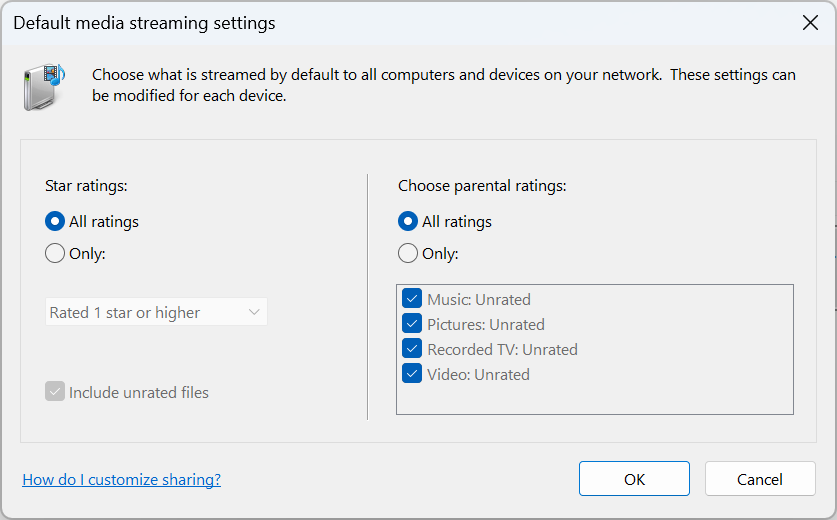
- Нажмите OK, чтобы сохранить изменения.
Важно: чтобы другой девайс видел файлы, поместите их в соответствующую библиотеку Windows — Pictures, Videos, Music. Также на целевом устройстве должен быть DLNA-совместимый плеер (например, VLC, Roku Media Player, Xbox, PS4).
2. Через Редактор реестра (для продвинутых пользователей)
Подсказка: в Windows 11 Home может потребоваться установить gpedit.msc, если планируете использовать Политику группы.
- Нажмите Windows + R, введите
regeditи нажмите Enter.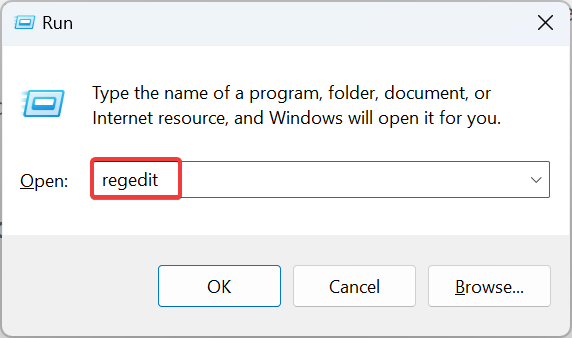
- Подтвердите запрос контроля учётных записей пользователя (UAC).
- Перейдите по пути или вставьте в адресную строку:
HKEY_LOCAL_MACHINE\SOFTWARE\Policies\Microsoft\WindowsMediaPlayer.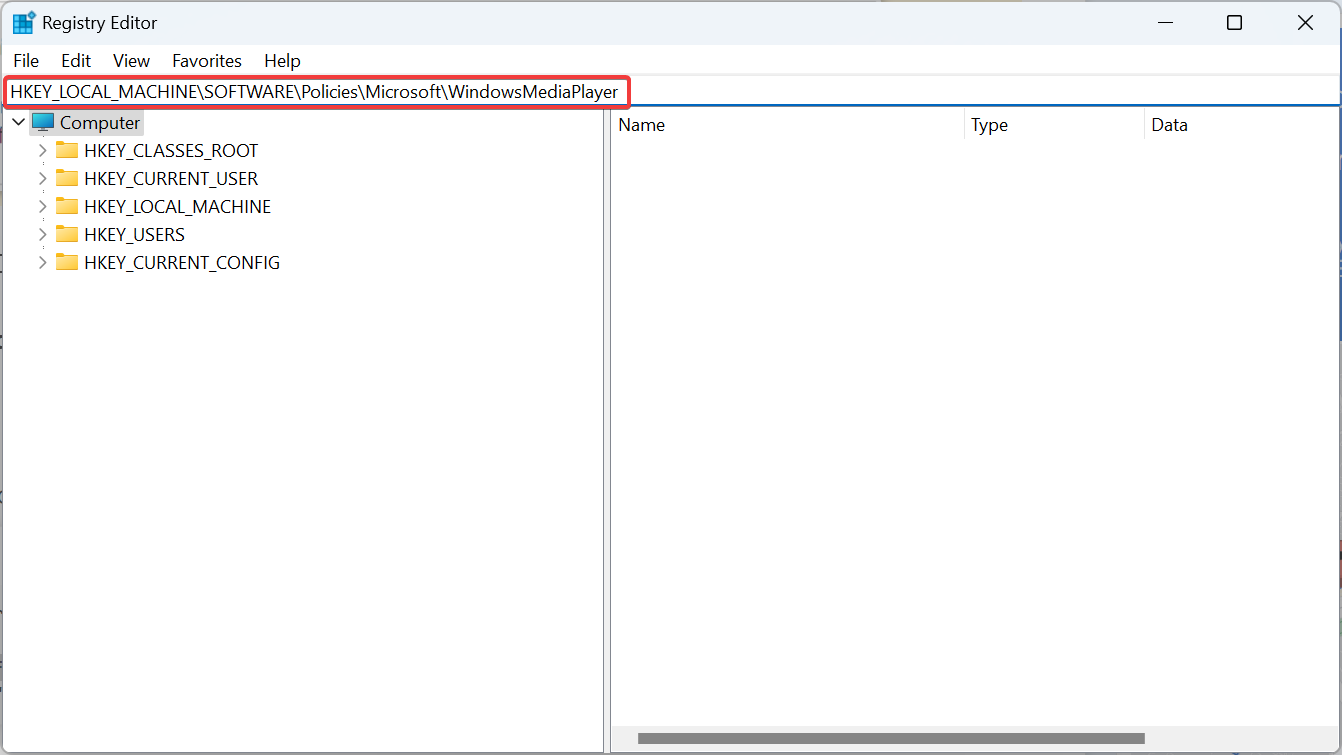
- Найдите DWORD-ключ PreventMediaSharing. Если ключ отсутствует, создайте его: Правый клик → New → DWORD (32-bit) Value.
- Установите значение PreventMediaSharing в
0и нажмите OK.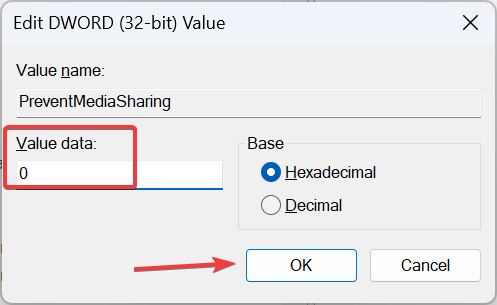
Примечание: изменение реестра влияет на систему. Создайте бэкап ветки реестра перед правками.
3. Сторонние приложения (альтернатива для специфических задач)
Если встроенный DLNA не поддерживает нужные кодеки или вам требуется транскодирование в реальном времени, используйте серверы сторонних разработчиков:
- Plex Media Server — современный медиасервер с транскодированием и мобильными приложениями.
- Jellyfin — открытая альтернатива для частных серверов.
- PlayOn, Ampache — простые DLNA/UPnP решения.
Каждое приложение имеет свою инструкцию установки на официальном сайте. Выбор зависит от требований к транскодированию, интерфейсу и приватности.
Как отключить потоковую передачу мультимедиа в Windows 11
1. Через Панель управления
- Откройте Control Panel.
- Перейдите в Network and Internet.

- Выберите Network and Sharing Center.
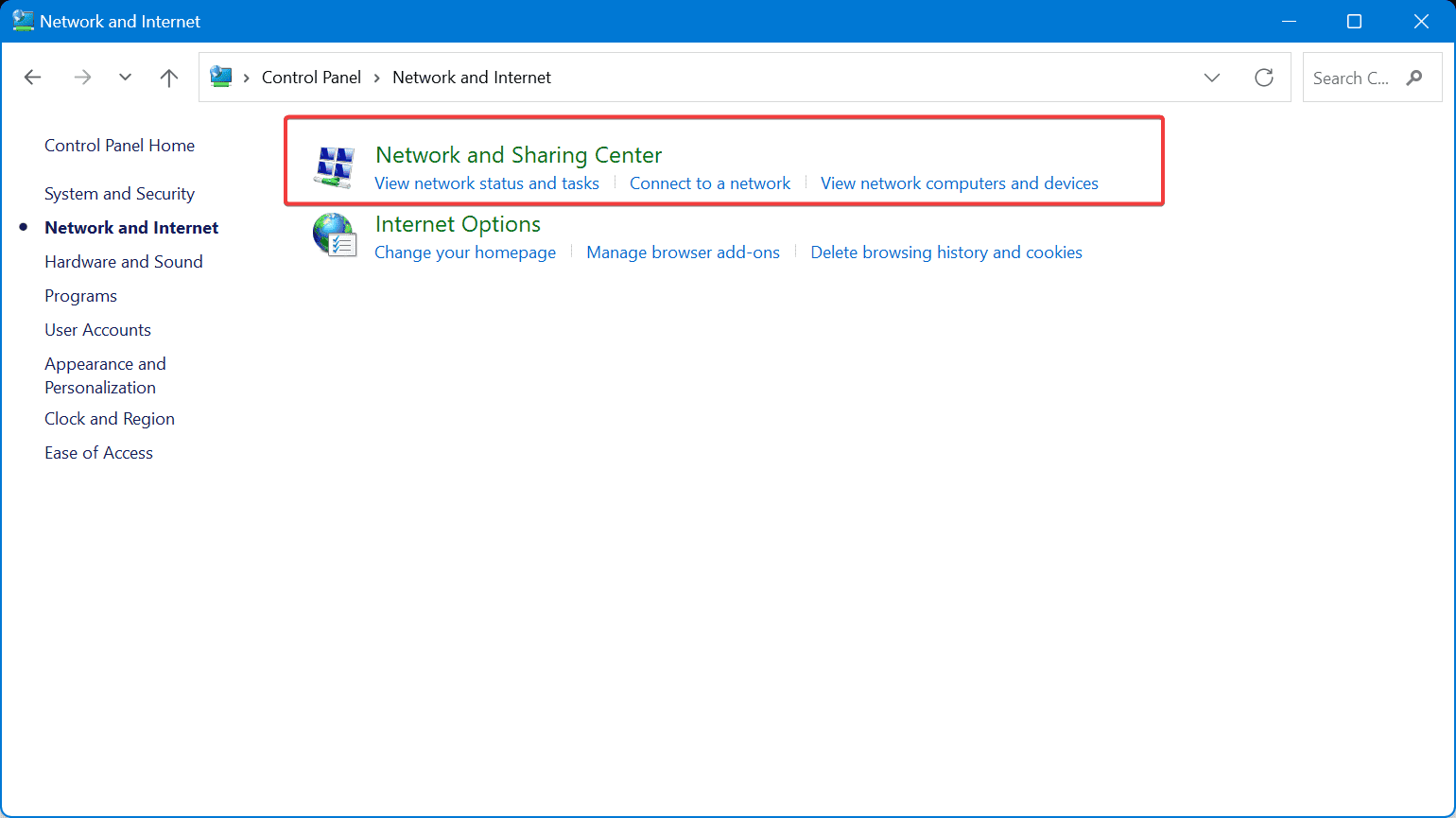
- В левом меню выберите Media streaming options.
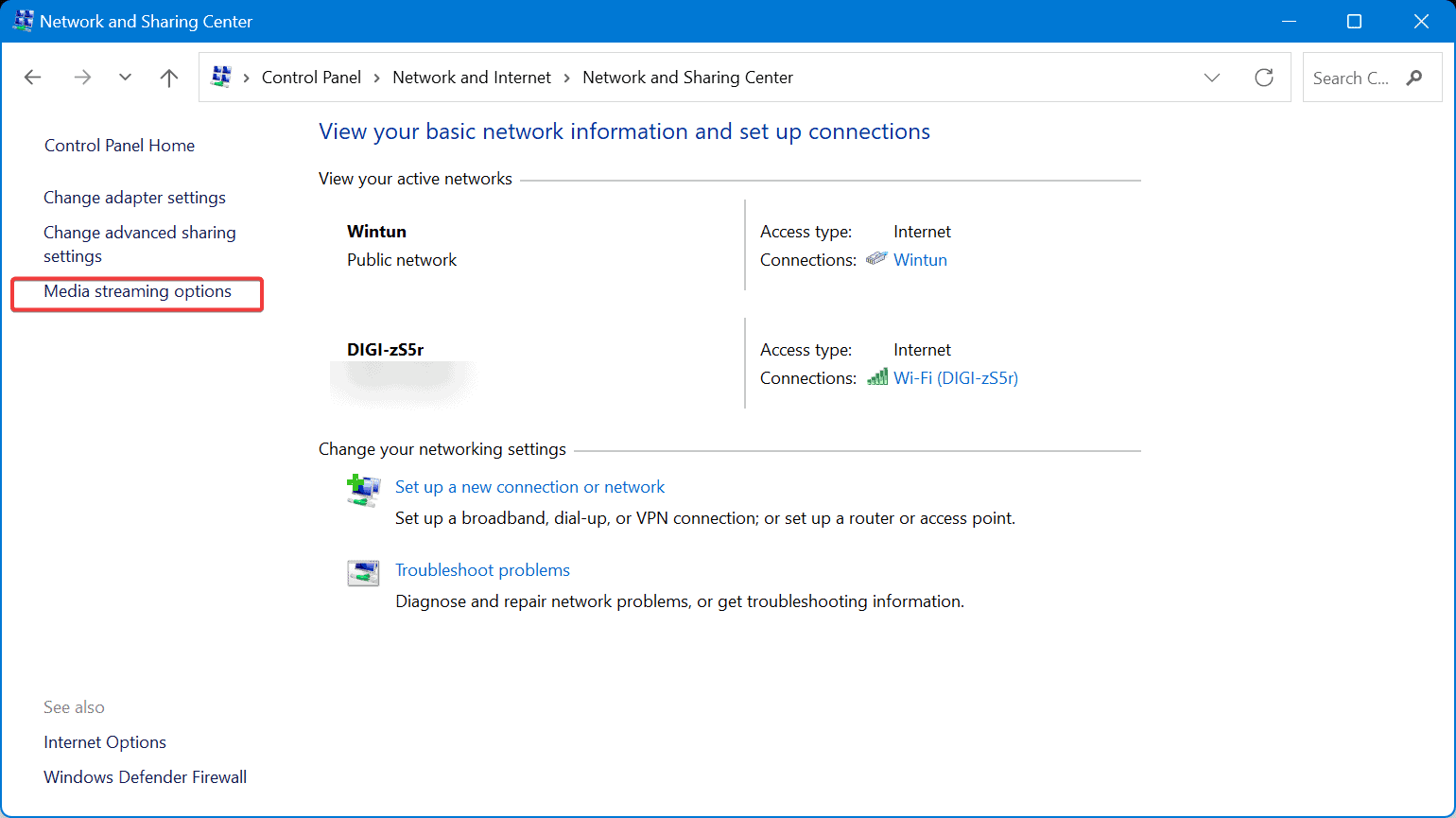
- Нажмите кнопку Block all, чтобы запретить доступ всем устройствам.
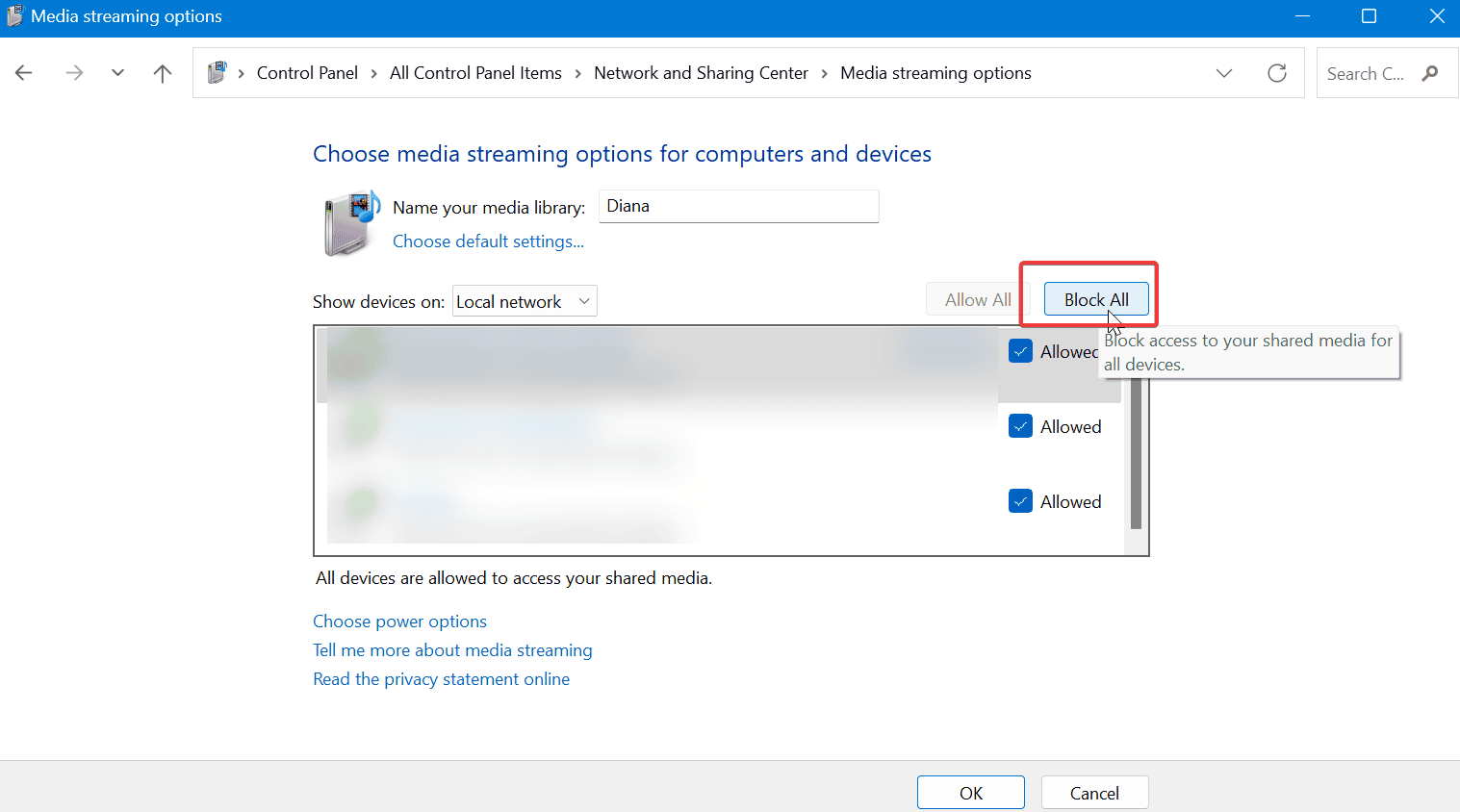
2. Через Локальную политику группы (для администраторов)
- Откройте gpedit.msc.
- Перейдите в Computer Configuration → Administrative Templates → Windows Components.
- Откройте раздел Windows Media Player.
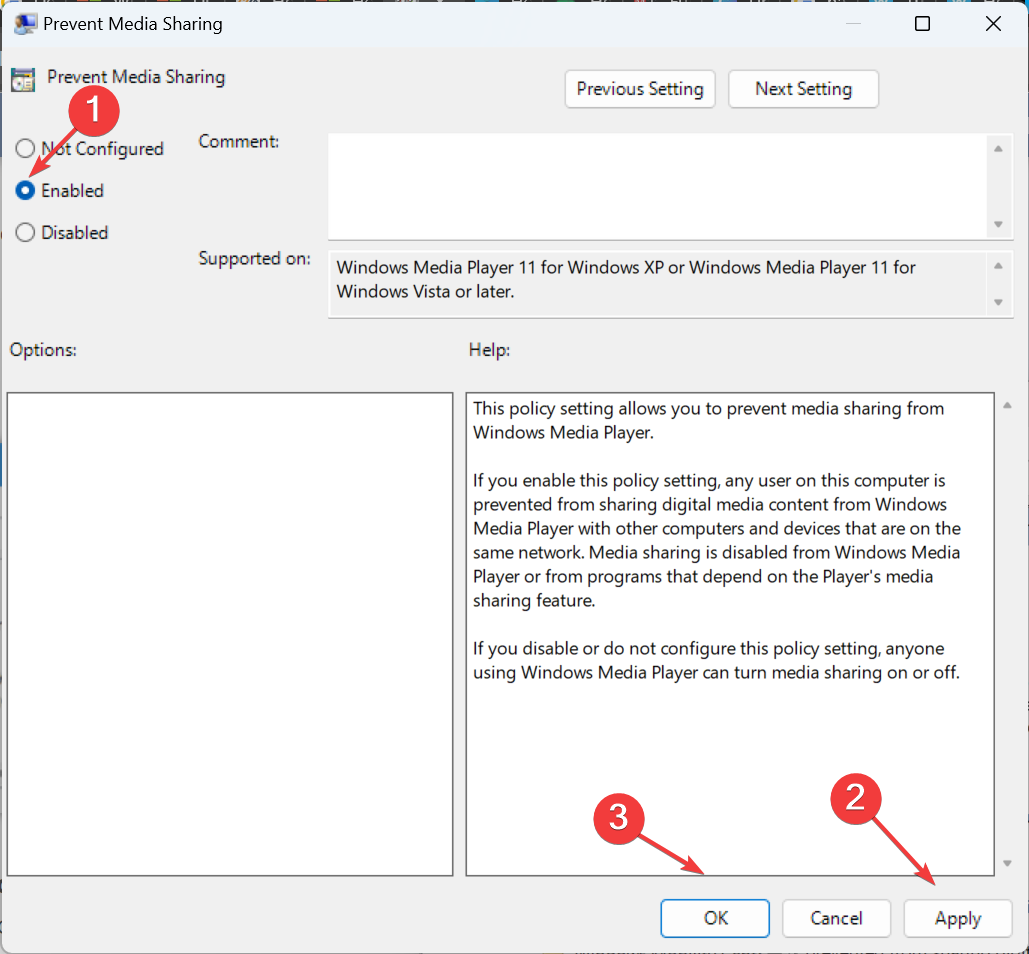
- Двойной клик по политике Prevent Media Sharing.
- Установите опцию Enabled, нажмите Apply и OK.
Преимущества использования DLNA
- Простой обмен мультимедиа по локальной сети без облака.
- Поддержка множества устройств (телевизоры, медиаплееры, консоли).
- Моментальный доступ к библиотекам с любого совместимого устройства.
Когда DLNA не подходит
- Требуется защищённый доступ по паролю и шифрование каналов — DLNA работает внутри локальной сети и не шифрует передачи по умолчанию.
- Нужна централизованная синхронизация метаданных и транскодирование для большого количества форматов — лучше Plex или Jellyfin.
Устранение распространённых проблем (пошагово)
Проверьте файлы и кодеки
- Убедитесь, что файлы находятся в библиотеке Pictures/Videos/Music.
- Если файл не воспроизводится, попробуйте открыть его локально в VLC, чтобы проверить кодек.
Проверка сетевого обнаружения
- В Панели управления откройте Advanced sharing settings и включите Network Discovery.
Службы и брандмауэр
- Откройте Services.msc и убедитесь, что службы связанные с Windows Media Player и UPnP запущены.
- Проверьте правила брандмауэра: разрешите Network Discovery и потоковую передачу мультимедиа для приватной сети.
Диагностика через другой клиент
- Подключитесь с другого устройства (смарт‑ТВ, телефон с VLC) и проверьте, виден ли сервер.
Логи и откат
- Если использовали реестр, верните значение PreventMediaSharing к предыдущему.
- Если проблема появилась после обновления Windows, проверьте Центр обновления и откатите последний патч при необходимости.
Мини‑методология: быстрый план включения DLNA (5 шагов)
- Подготовьте файлы: поместите мультимедиа в библиотеки Windows.
- Включите Network Discovery и общий доступ в параметрах сети.
- Включите Media streaming через Панель управления.
- Проверьте доступ с целевого устройства.
- Настройте список доверенных устройств и при необходимости ограничьте доступ.
Ролевые чек‑листы
Для домашнего пользователя:
- Включить Media streaming в Панели управления.
- Переместить файлы в библиотеки.
- Проверить воспроизведение на ТV или телефоне.
Для IT‑администратора:
- Применить политику группы при необходимости.
- Отслеживать журналы событий и службы.
- Ограничить доступ через правила брандмауэра.
Для энтузиаста мультимедиа:
- Рассмотреть Plex/Jellyfin для транскодирования.
- Настроить резервирование метаданных и удалённый доступ.
Критерии приёмки (что проверить перед закрытием задачи)
- Сервер виден с целевого устройства в списке DLNA/UPnP.
- Медиафайлы из библиотек воспроизводятся на целевом устройстве.
- Доступ ограничен только доверенным устройствам (если применимо).
- При отключении — сервер больше не виден и блокирует все подключения.
Откат изменений (короткий runbook)
- Если включали через реестр: верните значение PreventMediaSharing к предыдущему (обычно 1 или удалите ключ).
- Если применяли политику: откройте gpedit.msc и установите состояние политики в Not Configured.
- Перезагрузите компьютер и проверьте видимость сервера.
Безопасность и приватность
- DLNA по умолчанию не шифрует трафик. Не включайте потоковую передачу в публичных сетях.
- Для домашней сети ограничьте доступ по MAC‑адресам на роутере, если нужен повышенный контроль.
- Рассмотрите использование VPN+шифрования для удалённого доступа вместо прямой публикации DLNA.
Совместимость и альтернативы
Матрица совместимости (кратко):
- Смарт‑ТВ: чаще всего поддерживает DLNA.
- Консоли (Xbox/PS): поддержка есть у отдельных приложений.
- Мобильные устройства: VLC и другие плееры поддерживают DLNA.
Когда выбрать альтернативу:
- Нужен удалённый доступ и транскодирование → Plex или Jellyfin.
- Нужна простота и локальная видимость → стандартный DLNA сервера Windows.
Шпаргалка: важные пути и настройки
- Редактор реестра:
HKEY_LOCAL_MACHINE\SOFTWARE\Policies\Microsoft\WindowsMediaPlayer - Ключ:
PreventMediaSharing(DWORD) — 0 = включено, 1 = отключено/запрещено - Политика: Computer Configuration → Administrative Templates → Windows Components → Windows Media Player → Prevent Media Sharing
Часто задаваемые вопросы
Q: Требуется ли интернет для DLNA?
A: Нет. DLNA работает в локальной сети, интернет не обязателен.
Q: Могу ли я транскодировать файлы автоматически?
A: Встроенный сервер Windows не всегда умеет транскодировать. Для транскодирования используйте Plex, Jellyfin или похожие решения.
Q: Как узнать, какие устройства подключены?
A: В окне Media streaming options отображается список обнаруженных устройств и их статус.
Краткое резюме
Вы узнали три способа включить и отключить DLNA в Windows 11: через Панель управления, Редактор реестра и Политику группы. В статье также приведены советы по отладке, чек‑листы для ролей, критерии приёмки и рекомендации по безопасности. Если нужно — помогу адаптировать инструкции под корпоративную сеть или подготовить политику развертывания для администраторов.
Если у вас остались вопросы или требуется инструкция с иллюстрациями под конкретную модель ТВ/роутера, напишите модель и сценарий использования.

Похожие материалы

Несколько аккаунтов Skype: Multi Skype Launcher

Журнал для работы: повысить продуктивность

Персональные звуки уведомлений на Android

Скачивание шоу Hulu для офлайн‑просмотра

Microsoft Start: персонализированная новостная лента
