
Как отключить уведомления и заблокировать звонки и сообщения на Android
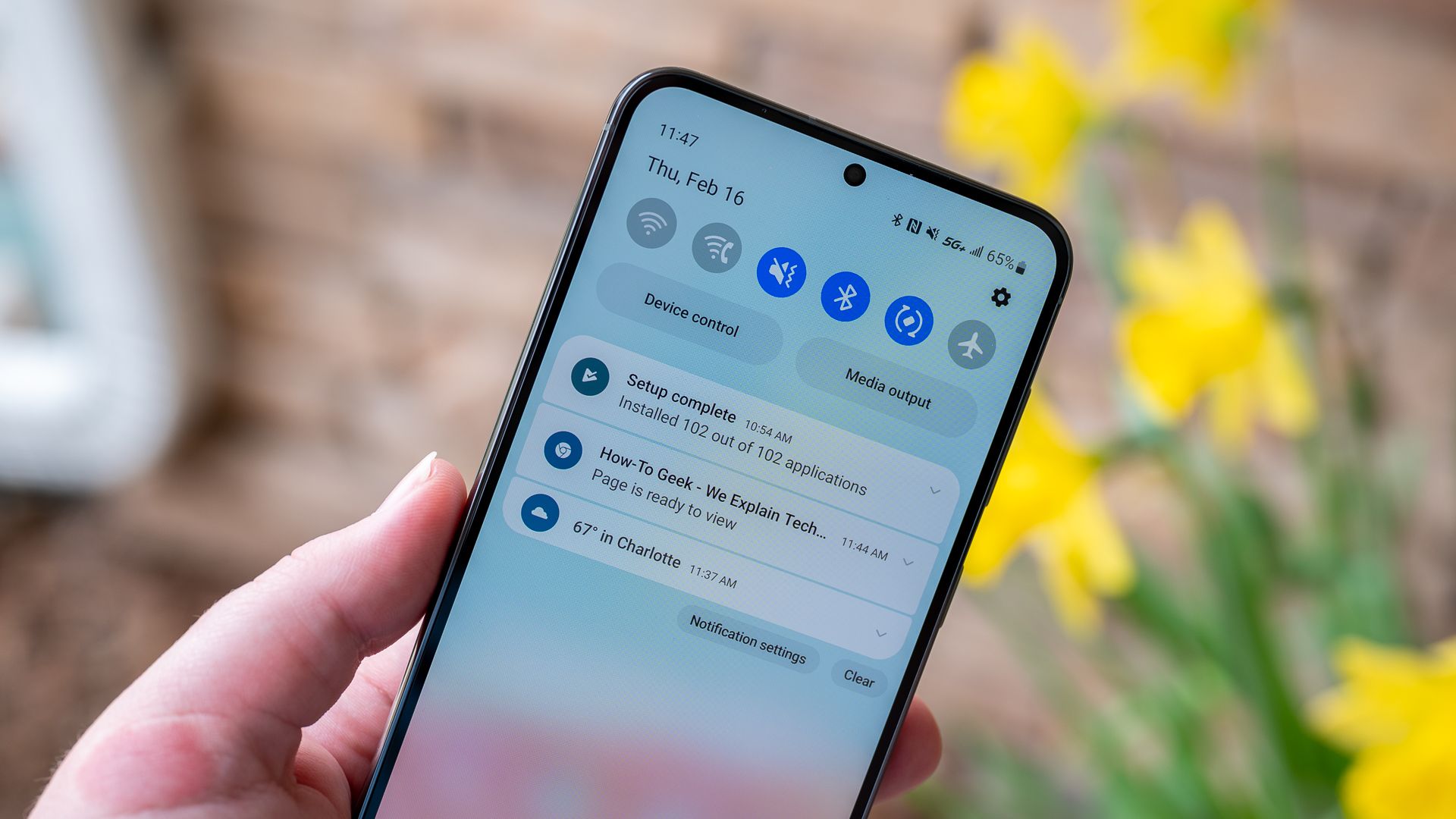
Отключите уведомления для отдельного приложения: Настройки > Приложения > выберите приложение > Уведомления > отключите все уведомления или конкретные каналы. Для временного отключения включите кнопку «Отложить» в Настройки > Уведомления > Дополнительные параметры. Чтобы блокировать звонки и SMS, используйте встроенные функции приложения «Телефон» и «Сообщения».
Коротко о терминах
- Канал уведомлений — отдельный тип уведомлений внутри приложения (например, сообщения, промо, важные оповещения).
- Отложить — временно скрыть уведомление на выбранное время.
Быстрые ссылки
- Как отключить уведомления у отдельного приложения
- Как временно отложить уведомления
- Как заблокировать номер на Android
- Как заблокировать неизвестные звонки на Android
- Как заблокировать текстовые сообщения на Android
Почему это важно
Уведомления помогают не пропустить важное, но их избыток отвлекает, тратит заряд батареи и мешает продуктивности. Современные версии Android дают гибкий контроль: можно полностью отключить оповещения от приложения или тонко настраивать отдельные каналы.
Как отключить уведомления у отдельного приложения
Пошаговая инструкция для большинства устройств Android с переводом системных пунктов на русский.
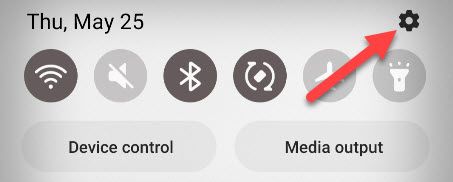
- Потяните шторку уведомлений вниз один или два раза и коснитесь значка шестерёнки, чтобы открыть Настройки.
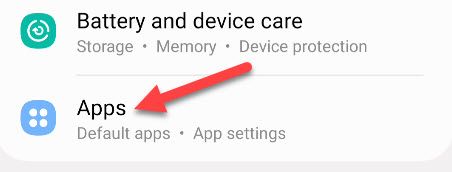
- Выберите раздел “Приложения”.
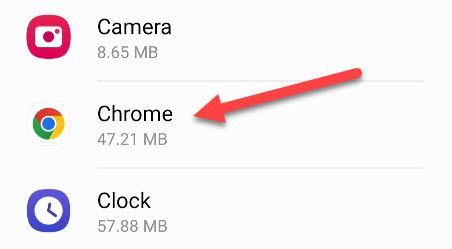
- В списке приложений найдите и коснитесь нужного приложения.
- Нажмите “Уведомления”.
- Отключите переключатель “Разрешать уведомления” чтобы полностью блокировать уведомления от приложения, либо пролистайте вниз до раздела каналы (Категории уведомлений) и отключите только те типы уведомлений, которые мешают.
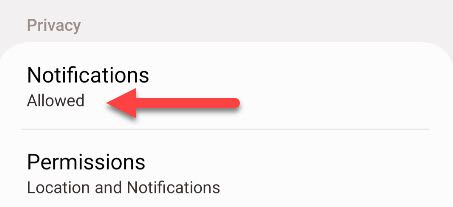
- Если приложение использует каналы, вы увидите список типов уведомлений. Отключайте ненужные каналы вместо полного блокирования — так останутся только важные оповещения.
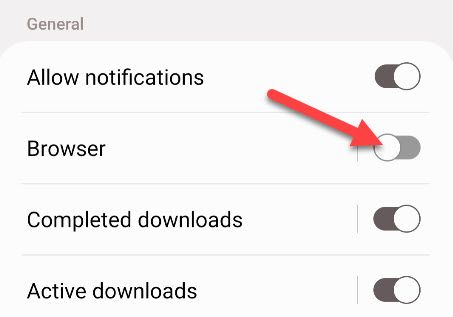
Совет. Если не уверены, какие уведомления важны, начните с отключения промо- и рекламных каналов. Оставьте критические каналы (ошибки, сообщения от людей).
Как временно отложить уведомления
Если нужно лишь временно перестать получать уведомления от приложения, включите функцию отложить.
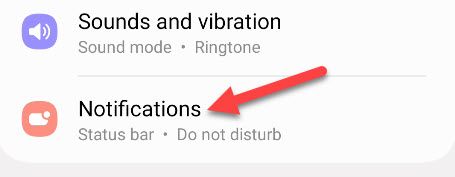
Откройте Настройки > Уведомления.
Перейдите в “Дополнительные параметры”. В некоторых версиях Android переключатель “Показывать кнопку отложить” доступен прямо в разделе Уведомлений.
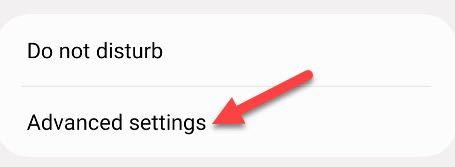
Включите “Показывать кнопку отложить”.
Когда придёт уведомление, коснитесь значка колокольчика или используйте встроенную кнопку “Отложить” и выберите, на сколько минут вы хотите его скрыть.
Преимущество: вы не теряете уведомление навсегда — просто получаете паузу.
Как заблокировать номер на Android
Метод зависит от приложения «Телефон» на вашем устройстве. Ниже — инструкции для Google Phone и для стандартного приложения Samsung.
Google Phone
- Откройте приложение «Телефон». Нажмите меню (три точки) и выберите “Журнал вызовов”.
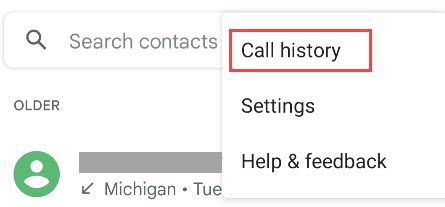
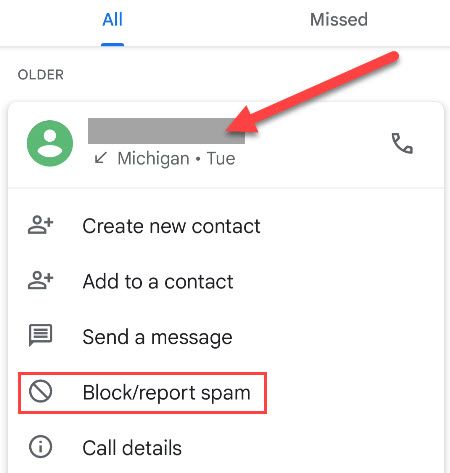
Выберите вызов от номера, который хотите заблокировать.
Коснитесь “Заблокировать/Пожаловаться как спам”.
Samsung (стандартный дозвон)
- Откройте приложение «Телефон», коснитесь меню (три точки) и выберите “Настройки”.
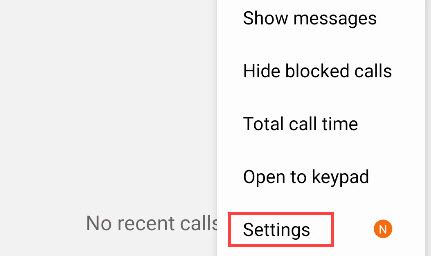
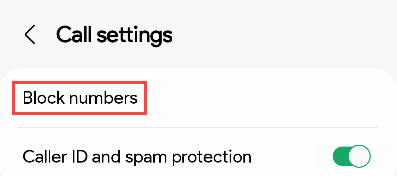
- Вверху откройте “Блокировка номеров”.
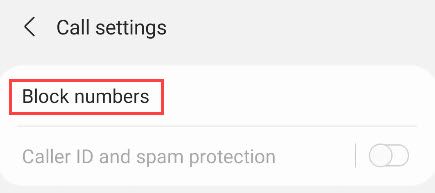
- Добавьте номер вручную или выберите его из списка “Недавние” или контактов.
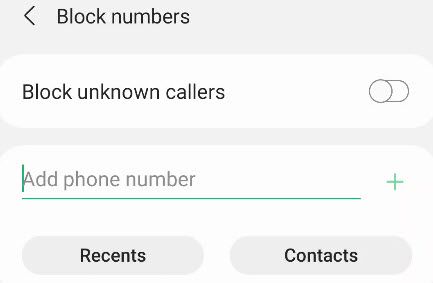
Совет: используйте блокировку и отчёт о спаме одновременно — это помогает службам идентифицировать нежелательные номера.
Как блокировать неизвестные звонки
Если вы хотите автоматически блокировать все скрытые или неизвестные номера, используйте соответствующий переключатель в настройках приложения «Телефон».
Google Phone
- Откройте Приложение «Телефон» > Меню > Настройки > Заблокированные номера.
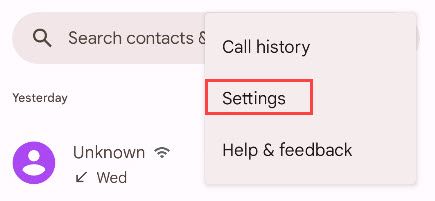
- Включите опцию “Неизвестные” (Block unknown callers).
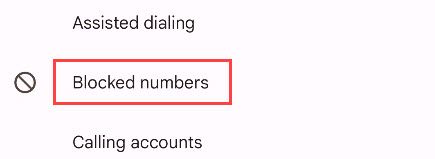
Samsung
- В приложении «Телефон» откройте Меню > Настройки > Блокировка номеров.
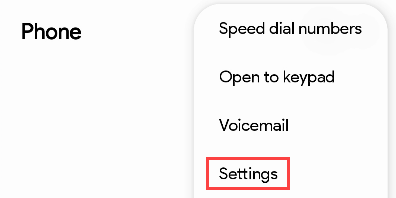
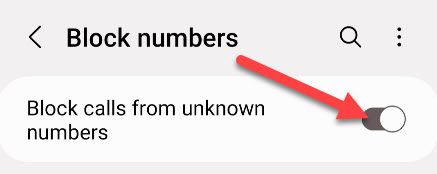
- Включите “Блокировать вызовы от неизвестных номеров”.
- Подтвердите действие. После включения вызовы с приватных/скрытых номеров не будут до вас дозваниваться.
Примечание. Некоторые полезные сервисы и банки могут звонить с неизвестного номера. Перед массовой активацией убедитесь, что вы не потеряете важные звонки.
Как блокировать текстовые сообщения
Инструкции для Google Messages и стандартного приложения Samsung Messages.
Google Messages
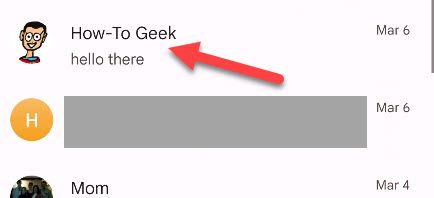
- Откройте приложение «Сообщения» и выберите разговор от номера, который хотите заблокировать.
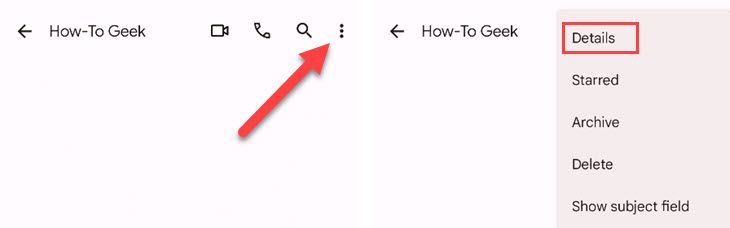
- Нажмите меню (три точки) > “Сведения”.
- Нажмите “Заблокировать и пожаловаться на спам”.
Samsung Messages
- Откройте разговор, нажмите стрелку раскрытия рядом с именем контакта и коснитесь значка информации.
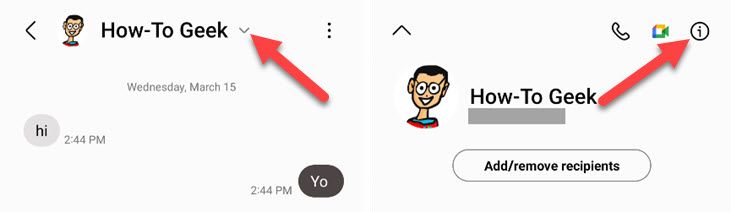
- В меню внизу выберите три точки > “Заблокировать контакт”.
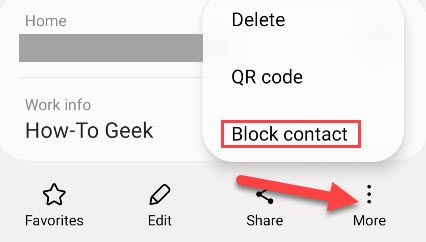
После блокировки от этого номера вы перестанете получать текстовые сообщения.
Альтернативные подходы
Если стандартные методы вам не подходят, рассмотрите следующие варианты.
- Не беспокоить — включает фильтрацию по приоритету и расписанию. Подходит для сна или во время встреч.
- Режим «Фокус» / Рабочие профили — позволяет разделить уведомления по контекстам (работа/личное).
- Использование сторонних приложений блокировки вызовов и спама — дают продвинутые правила, но требуют доступа к контактам/журналу вызовов.
- Отключение звукa и вибрации у уведомлений, оставив баннеры включёнными.
Когда альтернативы не работают
- Если приложение принудительно отправляет системные уведомления (редко) — может потребоваться удаление приложения или ограничение фоновой активности.
- В корпоративных профилях администратор может блокировать изменение настроек уведомлений.
Модель принятия решения по уведомлениям
Простой метод 4×4 для сортировки уведомлений:
- Важные и срочные — оставить всегда.
- Важные, но не срочные — перевести в тихие уведомления.
- Неважные, но полезные — отключить баннеры; оставить в истории.
- Спам/реклама — полностью отключить и пожаловаться на спам.
Пройдите по списку приложений и пометьте их в одну из четырёх категорий. Начните с приложений с самым высоким числом уведомлений.
Check-листы на разные роли
Для обычного пользователя
- Отключить уведомления у приложений, которые присылают рекламные оповещения.
- Включить “Показывать кнопку отложить”.
- Включить Do Not Disturb на ночь.
Для продвинутого пользователя
- Настроить каналы уведомлений для каждого приложения.
- Использовать рабочие профили для отделения рабочих уведомлений.
- Ограничить фоновые процессы проблемных приложений.
Для администратора устройства
- Проверьте политики корпоративного профиля.
- Настройте шаблон уведомлений для набора приложений.
Мини‑процедура (SOP) для массовой чистки уведомлений
- Откройте Настройки > Приложения > Сортировка по “Последние уведомления” (если есть).
- Для каждого приложения с более чем 5 уведомлениями в день: откройте Уведомления → настройте каналы.
- Включите Do Not Disturb с расписанием на ночное время.
- Проверьте журнал заблокированных номеров и сообщений.
- Перезагрузите устройство и проверьте уведомления на следующий день.
Критерии приёмки
- Число ежедневных уведомлений уменьшилось в 2–5 раз.
- Важные уведомления (сообщения, звонки) по-прежнему приходят.
Риски и приватность
- Разрешения: для блокировки SMS/звонков приложения требуют доступ к журналу вызовов и SMS. Сторонние приложения могут отправлять данные; выбирайте проверенные источники.
- Потеря уведомлений: при массовом отключении вы рискуете пропустить важные системные оповещения. Сохраняйте критические каналы.
Совместимость и советы по миграции
- Названия пунктов меню могут немного отличаться между производителями (Samsung, OnePlus, Xiaomi) и версиями Android. Ищите слова “Приложения”, “Уведомления”, “Блокировка номеров”.
- На старых устройствах до Android 8 (Oreo) не было каналов уведомлений — там доступно только полное отключение.
Часто задаваемые вопросы
В: Я отключил уведомления, но приложение всё равно звонит. Что делать?
О: Уведомления и звонки — разные разрешения. Проверьте настройки приложения «Телефон» и разрешения на звонки/фоновые процессы для этого приложения.
В: Как восстановить уведомления, если я ошибочно отключил всё?
О: Настройки > Приложения > выберите приложение > Уведомления > включите “Разрешать уведомления”. Проверьте отдельные каналы, если они есть.
В: Можно ли автоматически блокировать номера из базы спама?
О: Да — сторонние приложения и некоторые версии Google Phone поддерживают автоматическую блокировку номеров, отмеченных как спам. Это требует разрешения на доступ к звонкам и контактам.
Краткое резюме
- Android даёт гибкие инструменты: полное отключение, тонкая настройка каналов, отложенные уведомления и блокировка номеров/SMS.
- Начните с отключения рекламных каналов и включения отложить. Для звонков используйте блок-лист и опцию блокировки неизвестных номеров.
- Храните список исключений для важных контактов и проверяйте разрешения у сторонних приложений.
Важно. Настройки могут выглядеть иначе на разных устройствах и в разных версиях Android.
Короткое объявление для соцсетей (100–200 слов)
Если уведомления захлёстывают вас, потратьте 5 минут на чистку. Откройте Настройки > Приложения > выберите приложение > Уведомления и отключите лишние каналы. Для временной паузы включите опцию “Показывать кнопку отложить” — это позволит скрыть уведомления на выбранное время, не теряя их навсегда. Заблокируйте навязчивые номера и SMS через приложение «Телефон» и «Сообщения». Такой подход снижает отвлечения, экономит батарею и возвращает контроль над телефоном.

Похожие материалы

Несколько аккаунтов Skype: Multi Skype Launcher

Журнал для работы: повысить продуктивность

Персональные звуки уведомлений на Android

Скачивание шоу Hulu для офлайн‑просмотра

Microsoft Start: персонализированная новостная лента
