
Как отключить ускорение мыши в Windows
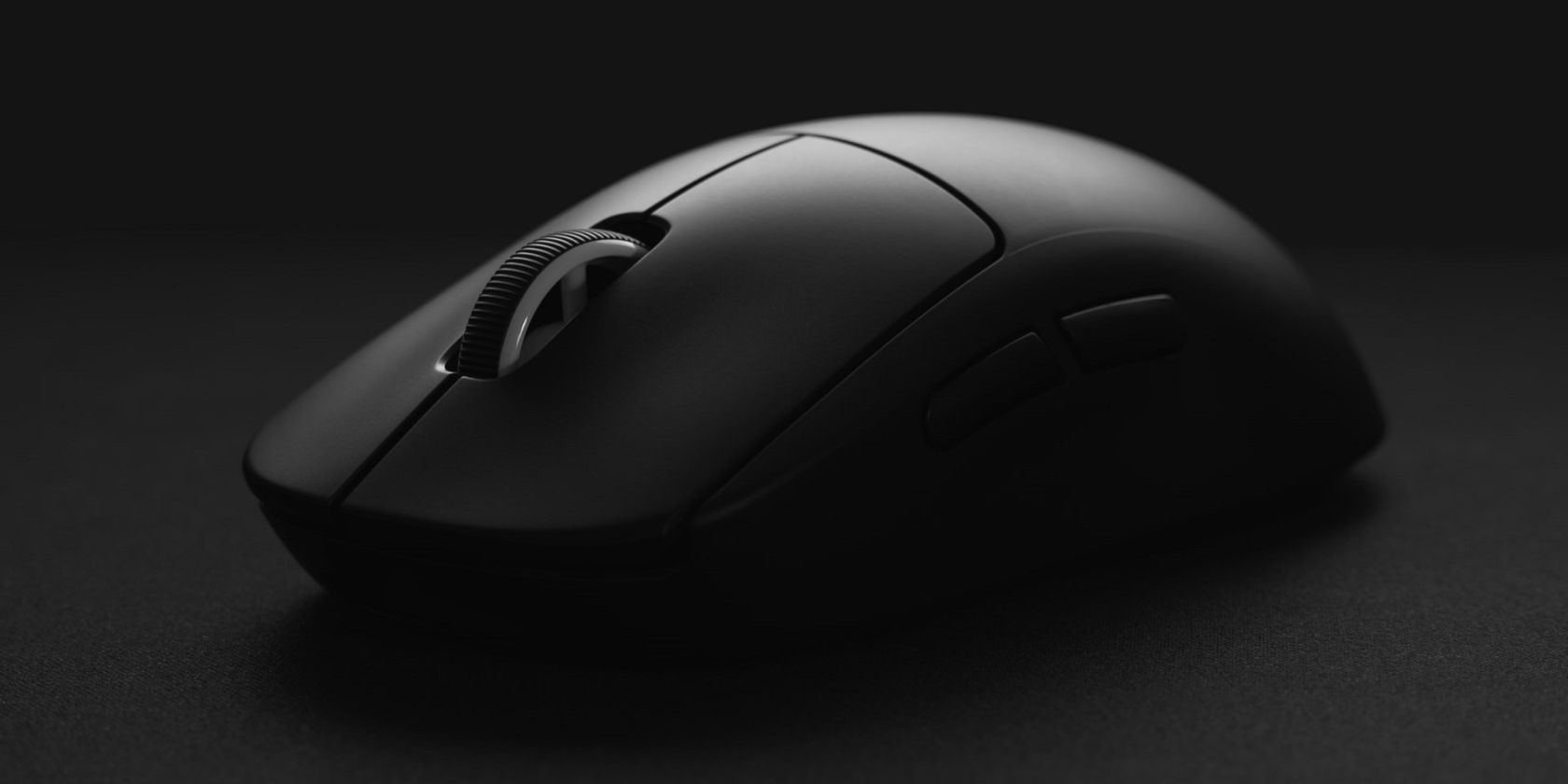
Что такое ускорение мыши в Windows?
Ускорение мыши — это механизм, который увеличивает расстояние, на которое перемещается указатель по экрану, в зависимости от скорости физического движения мыши. Проще: при быстрой проводке мыши курсор проходит больше пикселей, чем при медленной, даже если физическое расстояние одинаковое.
Ключевая идея: скорость движения, а не только пройденное расстояние, влияет на итоговое перемещение курсора.
Кому это важно: игрокам в шутеры, графическим дизайнерам и тем, кто требует предсказуемого, линейного соответствия «физика мыши → движение курсора».
Почему большинство игроков отключают ускорение
При включённом ускорении одна и та же короткая физическая проводка мыши может приводить к разному перемещению курсора в зависимости от скорости. Это усложняет формирование мышечной памяти для прицела — особенно в соревновательных шутерах, где точность важнее скорости.
Если вы замечаете нелинейность прицеливания (курсор «улетает» дальше от ожидаемой точки), стоит попробовать выключить ускорение и провести серию тестов.
Как отключить ускорение мыши в Windows 10 и Windows 11
Следуйте этим шагам, если хотите выключить стандартный системный механизм ускорения курсора:
- Откройте поиск Windows (Win + S) и введите “Control Panel” или “Панель управления”.
- Запустите приложение Панель управления (Control Panel).
- Перейдите в раздел «Оборудование и звук» (Hardware and Sound).
- Откройте «Устройства и принтеры» (Devices and Printers) и выберите «Мышь» (Mouse).
- В окне “Свойства: Мышь” (Mouse Properties) откройте вкладку “Параметры указателя” (Pointer Options).
- В секции “Движение” (Motion) снимите галочку с опции “Enhance pointer precision” (Улучшить точность указателя).
- Нажмите “Применить” (Apply), затем “ОК”.
Примечание: в русскоязычных версиях Windows этот пункт может отображаться как «Улучшение точности указателя».
Альтернативные способы и когда они нужны
Через реестр (для администраторов): откройте regedit и перейдите в HKEY_CURRENT_USER\Control Panel\Mouse. Установите значения MouseSpeed, MouseThreshold1 и MouseThreshold2 в 0, чтобы гарантированно отключить ускорение. Изменения требуют выхода из системы или перезапуска процесса Explorer.
Через ПО производителя мыши: в приложениях вроде Logitech G HUB, Razer Synapse, Corsair iCUE иногда есть собственные настройки ускорения/RAW input; проверьте их и приоритет драйвера.
В настройках игры: многие соревновательные игры имеют опцию “Raw Input” или “Use Windows Mouse Acceleration” — включение “Raw Input” заставляет игру считывать данные с устройства напрямую, минуя системные корректировки.
Важно: работа с реестром и драйверами требует аккуратности. Перед изменениями создайте точку восстановления системы.
Когда стоит оставить ускорение включённым
- Если вы давно играете с включённым ускорением и ваша мышечная память под него настроена — резкий переход может временно ухудшить результат.
- Если на вашем столе мало места, и вы не можете делать широкие проводки мышью: ускорение позволяет маленькими движениями перемещать курсор дальше.
- Если вы играете в жанр, где быстрые, резкие повороты важнее предсказуемой точности — иногда ускорение помогает быстрее ориентироваться.
Мини‑методика: как объективно протестировать эффект отключения ускорения (A/B тест)
- Подготовьте тестовую карту в вашей игре или используйте простой тест-ленты (aim trainer) в браузере.
- Закройте все лишние приложения и установите одно и то же разрешение и чувствительность мыши (DPI) перед каждым тестом.
- Выполните 5–10 повторов одной и той же серии движений/выстрелов с включённым ускорением — запишите среднюю точность и ошибки.
- Отключите ускорение, перезапустите игру, повторите ту же серию и запишите результаты.
- Сравните средние показатели: сглаживание траекторий, количество промахов, стабильность.
- Примите решение исходя из среднего результата и личных ощущений.
Роль‑ориентированные контрольные списки
Для практического применения — короткие чек‑листы для трёх ролей:
Профессиональный игрок
- Снять галочку “Enhance pointer precision” в системе.
- Установить стабильный DPI в ПО мыши (например, 400 или 800 для шутеров).
- Включить “Raw Input” в игре, если доступно.
- Провести A/B тест и зафиксировать оптимальную чувствительность.
Казуальный игрок
- Попробовать отключение ускорения, сделать 10 матчей и оценить комфорт.
- Если некомфортно — вернуть настройку и использовать большой коврик для мыши.
Стример / контент-креатор
- Отдельно протестировать настройки на потоковой сцене (иначе зрители увидят «прыжки» курсора).
- Убедиться, что приборы захвата и overlay не влияют на ввод.
Тестовые случаи и критерии приёмки
Критерии приёмки (минимальные требования для решения «ускорение выключить»):
- Стабильность: при одинаковой физической проводке курсор попадает в одну и ту же точку в ≥ 80% повторов.
- Предсказуемость: вы либо ощущаете улучшение контроля, либо ухудшение не более 10% в матчах.
- Комфорт: после 3–5 часов игры у вас нет значимого снижения точности из‑за усталости от новых движений.
Тестовые случаи:
- Серия из 20 вертикальных движений по мишеням с фиксированной скоростью.
- Серия из 20 быстрых поворотов (180°) слева направо.
- Непрерывный 10‑минутный матч для проверки усталости и привычки.
Откат и восстановление
Если после отключения ускорения игра стала хуже:
- Верните галочку “Enhance pointer precision” обратно.
- Восстановите значения в реестре из точки восстановления, если правили реестр.
- В драйвере мыши восстановите профиль по умолчанию или импортируйте ранее сохранённый профиль.
Простая диаграмма принятия решения
flowchart TD
  A[Проблемы с прицелом?] -->|Да| B{Играете ли вы регулярно?}
  A -->|Нет| Z[Оставьте как есть]
  B -->|Да| C[Отключите ускорение и протестируйте]
  B -->|Нет| D[Подумайте о большей поверхности для мыши]
  C --> E{Результат теста улучшился?}
  E -->|Да| F[Оставьте отключённым и настройте DPI]
  E -->|Нет| G[Верните включённым или настройте профиль драйвера]
Советы по совместимости и дополнительные настройки
- DPI: многие про‑игроки используют фиксированные низкие значения DPI (например, 400–800) и регулируют чувствительность в игре.
- Polling rate (частота опроса): 500–1000 Гц обычно даёт более плавный ввод; меняйте в настройках мыши.
- Параметры драйвера могут иметь приоритет над системными — проверьте профиль в Logitech G HUB, Razer Synapse и т. п.
- Некоторые игры игнорируют системные настройки: в этом случае меняйте опции внутри игры (Raw Input/DirectInput).
Короткий глоссарий
- Ускорение мыши: изменение перемещения курсора в зависимости от скорости движения устройства.
- Enhance pointer precision: системная опция Windows, управляющая ускорением курсора.
- Raw Input: режим, при котором игра получает сырые данные от устройства, минуя системные корректировки.
- DPI: количество точек на дюйм — настройка разрешения мыши.
- Polling rate: частота опроса мыши контроллером, измеряется в Гц.
Когда отключать, а когда оставлять включённым — быстрые правила
- Отключайте, если вы играете в соревновательные шутеры и хотите предсказуемый контроль.
- Оставьте включённым, если у вас мало места на столе или вы уже привыкли к ускорению.
Заключение
Отключение ускорения мыши в Windows — простой и часто эффективный шаг для улучшения прицела и формирования предсказуемой мышечной памяти. Однако переход требует тестирования: используйте предложенную методику A/B, сохраняйте профили драйвера и создавайте точки восстановления перед изменениями в реестре. Если после тестов результат ухудшится, легко верните прежние настройки.
Важно: не меняйте настройки постоянно — дайте себе время адаптироваться к одной конфигурации прежде чем делать окончательный выбор.

Похожие материалы

Несколько аккаунтов Skype: Multi Skype Launcher

Журнал для работы: повысить продуктивность

Персональные звуки уведомлений на Android

Скачивание шоу Hulu для офлайн‑просмотра

Microsoft Start: персонализированная новостная лента
