
Как отключить Motion Photos на Samsung
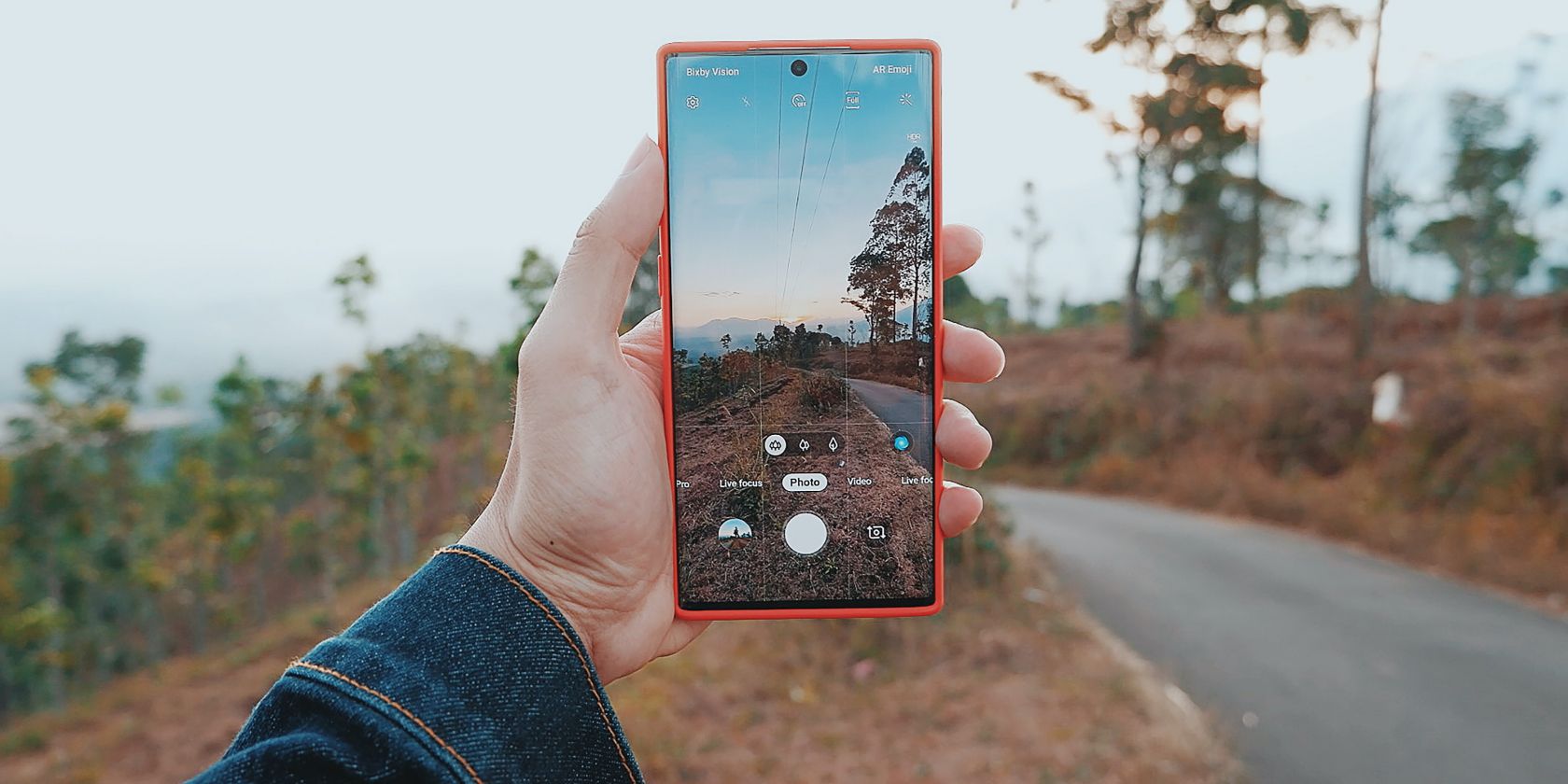
Что такое Motion Photos и как это работает
Motion Photos — это режим камеры, при котором одновременно с фотографией записывается короткий трёхсекундный видеоклип (и звук) вокруг момента съёмки. Идея — сохранить дополнительный контекст: движение, мимику, звуки, которые помогут выбрать лучший кадр или оживить фото в альбоме.
Коротко: Motion Photos = обычная фотография + короткое видео с аудио.
Важно: формат занимает больше места, чем статическое изображение, потому что внутри фактически хранится видеофайл.
Как работает выбор кадра из Motion Photo
После съёмки вы можете открыть Motion Photo, воспроизвести его и поставить паузу на идеальном кадре. Нажмите «View motion photo», найдите нужный кадр, затем выберите «Preview» в левом нижнем углу и нажмите на превью изображения, чтобы сохранить его как отдельную статичную фотографию.
Как отключить Motion Photos на Samsung — пошагово
- Откройте приложение Камера на вашем телефоне Samsung.
- Найдите значок Motion Photos (обычно похож на кольцо или квадратик с движением). Если он подсвечен — режим включён.
- Нажмите на иконку Motion Photos, чтобы выключить режим. Вы увидите подтверждающее уведомление.
- Если иконки нет на основном экране камеры, откройте шестерёнку «Settings» (Настройки) в интерфейсе камеры и отключите Motion Photos в списке опций.
Совет: если вы хотите временно экономить место — выключайте Motion Photos. Если вам важен контекст сцены — включайте.
Ограничения и совместимость
Motion Photos несовместим с некоторыми режимами камеры. Он обычно не работает вместе с:
- Night Shot (ночная съемка)
- Single Take
- Macro
Если вы включили один из перечисленных режимов, Motion Photo автоматически отключается.
Важно: на некоторых моделях и версиях ПО поведение и расположение переключателя могут отличаться.
Как поделиться Motion Photo и как экспортировать как видео или GIF
При отправке через мессенджеры вроде WhatsApp или Facebook Messenger Motion Photo чаще всего приходит как обычная картинка — без видео. Чтобы отправить именно короткое видео, нужно:
- Открыть motion photo в галерее.
- Нажать на три точки внизу экрана (меню).
- Выбрать «Export» и затем «GIF» или «Video».
Когда Motion Photos полезен, а когда мешает (контрпримеры)
Полезно когда:
- Фотографируете детей или животных, которые могут двигаться.
- Хочется «оживить» семейный альбом.
- Нужен контекст сцены (звуки, движение).
Мешает когда:
- У вас мало памяти на устройстве.
- Нужны быстрые снимки без последующей обработки.
- Фотографируете в режимах, несовместимых с Motion Photos (см. выше).
Альтернативные подходы
- Burst/серийная съёмка: для выбора лучшего резкого кадра в движении.
- Режим Pro или использование стабилизации: для съёмки в сложных условиях.
- Внешние приложения для съёмки и конвертации: если встроенный инструмент не подходит.
Мини‑методика: как быстро извлечь наилучший кадр из Motion Photo
- Откройте motion photo и воспроизведите видео.
- Замедлите воспроизведение или используйте паузу, чтобы найти идеальную микросекунду.
- Выберите «Preview» и сохраните кадр как отдельное изображение.
- При необходимости примените коррекцию цвета, кадрирование и удаление объектов в редакторе.
Чек-лист по ролям
Для обычного пользователя:
- Открыл Камеру -> проверил иконку Motion Photos -> выключил/включил в зависимости от задачи.
- Экспортировал важные кадры как видео/GIF.
Для профессионала/полупрофи:
- Выключил Motion Photos перед съёмкой в Pro/Night режимах.
- Использует серийную съёмку для движущихся объектов.
- Ведёт учёт места и регулярно удаляет лишние видеозаписи.
Быстрый справочник (Fact box)
- Что записывает: фотографию + ~3 секунды видео + звук.
- Плюс: дополнительный контекст и возможность выбрать кадр.
- Минус: больше места на устройстве.
Критерии приёмки
- Motion Photos отключены в интерфейсе камеры (иконка не подсвечена).
- Новые снимки сохраняются как обычные изображения без видео.
- При необходимости экспортировать существующие motion photos — можно получить видео или GIF.
1‑строчная глоссарий
Motion Photo — фотография, дополненная коротким видеоклипом вокруг момента съёмки.
Часто задаваемые вопросы
Q: У меня включён Motion Photo по умолчанию — как его отключить навсегда?
A: На большинстве моделей нужно в настройках камеры найти пункт Motion Photos и выключить; однако «по умолчанию» может сбрасываться при обновлениях ПО или при смене режима камеры.
Q: Можно ли конвертировать старые motion photos в обычные фото массово?
A: Стандартными средствами Samsung массовой конверсии в статические фото нет — придётся открывать каждое и сохранять выбранный кадр или использовать сторонний инструмент для пакетной обработки.
Q: Есть ли альтернатива для экономии места?
A: Используйте обычные фото, серийную съёмку или периодически экспортируйте и удаляйте видео‑часть Motion Photos.
Краткое резюме
Motion Photos — удобная функция для «живых» снимков, но она занимает больше места и несовместима с некоторыми режимами камеры. Отключить её можно в приложении Камера через иконку Motion Photos или в настройках.
Важно: проверяйте совместимость режимов и место в хранилище перед съёмкой.

Похожие материалы

Несколько аккаунтов Skype: Multi Skype Launcher

Журнал для работы: повысить продуктивность

Персональные звуки уведомлений на Android

Скачивание шоу Hulu для офлайн‑просмотра

Microsoft Start: персонализированная новостная лента
