
Как отключить проверку Microsoft-verified apps в Windows 11
Краткое описание проблемы
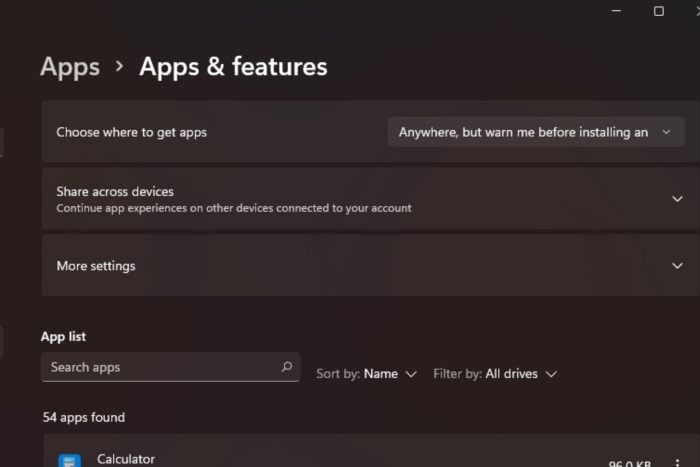
Windows 11 по умолчанию рекомендует устанавливать только приложения из Microsoft Store или приложения, проверенные Microsoft. Если вы пытаетесь установить программу из стороннего источника, система может показать сообщение вроде «Приложение, которое вы пытаетесь установить, не является приложением, проверенным Microsoft». Такое поведение повышает безопасность, но ограничивает гибкость установки специализированного ПО.
Способы отключения проверки Microsoft-verified apps
Ниже приведены проверенные методы. Выберите подходящий в зависимости от вашей версии Windows 11 (Home/Pro/Enterprise) и уровня прав администратора.
1. Через приложение Параметры (Settings)
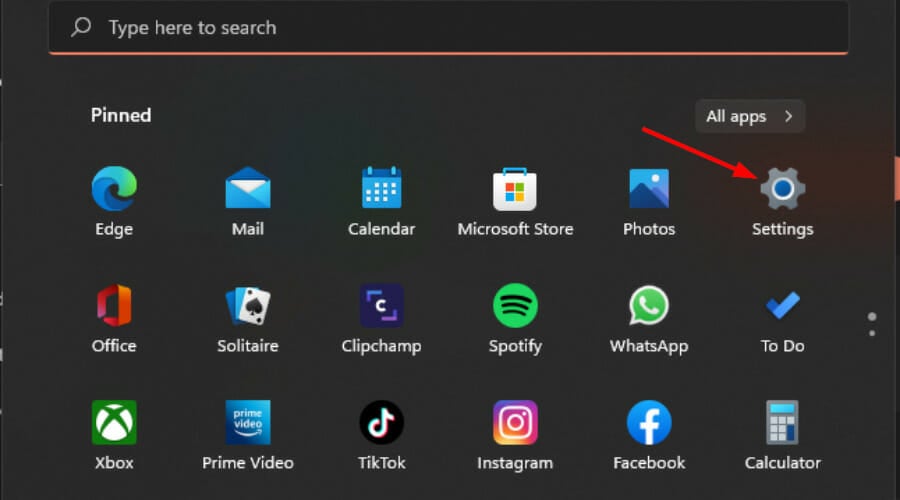
- Нажмите клавишу Windows и откройте Параметры.
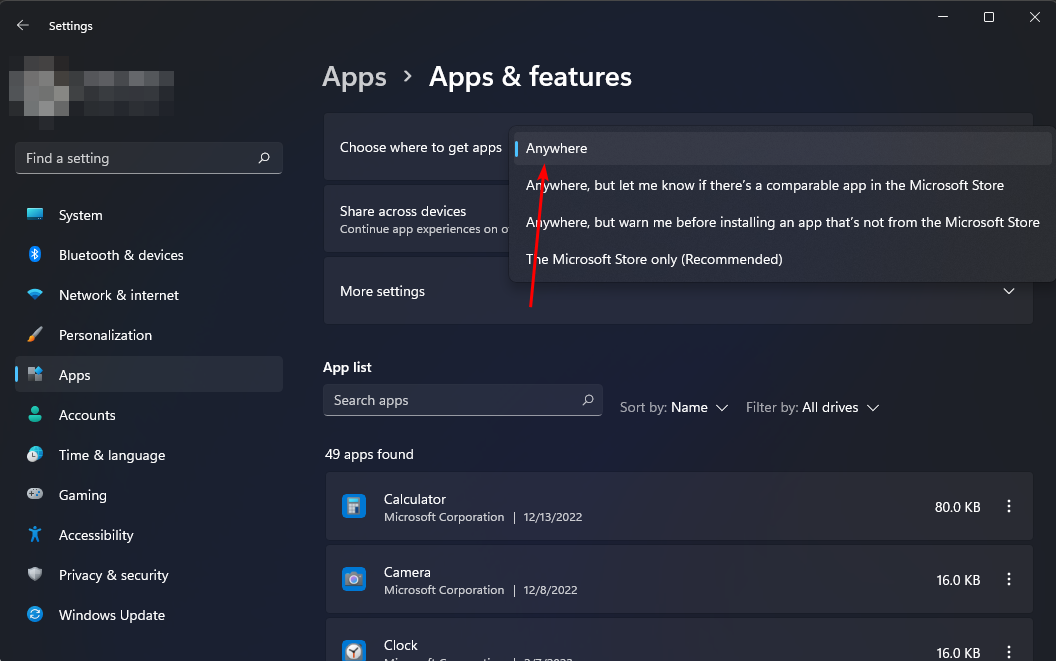
- В меню слева выберите Приложения, затем на правой панели — Приложения и возможности.

- Разверните выпадающий список под пунктом Выберите, где получать приложения (Choose where to get apps) и выберите Anywhere (Везде).
Примечание: этот метод самый простой и не требует редактирования системного реестра или политик.
2. Через редактор групповой политики (Group Policy Editor)
Требуется Windows 11 Pro, Enterprise или Education.
2.1 Изменение политики установки приложений
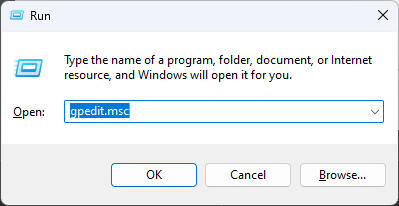
- Нажмите Windows + R, введите gpedit.msc и нажмите Enter, чтобы открыть Редактор локальной групповой политики.
- Перейдите в:
Computer Configuration/Administrative Templates/Windows Components/Windows Defender SmartScreen/Explorer - Дважды щелкните Configure App Install Control.
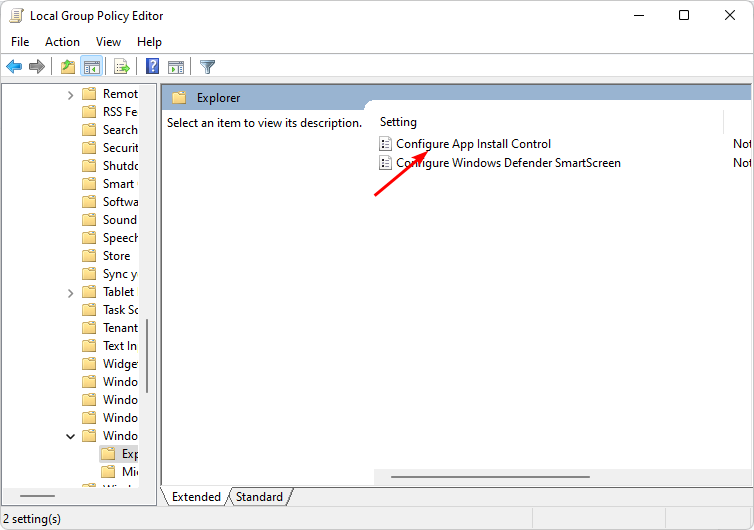
- Установите Enabled, затем в выпадающем списке выберите Turn off app recommendations.
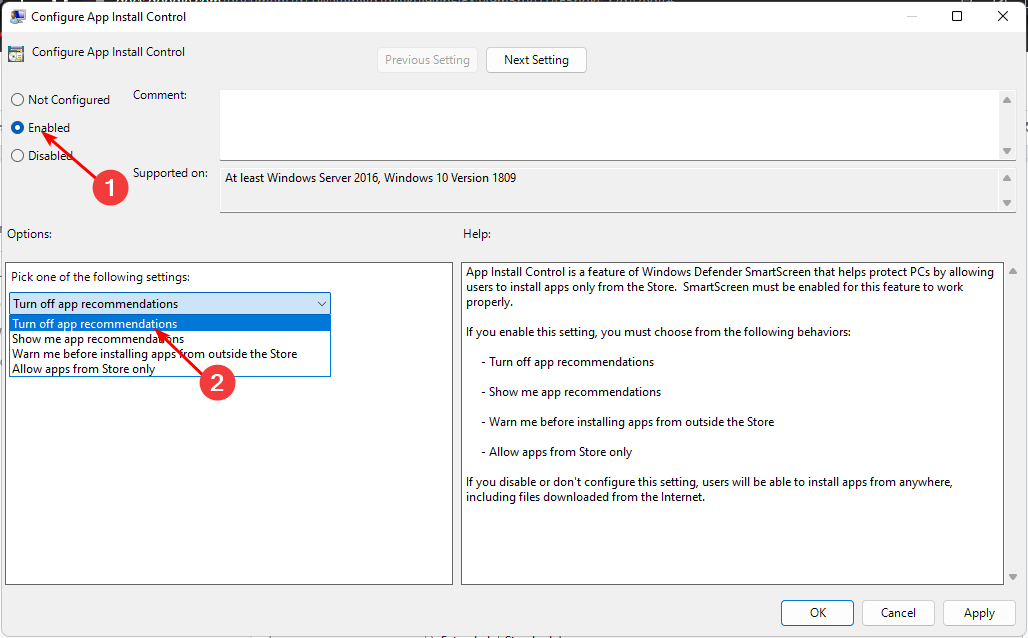
- Нажмите Apply и OK, затем перезагрузите компьютер.

2.2 Отключение Microsoft Store через политику
Откройте gpedit.msc (Windows + R → gpedit.msc).
Перейдите:
Computer Configuration\Administrative Templates\Windows Components\StoreДважды щёлкните Turn Off the Store application и установите Enabled.

Нажмите Apply и OK. Перезагрузите систему.
Важно: отключение магазина может лишить вас обновлений для приложений и нарушить работу некоторых встроенных функций, завязанных на Store.
3. Через командную строку (Command Prompt)
- Нажмите Windows + R, введите cmd и нажмите Enter, чтобы открыть Командную строку.

- Введите команду и нажмите Enter:
reg add HKEY_LOCAL_MACHINE\SOFTWARE\Microsoft\Windows\CurrentVersion\Explorer /v AicEnabled /t REG_SZ /d Anywhere- Перезагрузите компьютер, чтобы изменения вступили в силу.
Примечание: запускайте cmd с правами администратора, иначе запись в реестр не сработает.
4. Через редактор реестра (Registry Editor)
- Перед началом создайте резервную копию реестра или точку восстановления — изменения реестра могут повредить систему.
- Нажмите Windows + R, введите regedit и нажмите Enter, чтобы открыть Редактор реестра.

- Перейдите по пути:
HKEY_LOCAL_MACHINE\SOFTWARE\Microsoft\Windows\CurrentVersion\Explorer - Найдите параметр AicEnabled, дважды щёлкните его и в поле Значение (Value data) замените StoreOnly на Anywhere.
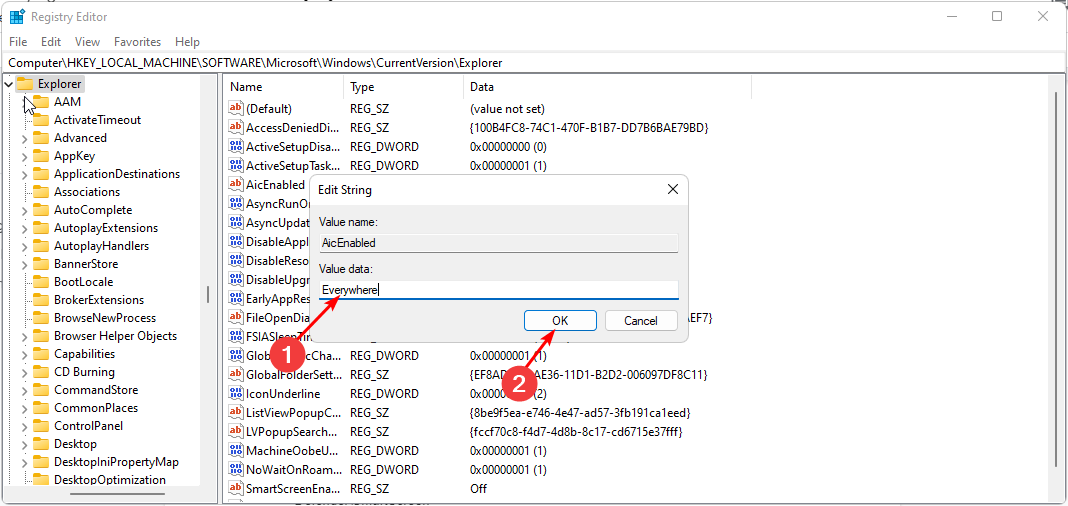
- Затем перейдите:
HKEY_LOCAL_MACHINE\SOFTWARE\Policies\Microsoft\Windows Defender\SmartScreen - Там найдите ConfigureAppInstallControl и также измените значение с StoreOnly на Anywhere.
- Закройте редактор реестра и перезагрузите компьютер.
Безопасность и риск: что учесть
- Вредоносное ПО: сторонние сайты могут поставлять заражённые установщики.
- Обновления: отключение магазина может помешать получению патчей для некоторых приложений.
- Стабильность: некоторые системные функции ожидают работу Store и SmartScreen.
Рекомендации:
- Включите антивирус и защиту в реальном времени до загрузки и установки пакета.
- Настройте точки восстановления и резервные копии важных данных.
- Проверяйте цифровые подписи установщиков и скачивайте ПО только с проверенных сайтов.
Важно: если у вас нет опыта работы с реестром или групповой политикой, используйте метод через Параметры или обратитесь к системному администратору.
Когда не стоит отключать проверку
- На рабочих компьютерах с корпоративной политикой безопасности.
- Если вы регулярно скачиваете общеизвестные приложения только из официальных источников.
- На устройствах, к которым имеют доступ другие пользователи (дети, сотрудники без технических знаний).
Альтернативные подходы
- Sideload (установка через разработческий режим) — позволяет ставить пакеты без отключения SmartScreen для всех приложений.
- Использование виртуальной машины или контейнера для запуска непроверенных приложений в изолированной среде.
- Временное изменение настроек: включили установку — поставили ПО — вернули настройки обратно.
Пошаговый план отката (Rollback)
- Если после изменений возникли проблемы, восстановите точку восстановления Windows.
- Верните значения реестра AicEnabled и ConfigureAppInstallControl в StoreOnly (или удалите созданные ключи).
- В gpedit.msc сбросьте параметры в значения Not Configured или Disabled, затем перезагрузите.
Чек-лист перед отключением (роль: администратор)
- Создана точка восстановления системы.
- Активен антивирус с защитой в реальном времени.
- Проверены цифровые подписи установщиков.
- План отката записан и проверен.
- Уведомлены пользователи о временном изменении политики безопасности.
Матрица рисков и смягчения
- Риск: установка вредоносного ПО. Смягчение: антивирус + проверка подписи.
- Риск: потеря обновлений. Смягчение: ручная проверка обновлений для критичных приложений.
- Риск: нарушение корпоративных политик. Смягчение: согласование с IT‑безопасностью.
Критерии приёмки
- На тестовой машине установка приложений из сторонних источников проходит без сообщений «не подтверждено Microsoft».
- Система не теряет критическую функциональность после перезагрузки.
- Антивирус обнаруживает и блокирует потенциально вредоносные загрузки в тестах.
Короткий глоссарий
- SmartScreen — механизм Windows для проверки приложений и загрузок.
- AicEnabled / ConfigureAppInstallControl — параметры, управляющие политикой установки приложений.
Часто задаваемые вопросы
Останется ли SmartScreen полностью отключённым?
Нет: изменение описанных параметров отключает рекомендации и проверку источника для установки приложений, но другие механизмы безопасности (например, Windows Defender) по‑прежнему могут работать, если не отключены отдельно.
Можно ли отключить это только для одного пользователя?
Некоторые параметры можно настроить для учётной записи через политики и реестр, но многие изменения (реестр, gpedit) действуют на всю систему.
Что делать, если после изменения система стала нестабильной?
Воспользуйтесь созданной точкой восстановления или выполните откат значений в реестре и политиках, затем перезагрузите.
Итог
Отключение Microsoft-verified apps даёт гибкость установки стороннего ПО, но увеличивает риски безопасности. Прежде чем менять системные параметры, создайте резервные копии, используйте антивирус и по возможности изолируйте подозрительные приложения в виртуальной среде. Если вы не уверены — используйте временное изменение настроек или обратитесь к IT‑специалисту.
Если у вас есть опыт отключения или сомнения, поделитесь в комментариях: в каких случаях вы предпочитаете оставлять проверку включённой, а когда отключаете?

Похожие материалы

Несколько аккаунтов Skype: Multi Skype Launcher

Журнал для работы: повысить продуктивность

Персональные звуки уведомлений на Android

Скачивание шоу Hulu для офлайн‑просмотра

Microsoft Start: персонализированная новостная лента
