
Как отключить уведомления Почты в Windows 10
Быстрая инструкция — отключение уведомлений Почты
Чтобы полностью отключить уведомления приложения Почта в Windows 10, выполните следующие действия:
- Откройте приложение Почта (Mail) на компьютере.
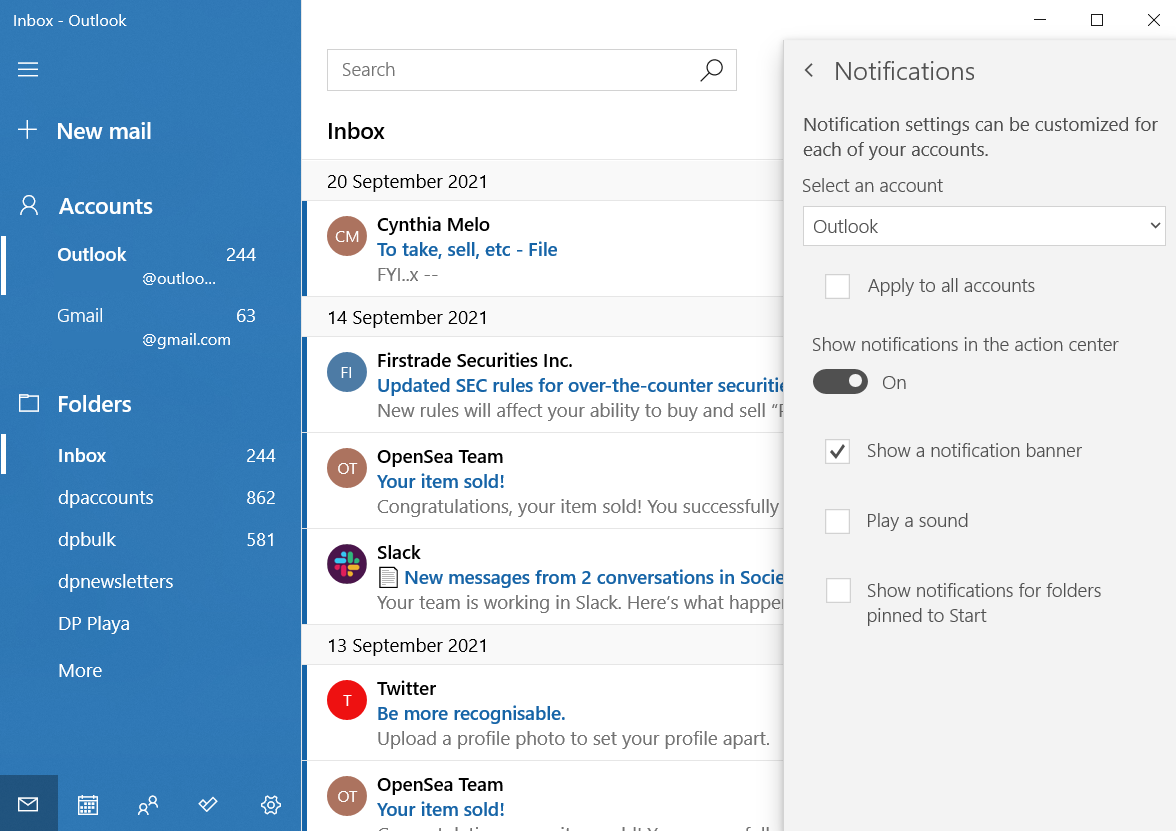
- В левом нижнем углу окна нажмите на значок Параметры (шестерёнка).
- Выберите пункт Уведомления.
- Вариант 1: в выпадающем меню выберите учётную запись, для которой хотите отключить оповещения, затем снимите галочку рядом с Показывать баннеры уведомлений.
- Вариант 2: переведите переключатель рядом с Показывать уведомления в Центре уведомлений в положение «Выкл».
- Теперь откройте системное приложение Параметры Windows.
- Перейдите в раздел Система.
- В левом меню выберите Уведомления и действия.
- Прокрутите до блока Получать уведомления от этих отправителей.
- Переключите тумблер рядом с Почта в положение «Откл».
Важно: если вы передумаете — просто выполните те же шаги в обратном порядке, включив нужные переключатели.
Когда нужно менять настройки внутри стороннего почтового клиента
Если вы используете Outlook или сторонний почтовый клиент (например, Thunderbird, Mailbird и т. п.), отключение в приложении «Почта» не затронет их. В этих случаях:
- Откройте настройки самого приложения и найдите раздел уведомлений/оповещений.
- В Windows в том же разделе «Уведомления и действия» можно выключить все уведомления от конкретного приложения целиком.
Совет: для более тонкой настройки (например, отключить показ содержимого письма в баннере, но оставить счетчик) используйте настройки именно в почтовом приложении, а не только системные переключатели.
Дополнительные рекомендации и сценарии использования
- Если важно сохранить уведомления ночью или во время встреч, используйте «Фокусировку внимания» (Focus Assist) в Windows — она приостанавливает все баннеры по расписанию.
- Для безопасности: отключение показа содержимого писем на экране блокировки уменьшает риск случайного раскрытия личных данных.
- Если вы — системный администратор, размышляйте о групповом управлении через политики (Group Policy) или MDM для корпоративных машин.
Важно: точные пути и названия переключателей могут незначительно различаться в локализованных сборках Windows 10.
Чек-лист: что проверить после отключения
- Уведомления из приложения «Почта» перестали появляться.
- Центр уведомлений больше не хранит новые письма от приложения Почта.
- Для сторонних клиентов отключены уведомления в их настройках.
- При необходимости активирована «Фокусировка внимания» на период совещаний или сна.
Роль-based чек-листы
Пользователь:
- Отключить баннеры в приложении Почта.
- Отключить Почту в системных уведомлениях.
- Проверить, не показывается ли содержимое писем на экране блокировки.
Администратор:
- Рассмотреть применение групповых политик для массового выключения уведомлений.
- Документировать инструкцию для пользователей и разослать рекомендации по безопасным настройкам уведомлений.
Простая схема решения (дерево принятия решения)
flowchart TD
  A[Появляются нежелательные уведомления почты?] -->|Да| B{Используете приложение Почта?}
  B -->|Да| C[Откройте Почту → Параметры → Уведомления → Отключите баннеры]
  B -->|Нет| D[Откройте настройки стороннего клиента → Оповещения → Отключите]
  C --> E[Если нужно — выключите Почту в Системных > Уведомления и действия]
  D --> E
  A -->|Нет| F[Ничего делать не нужно]
Часто задаваемые вопросы
Q: Отключение уведомлений в Почте повлияет на Outlook?
A: Нет, Outlook — отдельное приложение. Отключайте уведомления для Outlook внутри его настроек или через «Параметры» Windows.
Q: Сохранятся ли письма при отключении уведомлений?
A: Да. Отключение уведомлений не удаляет письма — оно только прекращает их показ в виде баннеров и записей в Центре уведомлений.
Примечания по безопасности и конфиденциальности
- Отключение баннеров и превью снижает риск случайного показа личной информации на общем или заблокированном экране.
- При использовании общей рабочей станции рекомендуем комбинировать отключение превью с блокировкой сессий и персональными политиками доступа.
Итог
Отключить уведомления Почты в Windows 10 просто: сначала выключите баннеры в самом приложении Mail, затем при необходимости отключите Почту в системных «Параметрах» → «Уведомления и действия». Для сторонних клиентов изменения делаются в их настройках или через системный список отправителей. Для корпоративного управления используйте групповые политики или MDM.
Ключевые действия: откройте Почту → Параметры → Уведомления → выключите баннеры; затем в «Параметры» Windows → Система → Уведомления и действия выключите Почту.

Похожие материалы

Несколько аккаунтов Skype: Multi Skype Launcher

Журнал для работы: повысить продуктивность

Персональные звуки уведомлений на Android

Скачивание шоу Hulu для офлайн‑просмотра

Microsoft Start: персонализированная новостная лента
