
Как отключить авто‑макро на iPhone и включить управление макро
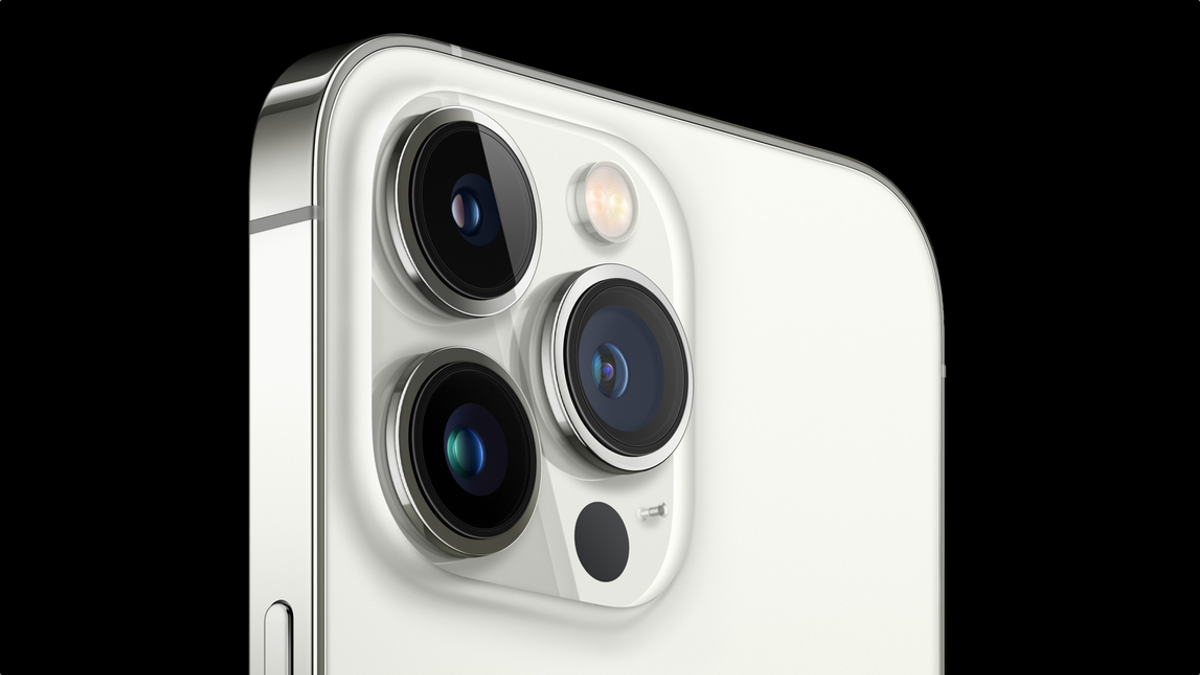
TL;DR
В iOS 15.2 Apple добавила опцию «Управление макро»: включите её в Настройках → Камера, чтобы в приложении Камера появлялась кнопка макро (значок цветка). Нажмите её, чтобы вручную отключать или включать макро‑режим при съёмке крупного плана.
Важно: функция доступна только на iPhone с поддержкой макро‑режима (например, iPhone 13 Pro/Pro Max) и в iOS 15.2 или новее.
Обновление: 13.12.2021
Быстрые ссылки
- Почему приложение Камера на iPhone переключается в авто‑макро?
- Как включить Управление макро на iPhone
Серия iPhone 13 добавила поддержку макро‑съёмки, но приложение Камера часто автоматически переключается в макро, когда вы приближаетесь к объекту. Ниже — как включить Управление макро и отключить автоматическое переключение.
Почему приложение Камера автоматически переходит в макро?
Авто‑макро появилось в iOS 15 и улучшает съёмку крупным планом на моделях с соответствующим модулем (например, iPhone 13 Pro/Pro Max). Когда вы приближаетесь к объекту, приложение Камера может резво переключаться — оно почти «дёргается» при смене расстояния.
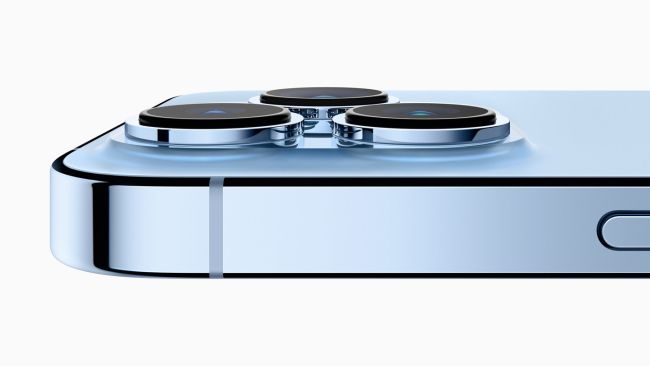
Приложение пытается помочь: активирует авто‑макро и переключается с обычного широкоугольного объектива на сверхширокий, чтобы захватить больше деталей. Обычно это происходит примерно на расстоянии ~14 см (5.5 дюйма). Но можно запретить автоматическую смену макро и вернуть ручной контроль.
Требования
- iPhone с аппаратной поддержкой макро (например, iPhone 13 Pro/Pro Max).
- iOS 15.2 или более новая версия.
Если вы не обновляли iOS, сначала выполните обновление через Настройки → Основные → Обновление ПО.
Как включить Управление макро — пошагово
- Откройте приложение «Настройки» на iPhone.
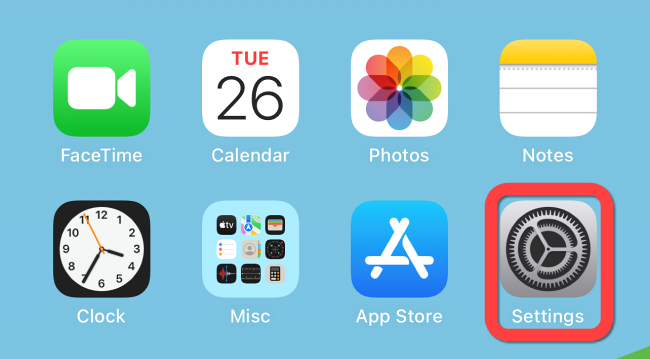
- Прокрутите список вниз и выберите «Камера».
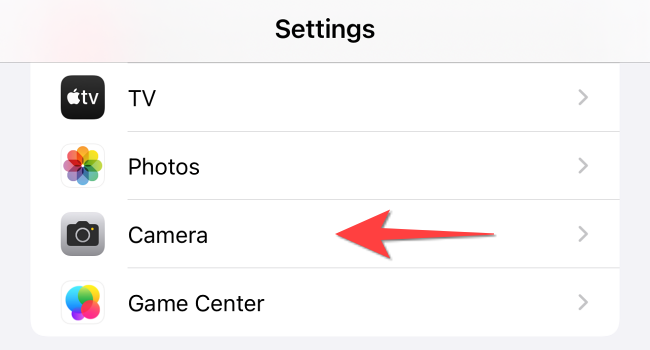
- Внизу меню включите переключатель «Управление макро».

- Закройте Настройки и откройте приложение Камера. Поднесите телефон к объекту: когда активируется макро, в превью появится значок цветка. Если значок жёлтый — макро включено.
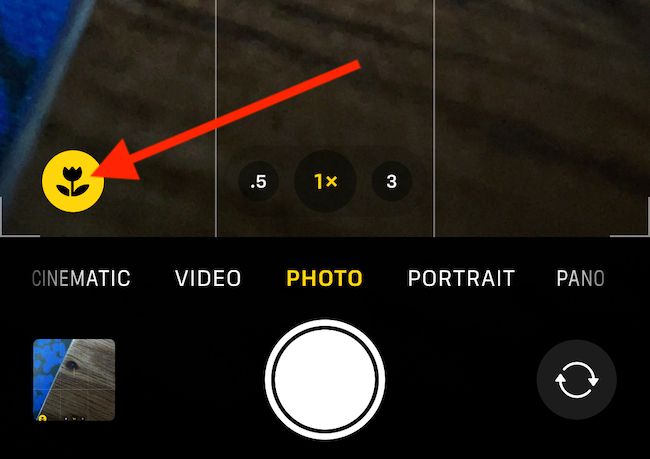
- Коснитесь значка цветка, чтобы вручную отключить макро и вернуться к предыдущему объективу.
Как это работает — простая модель мышления
- Аппаратный модуль: макро‑режим использует другой оптический путь (часто ультра‑широкоугольный объектив).
- ПО решает за вас: при приближении активируется авто‑макро.
- Управление макро добавляет ручной триггер в UI: вы теперь решаете, когда камера должна переключиться.
Когда это может не сработать
- Устройство не поддерживает макро‑режим — опция не появится.
- Старые версии iOS (ниже 15.2) — настройка отсутствует.
- Быстрое движение или нестабильное освещение могут мешать точному переключению объектива.
Важно: если вы отключили Управление макро, камера всё равно может менять объектив при автоматическом экспонировании в пределах своего алгоритма; в большинстве случаев кнопка макро позволяет восстановить желаемый объектив вручную.
Альтернативные подходы
- Использовать сторонние приложения камеры с ручным выбором фокусного расстояния или объективов (например, приложения с поддержкой ручных настроек и выбора 0.5×/1×/2×).
- Физически держать телефон дальше от объекта и затем приближаться, чтобы контролировать момент переключения.
- Применять макро‑линзы для смартфона, если нужен стабильный и предсказуемый макро‑эффект без переключения объективов.
Практическая методика: быстрое руководство
- Перед съёмкой: включите «Управление макро» в Настройках → Камера.
- При композиции: поднесите телефон к объекту, следите за значком цветка в превью.
- Если макро мешает: коснитесь значка цветка, чтобы отключить его и продолжить съёмку обычным объективом.
- Для критичных кадров: используйте штатив и стабилизацию, чтобы избежать случайных переключений объективов.
Роль‑ориентированные чек‑листы
Любитель:
- Включить Управление макро.
- Проверить работу значка цветка при приближении.
- Выключать макро при необходимости одним нажатием.
Фотограф‑профессионал:
- Тестировать съёмку при разных расстояниях (20–10 см).
- Использовать сторонние приложения для полного контроля фокусировки.
- Работать со штативом и внешним освещением для стабильности.
Критерии приёма
- На iPhone с поддержкой макро и iOS 15.2: в Настройках → Камера виден переключатель «Управление макро».
- В приложении Камера при приближении появляется значок цветка.
- Нажатие на значок цветка отключает/включает макро‑режим предсказуемо.
Короткий план на случай проблем
- Проверьте iOS: Обновление ПО → установите iOS 15.2+.
- Перезагрузите iPhone.
- Сбросьте настройки камеры (если проблема сохраняется) или свяжитесь с поддержкой Apple.
Сопутствующие заметки о приватности
Настройка «Управление макро» влияет только визуальный интерфейс и поведение объектива; она не меняет политику сбора данных или доступ приложений к камере.
Глоссарий — одно предложение для важных терминов
- Авто‑макро: автоматическое переключение на макро‑режим при приближении объектива к объекту.
- Управление макро: настройка, добавляющая кнопку в интерфейс Камеры для ручного включения/отключения макро.
Короткое объявление (для соцсетей, ~120 слов)
В iOS 15.2 появилась функция «Управление макро», которая даёт вам ручной контроль над макро‑режимом в приложении Камера на поддерживаемых iPhone (например, iPhone 13 Pro). Включите её в Настройках → Камера, и при съёмке крупным планом в превью появится значок цветка. Коснитесь его, чтобы моментально включать или отключать макро. Это удобно, если телефон постоянно переключается на макро при приближении и мешает получить желаемый кадр.
Краткое резюме
- Управление макро даёт ручной контроль макро‑режима.
- Требуется iOS 15.2 и iPhone с поддержкой макро.
- Включение — Настройки → Камера → Управление макро. После этого используйте значок цветка в приложении Камера.

Похожие материалы

Несколько аккаунтов Skype: Multi Skype Launcher

Журнал для работы: повысить продуктивность

Персональные звуки уведомлений на Android

Скачивание шоу Hulu для офлайн‑просмотра

Microsoft Start: персонализированная новостная лента
