
Как отключить режим экономии данных на iPhone
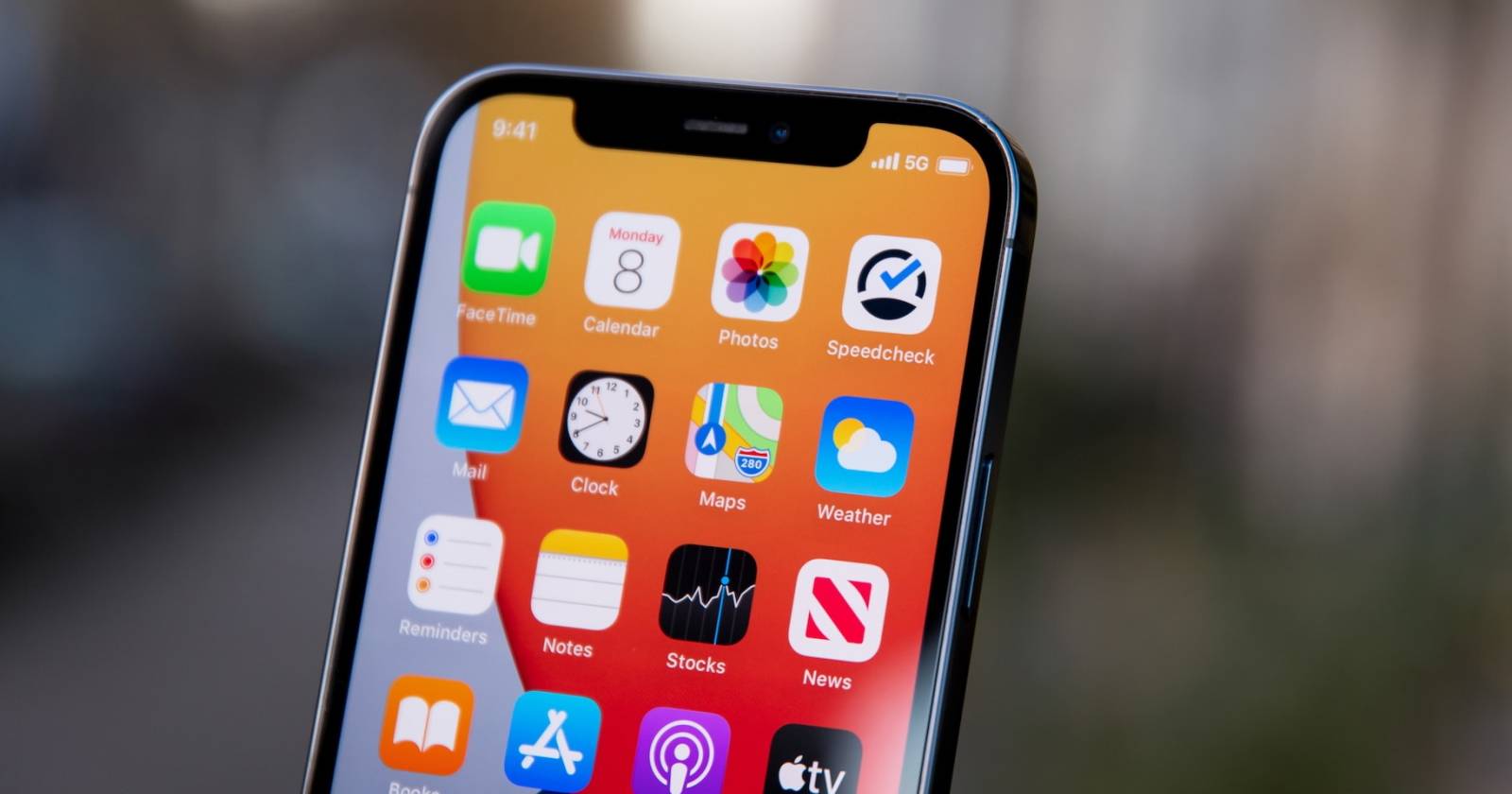

Режим экономии данных (Low Data Mode) в iOS уменьшает расход мобильного трафика: снижает качество потокового видео и ограничивает автоматическое обновление фоновых приложений. Для пользователей с ограниченным тарифом это удобно — неожиданные перерасходы встречаются реже. Но если у вас безлимитный план или вы предпочитаете максимум качества, режим стоит отключить.
1. Откройте настройки сотовой связи
- Откройте приложение Настройки на iPhone.
- Перейдите в Сотовая связь.
- Выберите Параметры сотовых данных, затем нажмите Режим данных.
Важно: названия меню могут незначительно отличаться в разных версиях iOS, но логика та же — ищите раздел, связанный с сотовыми данными и режимами передачи.
2. Отключите режим экономии данных
В разделе Режим данных вы увидите несколько опций. Чтобы отключить режим экономии данных, выберите одну из следующих опций:
- Стандарт — нормальное поведение, подходит большинству пользователей.
- Разрешить больше данных по 5G — если у вас есть 5G и безлимитный трафик, эта опция позволит приложениям передавать больше данных для лучшего качества стриминга и обновлений.
После выбора одна из этих опций отключит режим экономии данных. Вы всегда можете вернуть режим позже, если захотите снизить расход трафика.
Стоит ли оставлять режим экономии данных включённым?
- Оставляйте режим включённым, если у вас ограниченный тарифный план и вы хотите избежать перерасхода.
- Отключайте, если у вас безлимитный трафик и вы хотите лучшее качество потокового видео, более быструю синхронизацию и обновление фоновых процессов.
Минусы отключения: немного выше расход трафика и, возможно, чуть больше нагрузка на аккумулятор из‑за фоновой активности. Плюсы: лучшее качество стриминга, мгновенные обновления приложений и полная функциональность сетевых функций.
Альтернативные способы сэкономить трафик (если не хотите полностью включать режим экономии)
- Отключите фоновые обновления для отдельных приложений: Настройки → Основные → Обновление контента → Wi‑Fi и сотовая связь (или отключите для конкретного приложения).
- Ограничьте автозапуск видео в приложениях (например, в Facebook/Instagram/Твиттере).
- Переключайтесь на Wi‑Fi при доступе к большим обновлениям и загрузкам.
- В параметрах оператора можно включать/выключать 5G, чтобы экономить трафик или, наоборот, использовать его по максимуму.
Когда отключение режима экономии не решит проблему (примеры ошибок и ограничений)
- Если приложение специально снижает качество стрима независимо от системных настроек — режим данных не поможет.
- Некоторые фоновые обновления зависят от настроек самого приложения (например, синхронизация почты с высоким интервалом) — их нужно менять в настройках приложения.
- На корпоративных профилях или при использовании VPN/MDM администратор может принудительно задавать сетевые ограничения.
Как проверить, что режим экономии действительно выключен (короткая методика)
- Зайдите в Настройки → Сотовая связь → Параметры сотовых данных → Режим данных и убедитесь, что выбрано «Стандарт» или «Разрешить больше данных по 5G».
- Откройте стриминговое видео (YouTube/Netflix) и сравните качество с тем, что вы видели при включённом режиме — должно быть заметно улучшение.
- Проверьте обновление в фоне: немного откройте приложение, дайте ему время на синхронизацию — если данные обновляются автоматически, значит фоновые обновления разрешены.
Критерии приёмки:
- В меню «Режим данных» отображается «Стандарт» или «Разрешить больше данных по 5G».
- Потоковое видео загружается в более высоком качестве (авто или HD).
- Фоновые обновления приложений происходят в ожидаемом режиме.
Чек-лист для разных ролей
- Обычный пользователь: отключил режим, проверил стрим — качество выше.
- Путешественник с роумингом: оставил режим включённым или включил точечный контроль фоновых обновлений.
- IT‑администратор: проверил профили MDM — нет принудительных политик, мешающих изменениям.
Часто задаваемые вопросы
Как включить или отключить режим экономии данных для конкретного номера?
В iOS режим задаётся для каждого сотового тарифа отдельно. Откройте Настройки → Сотовая связь, выберите нужную SIM (если их несколько), затем Параметры сотовых данных → Режим данных и настройте для этой линии.
Влияет ли этот режим на Wi‑Fi?
По умолчанию режим экономии данных применяется к сотовой сети. Для Wi‑Fi есть отдельные настройки и некоторые приложения могут снижать качество и при Wi‑Fi, если у них есть собственные ограничения.
Уменьшится ли заряд батареи, если режим выключен?
Частично да — при выключенном режиме устройство может чаще запускать фоновые процессы и передавать больше данных, что может привести к небольшому увеличению расхода батареи.
Краткое резюме
- Режим экономии данных полезен при ограниченном тарифе: он снижает качество стриминга и фоновые обновления, чтобы экономить деньги.
- Чтобы отключить режим, перейдите в Настройки → Сотовая связь → Параметры сотовых данных → Режим данных и выберите «Стандарт» или «Разрешить больше данных по 5G».
- Если хотите частично экономить трафик, настройте фоновые обновления и параметры приложений вместо полного включения режима.
Важно: всегда оценивайте свои привычки использования сети и тариф — лишь вы знаете, что выгоднее именно для вас.

Похожие материалы

Несколько аккаунтов Skype: Multi Skype Launcher

Журнал для работы: повысить продуктивность

Персональные звуки уведомлений на Android

Скачивание шоу Hulu для офлайн‑просмотра

Microsoft Start: персонализированная новостная лента
