
Как отключить Live Photos на iPhone
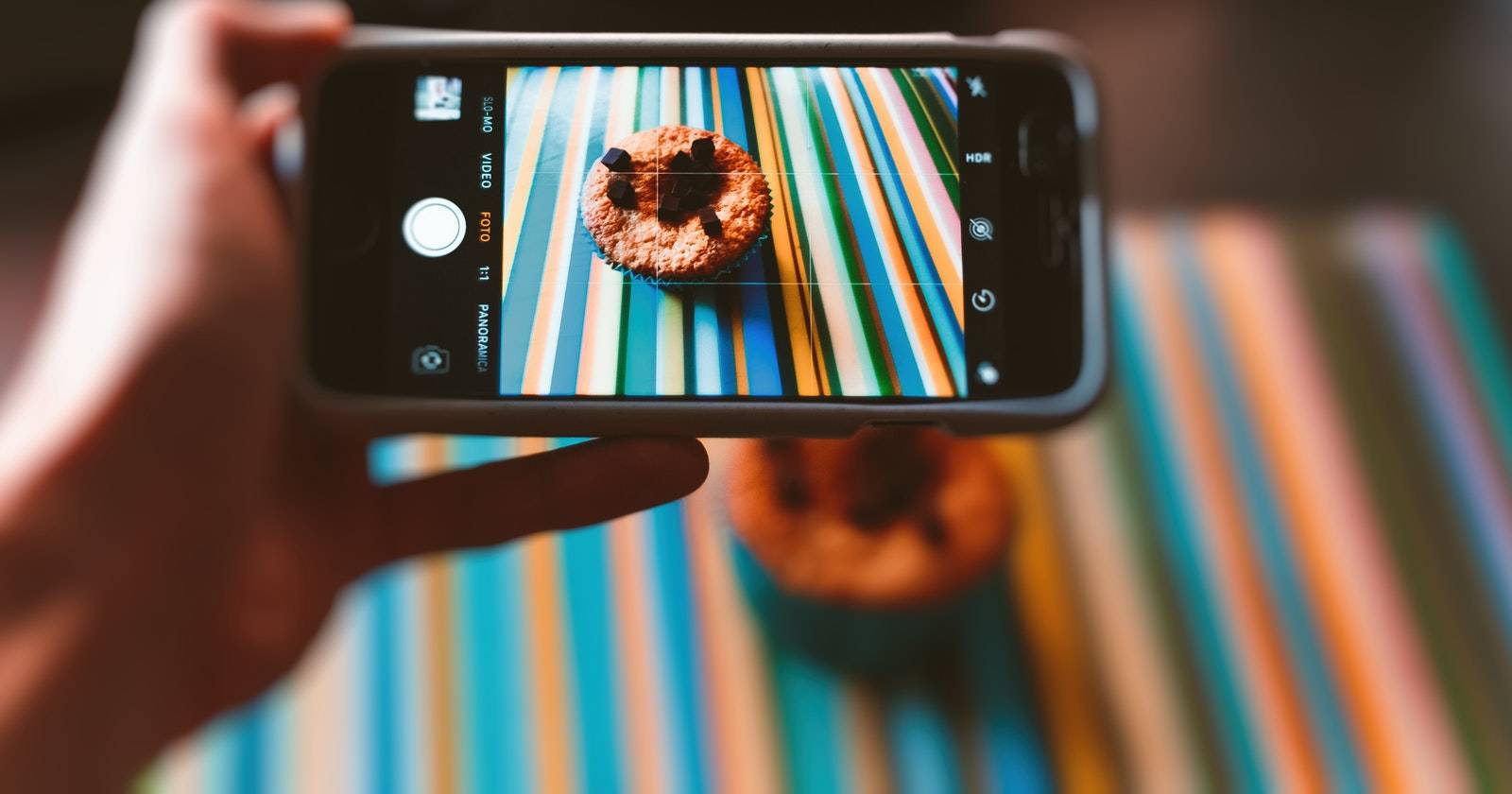

Live Photos на iPhone добавляют к статическому снимку контекст — короткий 1,5‑секундный видеоклип со звуком, записанный перед и после нажатия спусковой кнопки. По сути вы получаете снимок + небольшой ролик; такие файлы выглядят похоже на GIF, но сохраняются как видео с аудиодорожкой.
Live Photos удобно использовать для запечатления живых эмоций: смех ребёнка, махающий хвост щенка, движение на торжестве. Но есть и недостатки: увеличенный объём хранилища, вопросы приватности и неожиданные записи на фоне. Ниже — как быстро отключить Live Photos и дополнительные рекомендации.
Как временно отключить Live Photos в приложении «Камера»
- Откройте приложение Камера на iPhone.
- В верхней части экрана найдите значок Live Photos (круг с несколькими кольцами).
- Нажмите по значку, чтобы отключить Live Photos для текущей сессии съёмки — значок станет перечёркнутым.
- Сделайте необходимое фото.
Важно: приложение «Камера» по умолчанию сбрасывает это состояние при следующем открытии — Live Photos включится снова.
Close
Связанные материалы: как снимать, делиться и редактировать Live Photos на iPhone
Как отключить Live Photos навсегда через настройки
- Откройте приложение Настройки.
- Прокрутите список и выберите Камера.
- Нажмите Сохранить настройки.
- Отключите переключатель Live Photo (или Live Photo (Живое фото)) — теперь iPhone будет сохранять это состояние между сессиями.
Close
Связанные материалы: как отключить звук камеры и звук скриншота на iPhone
Почему стоит отключить Live Photos — преимущества
- Экономия места: Live Photo занимает примерно вдвое больше места, чем простой снимок. При активном использовании это быстро накапливается.
- Лучшее качество в сложных условиях: в тёмной обстановке статический снимок может получиться лучше без сопутствующей записи.
- Приватность: Live Photos записывает звук и видео до/после нажатия — это может захватить нежелательные разговоры или действия.
- Управление отправками: при отправке Live Photo получатель может увидеть звук/движение, если вы не прослушаете и не преобразуете файл заранее.
Когда Live Photos не подходят — типичные сценарии
- Вы фотографируете документы или экраны, где важна нечёткая резкость и отсутствие лишних кадров.
- Нужно сэкономить место на устройстве при длительных поездках или путешествиях.
- Вы фотографируете в местах, где постоянная запись (даже краткая) вызывает этические или юридические вопросы.
- Нужен последовательный кадр без движения — например, при предметной съёмке для каталога.
Альтернативные подходы
- Burst (серийная съёмка): для динамичных сцен лучше использовать режим «серия» — он даст набор снимков без звука/видео.
- Сохранить как видео: если нужен движущийся клип, снимайте видео напрямую — это даст полный контроль над продолжительностью и качеством.
- Экспорт в GIF/видео: при необходимости превратите Live Photo в видео, прослушайте звук и при необходимости удалите аудиодорожку.
- Отключать микрофон для камеры (через общие настройки приватности) — уменьшит риск записи звука, но не видеоподсъёмки.
Мини‑методология: как проверить, что Live Photos отключены
- Откройте Камера и посмотрите на значок Live Photos вверху: перечеркнутый значок означает отключение.
- Сделайте тестовый снимок; затем проверьте его в «Фото» — если при долгом нажатии фото не анимируется, Live Photo не сохранён.
- Для постоянного отключения проверьте «Настройки» → «Камера» → «Сохранить настройки» и убедитесь, что переключатель Live Photo выключен.
Критерии приёмки
- Значок Live Photo в приложении «Камера» перечёркнут при съёмке.
- Тестовый снимок не показывает встроенной анимации при удержании в приложении «Фото».
- Параметр в «Сохранить настройки» отключён, если требуется постоянное состояние.
Чек‑лист для разных ролей
Фотограф-путешественник:
- Отключить Live Photos для экономии места.
- При необходимости снимать видео отдельно.
Родитель/смотрящий за детьми:
- Включать Live Photos для памятных моментов; отключать в общественных местах.
- Регулярно просматривать фото перед отправкой.
Пользователь, заботящийся о приватности:
- Отключить Live Photos навсегда.
- Проверить разрешения микрофона для камеры в настройках приватности.
Примеры отказа от Live Photos и когда они полезны
Контрпример (когда Live Photos полезны): на детском празднике Live Photo может сохранить улыбку и звук смеха, чего не даст статичный кадр.
Когда Live Photos не подходят: при съёмке паспорта, официальных документов или в судебно‑значимых случаях сохранять только статические фото.
Приватность и соответствие регуляциям
Live Photos записывают короткие отрезки звука и видео вокруг момента съёмки. Хотя данные сохраняются локально только при создании снимка, это может вызвать озабоченность у людей в кадре. Если вы работаете с персональными данными или в организациях, регулируемых GDPR/законами о защите данных, следуйте внутренним правилам обработки изображений и предварительно уведомляйте участников съёмки.
Важно: при массовой съёмке на мероприятиях учитывайте локальные законы о записи голоса и видеонаблюдении.
Тесты и сценарии приёмки
- Тест 1: Отключить Live Photos в «Сохранить настройки» → сделать серию снимков → открыть «Фото» → проверить отсутствие анимации.
- Тест 2: Отключить Live Photos в Камере на одну сессию → закрыть и снова открыть Камеру → убедиться, что Live Photos снова включено (поведение по умолчанию).
- Тест 3: Включить Live Photos → сделать снимок с окружением → в «Фото» включить воспроизведение и проверить наличие аудио.
Краткие рекомендации по лучшим практикам
- Если вам важна приватность и экономия места — отключите Live Photos по умолчанию.
- Для памятных моментов переключайте Live Photos включённым выборочно.
- Перед отправкой фото друзьям или в соцсети прослушивайте и просматривайте Live Photo, чтобы не отправить нежелательный контент.
Сводка
- Live Photos добавляют контекст, но занимают больше места и записывают звук.
- Отключать можно временно в Камере или навсегда через Настройки → Камера → Сохранить настройки.
- Применяйте чек‑листы по роли и проверяйте приватность при массовой съёмке.
Важно: всегда проверяйте сделанные снимки перед их публикацией или пересылкой.
Короткая подсказка для имени файла/поделиться (для социальных сетей): если хотите скрыть движения и звук — экспортируйте как JPEG или снимайте в режиме «Фото», а не Live Photo.
1‑строчный глоссарий
- Live Photo — короткий видеоклип со звуком, сохраняемый вместе с фотографией.
- Сохранить настройки — опция в «Настройки» → «Камера», позволяющая сохранить состояние Live Photo между сессиями.

Похожие материалы

Несколько аккаунтов Skype: Multi Skype Launcher

Журнал для работы: повысить продуктивность

Персональные звуки уведомлений на Android

Скачивание шоу Hulu для офлайн‑просмотра

Microsoft Start: персонализированная новостная лента
