
Отключить Google Lens в Chrome на Android и ПК
Быстрые ссылки
- Отключить Lens в Chrome на Android
- Отключить Lens в Chrome на компьютере
Google Chrome позволяет отключить поиск через Google Lens и вернуть традиционную опцию “Search Google for This Image” в контекстном меню. Ниже — пошаговые инструкции для Android и для настольной версии Chrome.
Google Lens полезен тем, что быстро ищет по изображению и даёт дополнительные данные. Но если вам удобнее старый обратный поиск по картинке, можно легко убрать Lens и вернуть прежний вариант. Вы всегда сможете вернуть Lens позже.
Отключить Lens в Chrome на Android
Откройте Chrome на телефоне.
В адресной строке наберите:
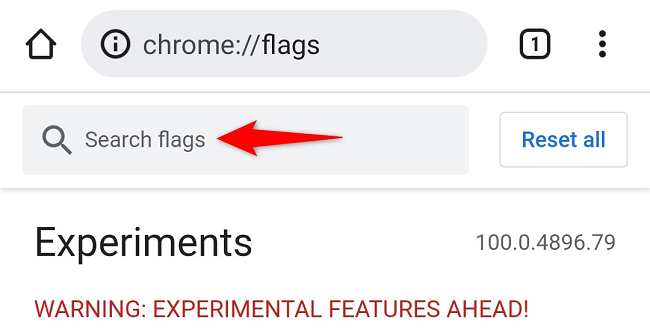
chrome://flags
- На странице Experiments вверху нажмите на поле “Search flags” и введите:
Lens
- В результатах найдите флаг с названием “Google Lens Powered Image Search in the Context Menu”.
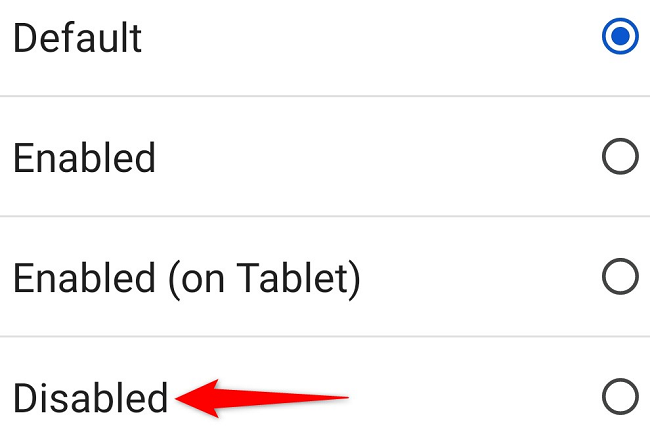
- Под этой опцией нажмите текущую настройку — например, “Default” (в русской локали это может отображаться как «По умолчанию”).

- В появившемся меню выберите “Disabled” (или «Отключено»).
- В правом нижнем углу Chrome нажмите “Relaunch” (или «Перезапустить»), чтобы применить изменения.

После перезапуска браузера при длительном нажатии на изображение вы увидите традиционный пункт “Search Google for This Image”.

Отключить Lens в Chrome на компьютере
Откройте Chrome на компьютере.
В адресной строке введите:
chrome://flags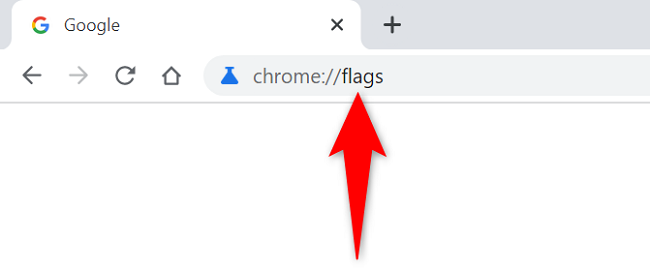
- В поле “Search flags” введите:
Lens
- В результатах найдите опцию “Enable Lens Features in Chrome” или схожую по названию. Рядом нажмите на выпадающее меню и выберите “Disabled” (в русской локали — «Отключено”).
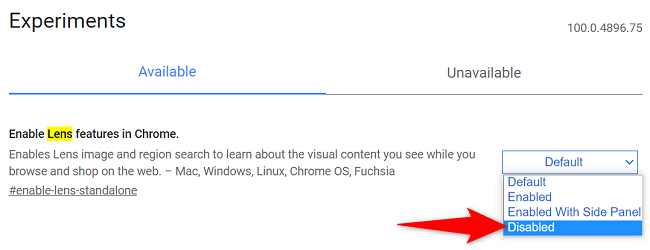
- Нажмите “Relaunch” в правом нижнем углу, чтобы перезапустить браузер и применить изменения.
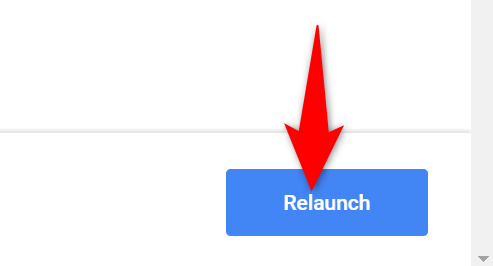
После перезапуска пункт Google Lens исчезнет из контекстного меню, и появится старый поиск по изображению.
Краткая методология
- Открыть chrome://flags — это интерфейс экспериментальных настроек Chromium.
- Найти флаг по ключевому слову Lens.
- Поставить значение Disabled и перезапустить браузер.
Эта методика работает для большинства сборок Chrome и Chromium-подобных браузеров.
Когда это может не сработать
- Если вы используете корпоративную сборку Chrome с управлением через политику, флаги могут быть заблокированы администратором.
- В некоторых локализациях или версиях название флага может отличаться и не содержать слово Lens; ищите похожие по смыслу “Lens” или “Image Search”.
- Иногда экспериментальные флаги удаляют в новых версиях Chrome. В таком случае придётся ждать обновления или искать расширение, которое возвращает старый пункт.
Быстрая проверка после изменений
- Откройте любое изображение в интернете.
- Кликните правой кнопкой (ПК) или нажмите и удерживайте (Android).
- Убедитесь, что в меню есть “Search Google for This Image”.
Если пункта нет, перезапустите Chrome ещё раз и проверьте флаги заново.
Рольовые чеклисты
Пользователь
- Открыть Chrome
- Перейти в chrome://flags
- Найти Lens
- Установить Disabled
- Перезапустить браузер
Сетевой администратор
- Проверить групповые политики GPO/MDM
- Убедиться, что флаги не отключены на уровне политики
- При необходимости развернуть инструкцию для пользователей
Отладка и рекомендации
- Очистите кэш и куки, если поведение контекстного меню нестабильно.
- Если флаг исчез, проверьте журнал изменений версии Chrome или notes релиза.
- Как временная альтернатива используйте расширения для обратного поиска по картинке.
Небольшая таблица соответствия UI
- Default — По умолчанию
- Disabled — Отключено
- Enabled — Включено
- Relaunch — Перезапустить
Критерии приёмки
- После перезапуска пункт Lens отсутствует в контекстном меню при клике по изображению.
- Появился пункт “Search Google for This Image” или его локализованный вариант.
Справочный словарь (одна строка)
- Chrome Flags: интерфейс экспериментальных опций Chromium.
- Google Lens: сервис для поиска и распознавания по изображению.
Короткое объявление для рассылки (100–200 слов)
Если Google Lens в Chrome мешает привычному поиску по картинке, вы можете легко вернуть старое поведение. Откройте chrome://flags, найдите флаг по слову Lens и установите значение Disabled, затем перезапустите браузер. Инструкция работает на Android и на компьютере. Помните: изменения обратимы — достаточно вернуть флаг в положение Default или Enabled. Если у вас корпоративная сборка Chrome, уточните у администратора, доступны ли экспериментальные флаги.
Короткие советы по безопасности и приватности
Отключение Lens не влияет на работу других функций Chrome. Если вас беспокоит приватность, обратите внимание на разрешения сайтов и историю поиска.
Вы также можете отключить автоматический перевод в Chrome, если он мешает. Для этого откройте настройки перевода и выключите соответствующую опцию.
Связанные материалы: Как включить или отключить перевод в Chrome

Похожие материалы

Несколько аккаунтов Skype: Multi Skype Launcher

Журнал для работы: повысить продуктивность

Персональные звуки уведомлений на Android

Скачивание шоу Hulu для офлайн‑просмотра

Microsoft Start: персонализированная новостная лента
