
Как отключить звук клавиатуры на Android и iPhone
Зачем это важно
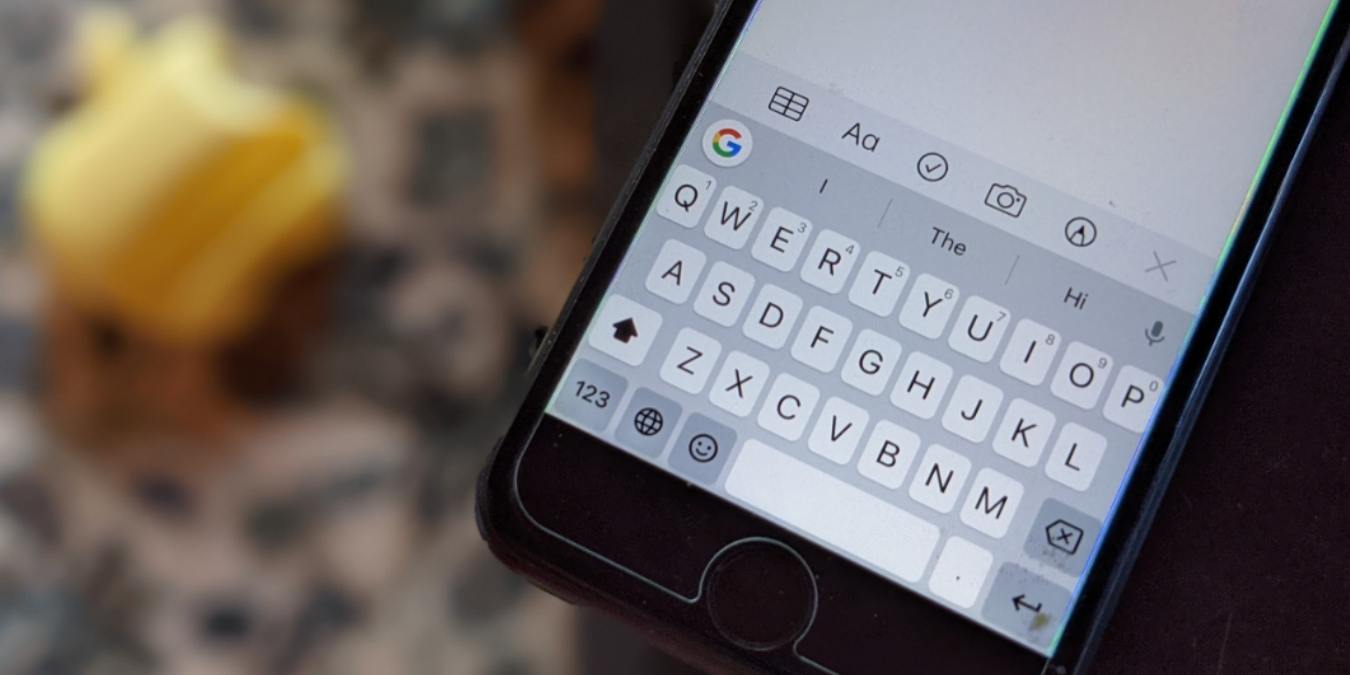
Многие используют звук в качестве обратной связи при наборе. Но в публичных местах, на встречах или при записи аудио щелчки раздражают окружающих и мешают работе. Отключение звука клавиатуры повышает приватность и уменьшает отвлекающие факторы.
Важно: операции не удаляют историю ввода или автозамену — только звуковую и тактильную отдачу.
Что будет в этой статье
- Пошаговые инструкции для Gboard, SwiftKey, Samsung Keyboard и Apple Keyboard
- Временные способы (физический переключатель, режим «Не беспокоить»)
- Решения, если звук не выключается
- Чек-листы для пользователей и администраторов
- Небольшая методика тестирования и критерии приёмки
Как отключить звук клавиатуры на Android
Ниже — инструкции для трёх популярных клавиатур: Gboard, SwiftKey и фирменной Samsung Keyboard. Если на вашем телефоне установлена другая клавиатура, принцип похож: ищите раздел «Звук», «Нажатие клавиш» или «Вибрация» в настройках клавиатуры.
Отключение звука в Gboard
- Откройте приложение, где появляется клавиатура (например, Сообщения). Коснитесь значка настроек на верхней панели Gboard или откройте приложение «Gboard» из списка приложений.
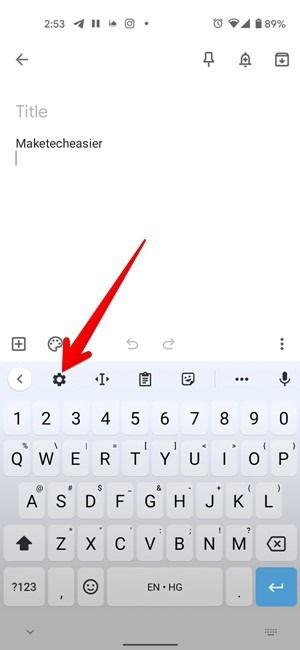
Перейдите в раздел «Предпочтения» или “Preferences”. Найдите пункт “Звук при нажатии” или “Sound on keypress” и выключите переключатель.
При желании уменьшите громкость щелчка вместо полного отключения: откройте “Громкость при нажатии” и сдвиньте ползунок.

Примечание: На той же странице можно отключить тактильную отдачу — выключите “Отклик при касании” или “Haptic feedback on keypress”.
Отключение звука в SwiftKey
- Откройте SwiftKey в любом приложении и коснитесь значка настроек на клавиатуре или запустите приложение SwiftKey из списка программ.
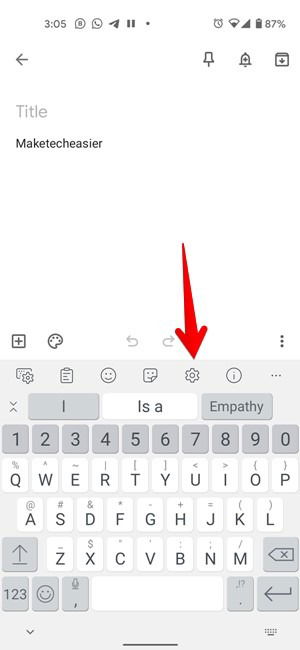
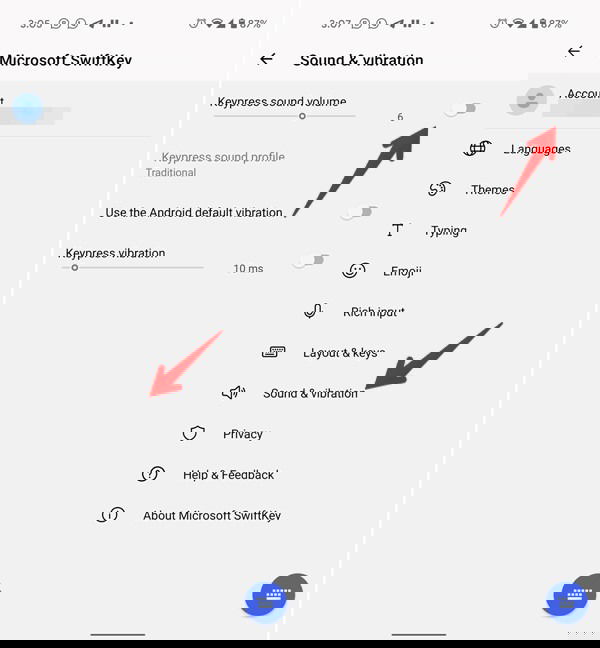
Выберите раздел «Звук и вибрация» (Sound & vibration). Выключите переключатель рядом с “Громкость звука при нажатии” или “Keypress sound volume”.
При необходимости измените профиль звука в “Keypress sound profile” или полностью отключите вибрацию — выключите “Использовать вибрацию Android по умолчанию” и “Вибрация при нажатии”.
Отключение звука в Samsung Keyboard
У Samsung Keyboard настройки звука находятся в системных параметрах звука.
- Откройте «Настройки» на телефоне Samsung.
- Перейдите в «Звуки и вибрация» → «Системные звуки и вибрация» или “System sound/vibration control”.
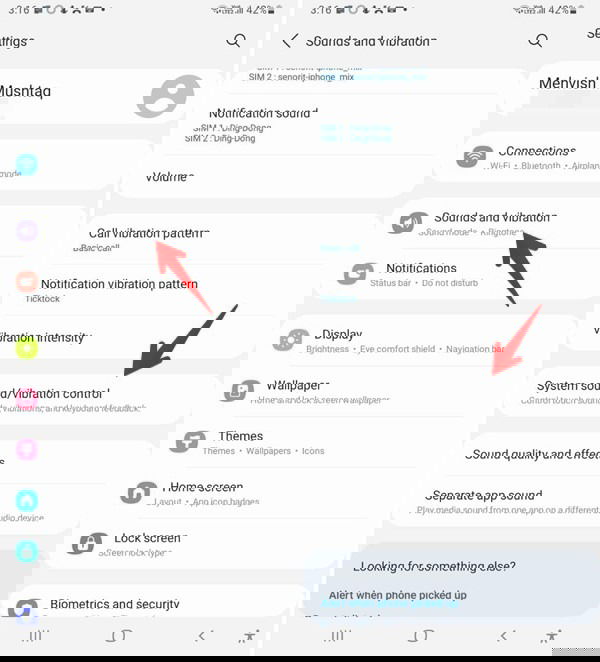
- Найдите «Клавиатура Samsung» в разделе “Звук” и выключите переключатель. Чтобы убрать вибрацию, выключите соответствующий переключатель в разделе “Вибрация”.
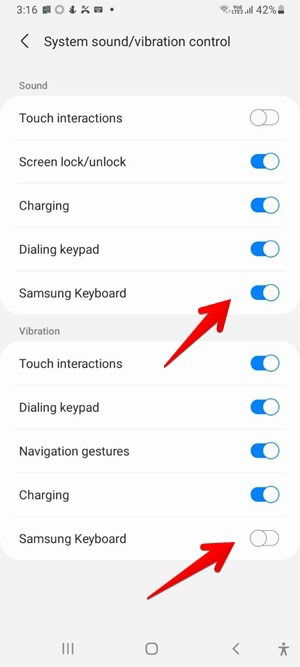
Совет: если вы используете Gboard или SwiftKey на Samsung-устройстве — используйте инструкции для Gboard/SwiftKey выше.
Как отключить звук клавиатуры на iPhone
На iPhone есть два подхода: временный (физический переключатель) и постоянный (в настройках iOS или в настройках сторонних клавиатур).
Временное отключение через переключатель “Без звука”
На большинстве моделей iPhone слева есть физический переключатель “Звонок/Без звука”. Переключите его в положение “Без звука” — телефон перейдёт в бесшумный режим, и звук нажатий клавиш пропадёт.
Важно: переключатель отключает все системные звуки и уведомления. Используйте аккуратно, если ждёте звонок или сообщение.
Отключение звука встроенной клавиатуры Apple
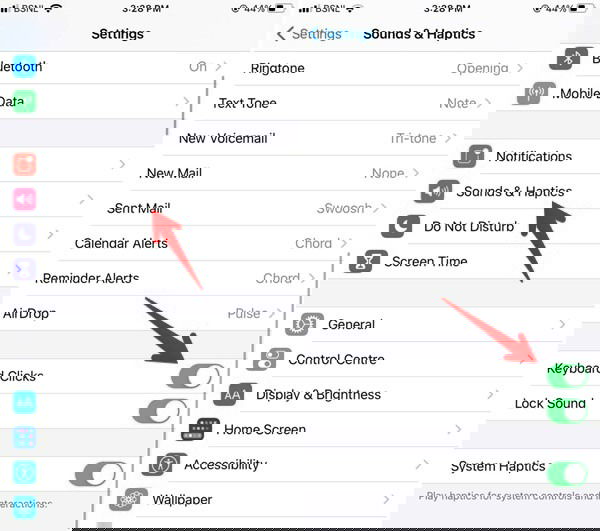
- Откройте «Настройки» → «Звуки и тактильные сигналы» (Sounds & Haptics).
- Прокрутите вниз и выключите переключатель “Щелчки клавиш” (Keyboard clicks).
Gboard на iPhone
Gboard обычно использует системные настройки звука клавиатуры. Если вы выключили “Щелчки клавиш” для iOS, но звук в Gboard остаётся:
- Перезагрузите iPhone — это часто решает проблему.
- Если перезагрузка не помогает: откройте «Настройки» → “Основные” → “Клавиатура” → “Клавиатуры” → выберите “Gboard” и выключите/включите “Разрешить полный доступ” (Allow Full Access) — иногда переподключение прав решает конфликты звука.

SwiftKey на iPhone
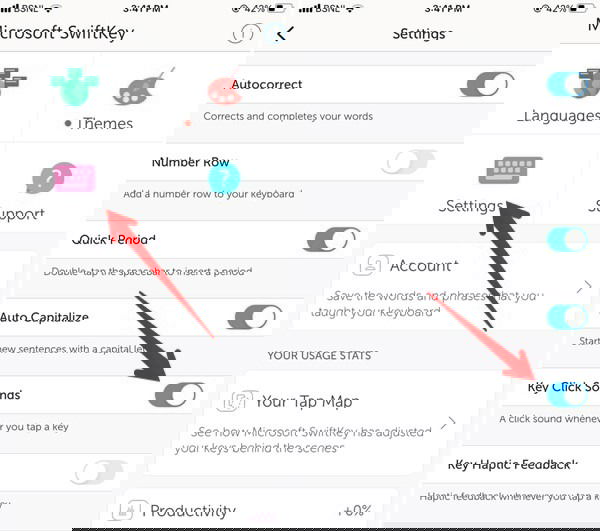
- Откройте приложение SwiftKey на iPhone.
- Перейдите в «Настройки» и выключите “Звуки нажатия клавиш” (Key click sounds). Чтобы отключить вибрацию — выключите “Тактильная отдача при нажатии” (Key haptic feedback).
Что делать, если звук не выключается
Важно: иногда звук остаётся из-за системного кэша, конфликтов прав или сторонних приложений. Последовательно выполните следующие шаги:
- Проверьте системный регулятор громкости — уменьшите до минимума.
- Перезагрузите устройство.
- Для сторонних клавиатур на iPhone временно отзовите и снова дайте “Разрешить полный доступ”.
- Очистите кэш приложения клавиатуры (на Android: Настройки → Приложения → [клавиатура] → Хранилище → Очистить кэш).
- Убедитесь, что в режиме «Не беспокоить» или профиле “Тишина” нет включённых исключений, которые могут разрешать системные звуки.
- Если ничего не помогает — удалите стороннюю клавиатуру и установите заново.
Примечание: некоторые оболочки аппаратов (особенно с глубокими кастомизациями) могут сохранять отдельные системные профили звука; проверьте документацию производителя.
Быстрые советы и альтернативные подходы
- Хочется временно выключить звук, но не все уведомления? Используйте режим “Тишина” и включите нужные уведомления вручную.
- Если проблема связана с вибрацией, уменьшите силу вибрации или отключите её в настройках клавиатуры.
- Для Android есть сторонние клавиатуры с широкими параметрами звука — попробуйте альтернативы, если штатные настройки не устраивают.
Схема принятия решения
flowchart TD
  A[Надо отключить звук клавиатуры?] --> B{Устройство}
  B -->|iPhone| C[Использовать переключатель 'Без звука'?]
  C -->|Да| D[Переключатель в 'Без звука']
  C -->|Нет| E[Настройки → Звуки и тактильные сигналы → Щелчки клавиш]
  B -->|Android| F[Какая клавиатура?]
  F -->|Gboard| G[Настройки Gboard → Предпочтения → Звук при нажатии]
  F -->|SwiftKey| H[Настройки SwiftKey → Звук и вибрация]
  F -->|Samsung| I[Настройки → Звуки и вибрация → Системные звуки]
  G --> Z[Проверка: перезагрузка]
  H --> Z
  I --> Z
  Z --> K[Если не помогло: очистить кэш/переустановить]
Чек-лист: быстро для конечного пользователя
- Отключил переключатель “Без звука” (iPhone) или уменьшил системную громкость (Android).
- Отключил “Звук при нажатии” в настройках клавиатуры.
- Выключил тактильную отдачу, если нужно.
- Перезагрузил устройство.
- Проверил разрешения сторонних клавиатур (iPhone: “Разрешить полный доступ”).
Чек-лист для IT-администратора
- Задокументировать стандартный профиль звука для корпоративных устройств.
- При необходимости развернуть политику MDM для ограничения звуков клавиатуры.
- Проверить, не запрещает ли политика изменение настроек пользователям.
Чек-лист для родителей
- Отключить звук и/или вибрацию на детских устройствах перед сном.
- Настроить «Экранное время» и профили, если нужно автоматически управлять режимами.
Мини‑методика для тестирования (как проверить, что звук действительно отключён)
- Перед изменениями: откройте приложение Заметки, наберите 10 символов, послушайте щелчки.
- Выполните шаги отключения звука в соответствующей клавиатуре.
- Перезагрузите устройство (рекомендовано) и повторите набор в том же приложении.
- Зафиксируйте результат: звук отсутствует — тест пройден; звук слышен — повторите очистку кэша и переустановку.
Критерии приёмки
- Наличие/отсутствие щелчков в трёх разных приложениях (Ноуты, Сообщения, Браузер).
- Вибрация отсутствует (если отключена).
- Перезагрузка не возвращает звук автоматически.
Часто задаваемые вопросы
Как вернуть щелчки клавиатуры?
Повторите те же шаги, но включите соответствующие переключатели: в Gboard — “Звук при нажатии”, в iPhone — “Щелчки клавиш”.
Можно ли заменить звук клавиатуры на iPhone?
Нет, iOS не позволяет менять звуковой профиль клавиатуры. На Android некоторые клавиатуры (например, SwiftKey) позволяют выбрать другой звук.
Почему клавиатура стала очень громкой?
На Android громкость щелчков регулируется отдельно в настройках клавиатуры. На iPhone громкость щелчков связана с общей громкостью устройства — снизьте её с помощью боковой кнопки.
1‑строчный глоссарий
- Щелчки клавиш — звуковая подсказка при касании кнопки на экранной клавиатуре.
- Тактильная отдача — вибрация, подтверждающая нажатие.
- Разрешить полный доступ — настройка iOS для сторонних клавиатур, дающая дополнительные права.
Итог и рекомендации
Если вам нужно быстро и временно заглушить звук клавиатуры — используйте физический переключатель «Без звука» на iPhone или снизьте системную громкость на Android. Для постоянного отключения — используйте настройки конкретной клавиатуры (Gboard, SwiftKey, Samsung Keyboard или Apple Keyboard). Если звуковой отклик не отключается, выполните последовательное устранение неполадок: перезагрузка, проверка разрешений, очистка кэша и переустановка приложения.
Краткая рекомендация: для большинства пользователей достаточно выключить “Звук при нажатии” в настройках клавиатуры и перезагрузить устройство.
Социальный превью (рекомендуется для публикации): Заголовок: Как отключить звук клавиатуры на Android и iPhone Описание: Простые шаги для Gboard, SwiftKey, Samsung и Apple — отключение щелчков и вибрации, советы по устранению проблем.

Похожие материалы

Несколько аккаунтов Skype: Multi Skype Launcher

Журнал для работы: повысить продуктивность

Персональные звуки уведомлений на Android

Скачивание шоу Hulu для офлайн‑просмотра

Microsoft Start: персонализированная новостная лента
