
Как отключить всплывающие подсказки при нажатии клавиш на клавиатуре
Зачем отключать всплывающие подсказки
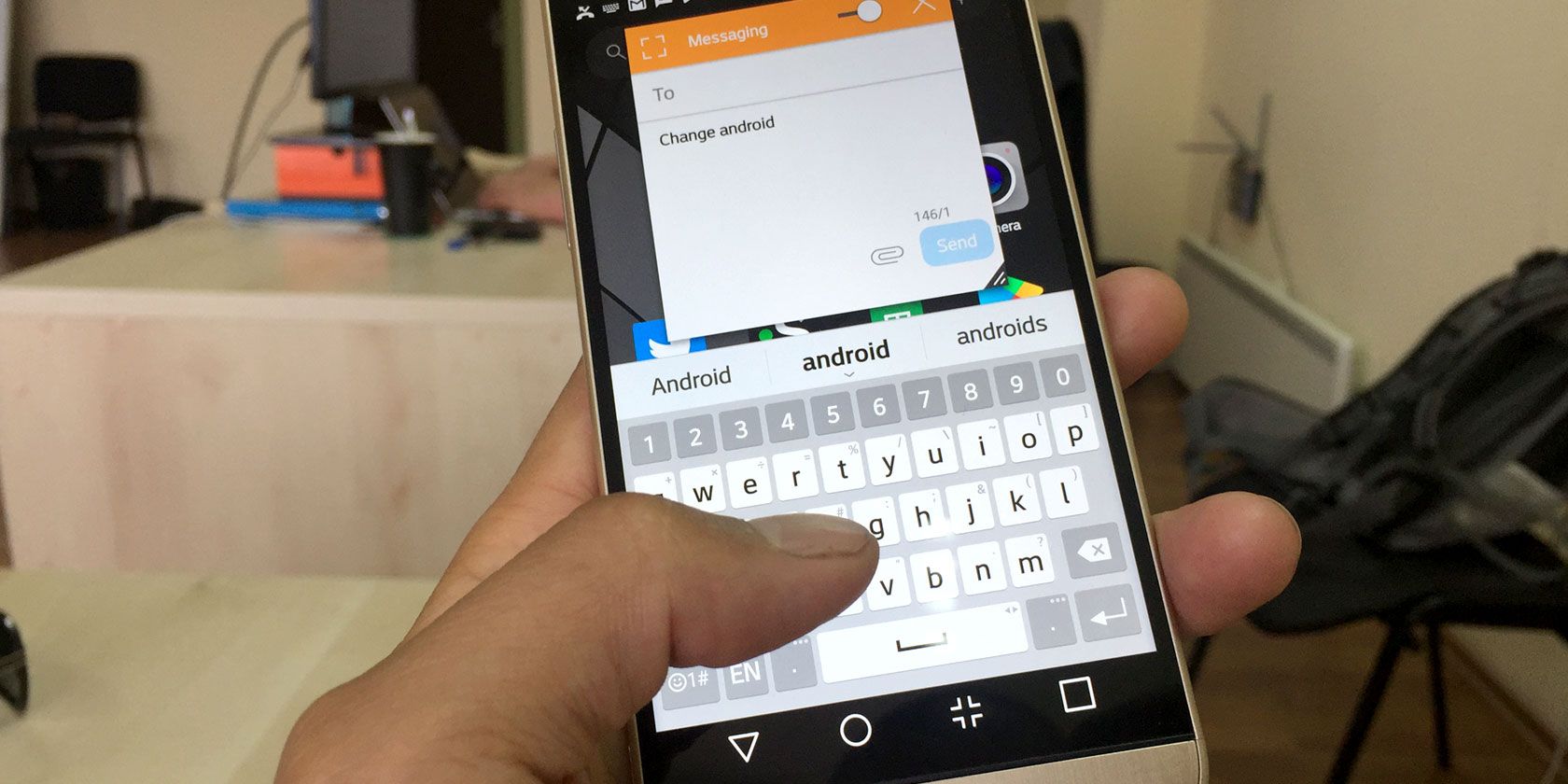
Всплывающие подсказки (или preview/character preview) появляются над каждой клавишей при нажатии и подтверждают нажатие. При медленном вводе это полезно, но при быстром печатании на смартфоне или планшете большинство пользователей смотрит на поле ввода, а не на клавиатуру. Всплывающие подсказки мешают обзору и могут мешать быстрой печати.
Важно: для ввода паролей всплывающие символы иногда полезны, особенно если самое поле ввода скрыто. Рассмотрите использование менеджера паролей, чтобы вообще не печатать пароли вручную.
Как отключить всплывающие подсказки на Android (Gboard)
Пошагово:
- Откройте приложение «Настройки».
- Прокрутите до раздела «Личные» или «Система» и выберите «Язык и ввод» (или «Language & input» на некоторых устройствах).
- Нажмите «Виртуальная клавиатура» (Virtual keyboard).
- Выберите «Gboard» (если вы используете стандартную клавиатуру Google).
- Перейдите в «Настройки» или «Preferences».
- Отключите переключатель «Всплывающая подсказка при нажатии» (Pop‑up on keypress).
Примечание: инструкции применимы к Gboard. Если вы используете стороннюю клавиатуру (SwiftKey, Samsung Keyboard и т. п.), настройки могут находиться в другом месте — откройте параметры конкретной клавиатуры.
Как отключить всплывающие подсказки на iOS
Пошагово:
- Откройте «Настройки».
- Перейдите в «Основные» (General).
- Нажмите «Клавиатура» (Keyboard).
- Отключите опцию «Просмотр символа» (Character Preview).
После этого при нажатии символы не будут всплывать над клавишами.
Когда отключение не сработает
- Вы используете стороннюю клавиатуру: в ней может быть собственная опция или её вообще нет. Проверьте настройки этой клавиатуры.
- Устройство управляется политиками компании: в корпоративных профилях администратор может блокировать изменение настроек клавиатуры.
- Версия прошивки или оболочка производителя изменяет путь к настройкам (например, Samsung, Xiaomi). Ищите похожие опции в настройках клавиатуры.
Альтернативные подходы
- Временное отображение символа: на некоторых клавиатурах длительное нажатие показывает варианты символов без постоянного всплывающего окна.
- Смена клавиатуры: если текущая клавиатура не позволяет гибко настраивать поведение, установите альтернативу (например, SwiftKey, Simple Keyboard, OpenBoard).
- Менеджер паролей: для безопасности и удобства используйте менеджер паролей — он убирает необходимость вручную вводить пароли и видеть символы.
Быстрый чек-лист перед и после
- До: убедитесь, что вы знаете, какую клавиатуру используете (Gboard, SwiftKey, Samsung Keyboard и т.д.).
- Сделайте изменения в настройках клавиатуры.
- Тест: откройте любое приложение для ввода текста и быстро напечатайте несколько слов — убедитесь, что всплывающие подсказки не появляются.
- Для паролей: временно включайте просмотр символов, если сомневаетесь при вводе закрытого поля.
Критерии приёмки
- При нажатии клавиш не появляется увеличенное изображение символа над клавишей.
- Ввод остаётся удобным, нет ухудшения автокоррекции.
- Для сторонних клавиатур – изменения применяются в их собственных настройках.
Руководство для администратора мобильного парка
Если вам нужно массово отключить подсказки на устройствах сотрудников:
- Соберите список моделей и используемых клавиатур.
- Проверьте, поддерживает ли MDM/EMM изменение соответствующих настроек.
- Создайте инструкцию для пользователей с иллюстрациями и ссылками.
- Тестируйте на 1–2 устройствах перед массовым развёртыванием.
Важно: некоторые изменения пользовательского интерфейса нельзя форсированно изменить без вмешательства пользователя.
Безопасность и приватность
Отключение всплывающих подсказок не влияет на сбор данных клавиатурой. Если приватность важна, проверяйте разрешения клавиатуры и политику разработчика. Использование менеджера паролей повышает безопасность, так как пароли не вводятся вручную и не видны на экране.
Часто задаваемые вопросы
Нужно ли включать подсказки при вводе паролей? Иногда полезно временно включить просмотр символов при вводе пароля, если вы не видите поле ввода. Лучше использовать менеджер паролей.
Как вернуть настройки обратно? Повторите шаги в нужной операционной системе и включите соответствующий переключатель («Pop‑up on keypress» на Gboard или «Character Preview» на iOS).
А что если после отключения исчезла автокоррекция? Отключение всплывающих подсказок не должно влиять на автокоррекцию. Если автокоррекция перестала работать, проверьте настройки автозамены в той же секции «Клавиатура».
Короткое резюме
Отключение всплывающих подсказок упрощает быстрое печатание и очищает визуальное поле. Для Gboard это делается в «Настройки → Язык и ввод → Виртуальная клавиатура → Gboard → Preferences → Pop‑up on keypress». Для iOS — «Настройки → Основные → Клавиатура → Character Preview». При использовании сторонних клавиатур или корпоративных устройств проверьте их документацию или настройки администратора.
Заметка: если ввод паролей вызывает сложности, используйте менеджер паролей — это повысит удобство и безопасность.

Похожие материалы

Несколько аккаунтов Skype: Multi Skype Launcher

Журнал для работы: повысить продуктивность

Персональные звуки уведомлений на Android

Скачивание шоу Hulu для офлайн‑просмотра

Microsoft Start: персонализированная новостная лента
