
Отключить режим высокого контраста в Windows — 7 способов
Что такое режим высокого контраста?
Режим высокого контраста — это встроенная функция доступности Windows, которая усиливает контраст между текстом и фоном, делая элементы интерфейса более читаемыми для людей с пониженным зрением или повышенной фоточувствительностью. В отличие от обычной тёмной темы, он даёт возможность отдельно настраивать цвета фона, текста, ссылок и кнопок.
Коротко: High Contrast = настраиваемая замена оформления для удобства восприятия, не просто «тёмная тема». Он доступен не только в Windows, но и в других ОС и приложениях как часть опций доступности.
Важно: режим высокого контраста полезен для пользователей с особыми потребностями. Если он включился случайно, ниже — семь способов быстро вернуть обычный вид Windows.
Совместимость по версиям Windows
- Windows 11, 10: все методы применимы. Некоторые пункты меню могут отличаться по названию, но логика сохранится.
- Windows 8: доступно через Центр специальных возможностей и Параметры в большинстве сборок.
- Windows 7: нет отдельного приложения Параметры, нужно использовать Панель управления и темы классической оболочки.
Как отключить режим высокого контраста в Windows
Ниже приведены пошаговые методы от быстрого к более управляемому.
1. Горячие клавиши
Нажмите одновременно Left Alt + Left Shift + Print Screen. Экран не обязательно покажет окно подтверждения — вы услышите звуковой сигнал, и система вернётся к предыдущей теме. Тот же набор клавиш можно использовать для повторного включения режима.
Совет: если у вас не срабатывает сочетание, проверьте, не перекрывается ли клавиша Print Screen другим приложением или драйвером клавиатуры.
2. Через Параметры Windows
- Нажмите Win + I, чтобы открыть Параметры.
- В меню слева выберите Персонализация.
- Откройте Темы и пролистайте вниз до пункта Контрастные темы.
- В выпадающем списке Contrast Themes выберите None и нажмите Применить.
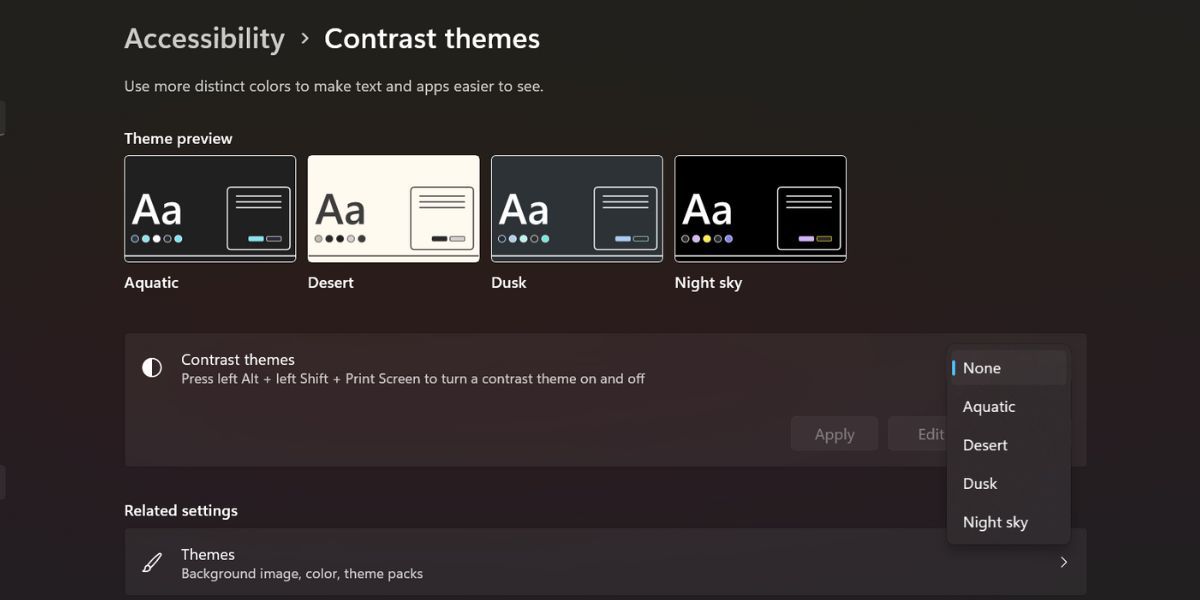
Примечание: путь меню может немного отличаться в зависимости от сборки Windows, но разделы Персонализация → Темы обычно остаются на своих местах.
3. На экране входа в систему
- Включите компьютер и на экране входа щёлкните или нажмите любую клавишу, чтобы показать экран ввода пароля.
- В правом нижнем углу нажмите значок Специальные возможности (Accessibility).
- В появившемся меню переключите опцию Contrast Theme в положение выкл.
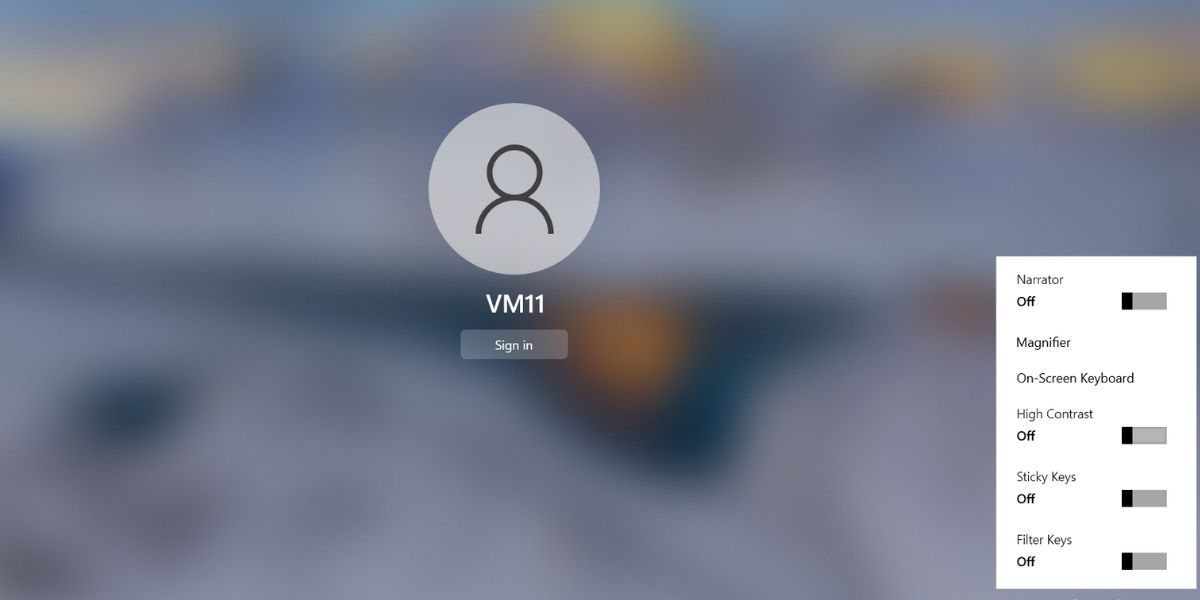
Это удобно, если у пользователя нет доступа к учётной записи или вы готовите ПК для входа другого человека.
4. Через Панель управления
- Нажмите Win + S и введите Control Panel, затем откройте Панель управления.
- Перейдите в Appearance and Personalization.
- Выберите Ease of Access и затем Set Up high contrast.
- В разделе Choose a high contrast theme выберите None и примените изменения.
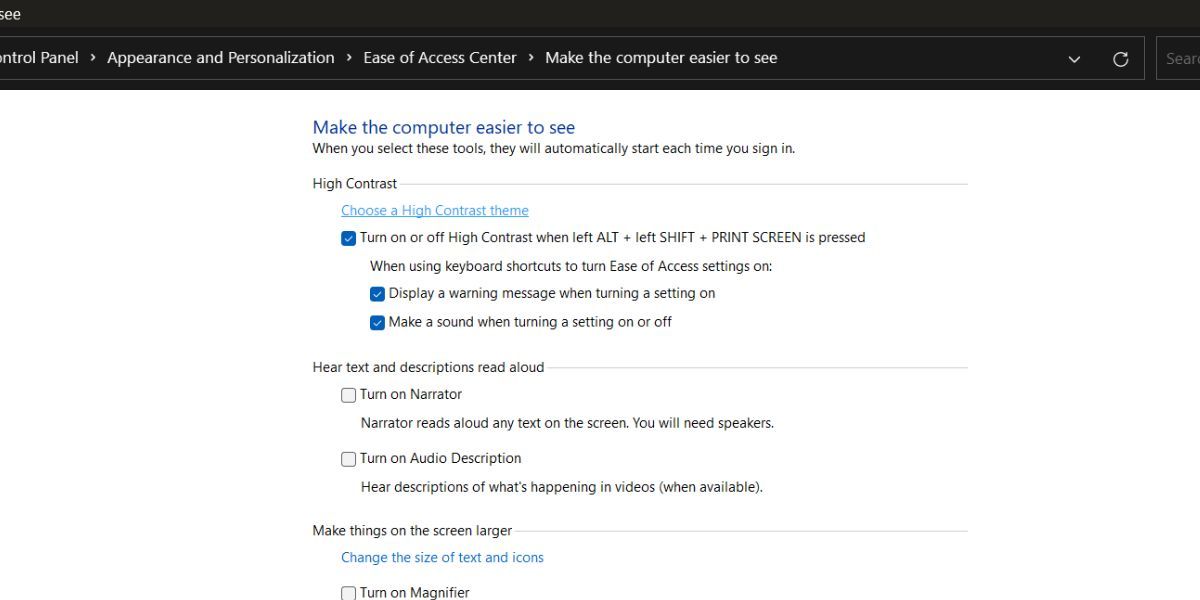
Для Windows 7: откройте Панель управления → Appearance and Personalization → Personalization и выберите любую стандартную тему Windows.
5. Через окно Выполнить
- Нажмите Win + R.
- Введите shell:::{ED834ED6-4B5A-4bfe-8F11-A626DCB6A921} и нажмите Enter.
- Откроется классическое окно Параметров персонализации; щёлкните по любой системной теме, чтобы отключить текущую контрастную тему.
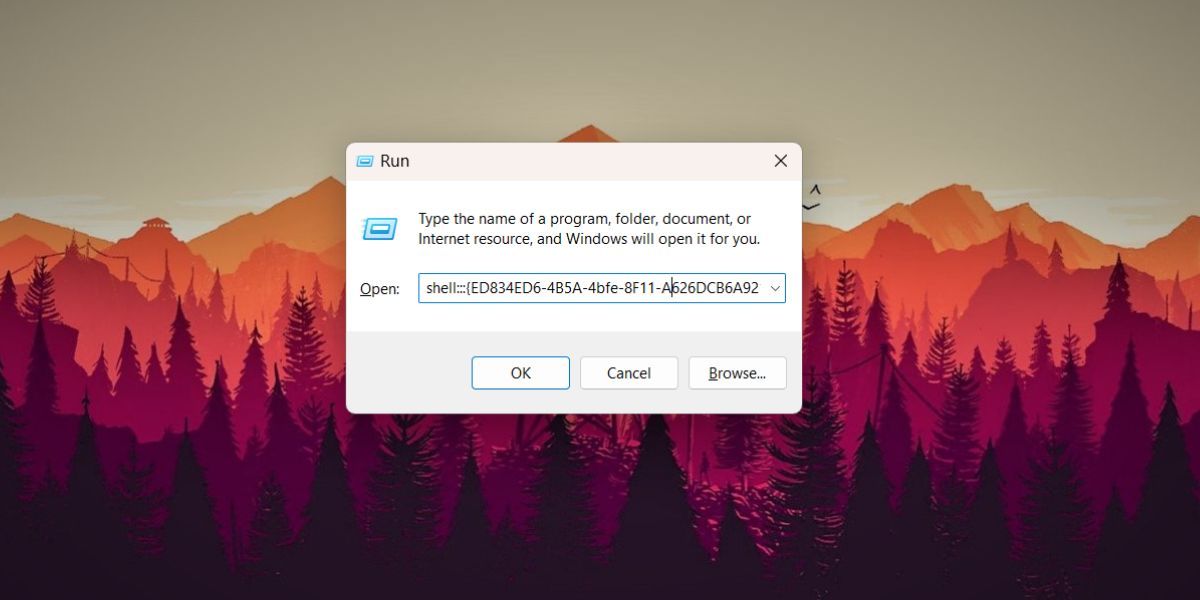
Этот способ полезен, если Параметры Windows не запускаются или вы предпочитаете классический интерфейс.
6. Применить другую тему
- Откройте Win + I → Персонализация → Темы.
- В разделе Текущая тема выберите любую стандартную системную тему или скачанную тему.
- Система применит выбранную тему и заменит режим высокого контраста.
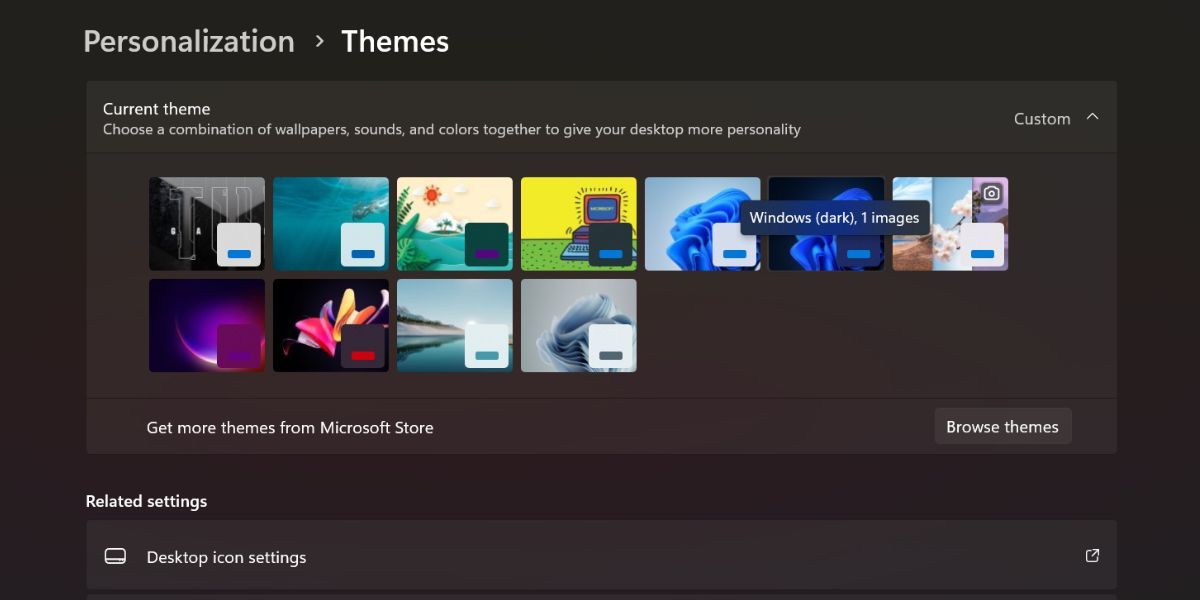
Если вы хотите снова включить контрастную тему, вернитесь в раздел Контрастные темы и выберите подходящую тему.
7. Сценарий (BAT-файл)
Если часто нужно быстро возвращать системную тему, можно создать .bat для автоматического применения стандартной темы.
- На рабочем столе правой кнопкой мыши создайте Новый → Текстовый документ.
- Откройте файл и вставьте следующий код:
@echo off C:\Windows\resources\Themes\aero.theme taskkill /F /IM systemsettings.exe- Сохраните файл с именем disablehc.bat (тип файла — Все файлы) и закройте редактор.
- Правой кнопкой мыши по .bat → Запуск от имени администратора. Подтвердите UAC.
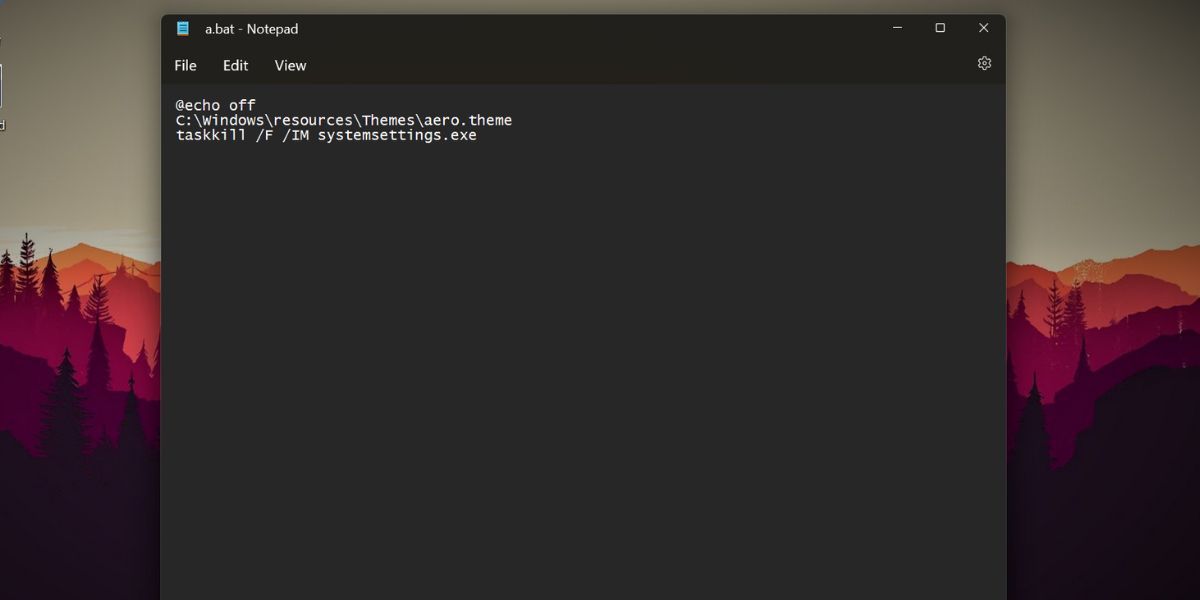
Важно: скрипт изменяет тему и может принудительно завершать процесс настроек; всегда проверяйте содержимое .bat перед запуском и сохраняйте резервные данные. В средах с корпоративной политикой Group Policy могут потребоваться дополнительные права.
Когда методы могут не сработать и как поступать
- Если сочетание клавиш не реагирует: проверьте глобальные сочетания в драйверах клавиатуры и сторонних приложениях (например, для макросов).
- Если Параметры или Панель управления не открываются: попробуйте режим Безопасного режима или выполните проверку системных файлов (sfc /scannow) прежде чем вносить изменения.
- Если группа компаний блокирует изменение темы: обратитесь к администратору и проверьте политики групп (Group Policy) или MDM-профили.
- Если после отключения частично остаются контрастные цвета в отдельных приложениях: проверьте настройки самих приложений (браузера, почтового клиента, офисного пакета). Некоторые приложения имеют собственные темы.
Быстрый чек-лист для разных ролей
Пользователь:
- Попробовать Alt + Shift + Print Screen.
- Перейти в Параметры → Персонализация → Темы и выбрать None.
- Если не помогло, применить .bat (с правами администратора) или перезагрузить ПК.
Администратор:
- Проверить групповые политики, запрещающие изменение тем.
- Убедиться, что обновления Windows не мешают доступности меню.
- Дать инструкции пользователю по безопасному запуску .bat и резервному копированию настроек.
Техник поддержки:
- Воспроизвести проблему в безопасном режиме.
- Если необходимо, создать временную учётную запись для проверки, не наследуется ли тема от профиля.
- Проверить локальные и реестровые настройки доступности.
Устранение мелких проблем
- Экран всё ещё выглядит «не так» после смены темы: перезагрузите компьютер, выйдите из учётной записи и войдите заново.
- Появляются артефакты в некоторых приложениях: очистите кэш приложения или проверьте, не включён ли режим контраста внутри самого приложения.
- При автоматическом включении контрастной темы после входа: проверьте автозагрузки и настройки Ease of Access, а также расширения браузера, которые могут влиять на цвета.
Метод принятия решения (простая диаграмма)
flowchart TD
  A[Экран слишком контрастный] --> B{Мгновенно исправить}
  B -->|Да| C[Нажать Alt+Shift+PrintScreen]
  B -->|Нет| D{Есть доступ в систему}
  D -->|Да| E[Параметры → Персонализация → Темы]
  D -->|Нет| F[Экранизация входа → Специальные возможности]
  E --> G[Выбрать None]
  F --> G
  G --> H[Проверить: помогло?]
  H -->|Да| I[Готово]
  H -->|Нет| J[Использовать .bat или Панель управления]
Безопасность и права
- Запуск .bat от имени администратора требует разрешения UAC. Не запускайте файлы из ненадёжных источников.
- В корпоративных сетях изменение тем может контролироваться политиками; перед внесением изменений уточните у IT.
Краткая методология для поддержки клиента
- Подтвердить версию Windows и симптомы.
- Применить быстрые методы (горячие клавиши, экран входа).
- Если не сработало, использовать Параметры или Панель управления.
- При постоянной проблеме провести проверку системных файлов и учётных записей.
- Документировать причину и решение в базе знаний.
Глоссарий в одну строку
- Режим высокого контраста: встроенная тема доступности, повышающая читаемость элементов интерфейса.
Краткое резюме
Если режим высокого контраста включён случайно, воспользуйтесь быстрым сочетанием клавиш или переключитесь на обычную тему через Параметры или Панель управления. Для массового решения в среде с множеством машин используйте скрипт и согласуйте действия с IT-администратором.
Важно: сохраняйте осторожность при запуске скриптов и при работе с политиками безопасности.
Дополнительные материалы и примечания:
- Если часто требуется тёмный интерфейс без сильного контраста, используйте стандартную тёмную тему Windows вместо режима доступности.
- По возможности храните пошаговые инструкции для пользователей в корпоративной базе знаний.
Спасибо за внимание — теперь режим высокого контраста не будет вас беспокоить.

Похожие материалы

Несколько аккаунтов Skype: Multi Skype Launcher

Журнал для работы: повысить продуктивность

Персональные звуки уведомлений на Android

Скачивание шоу Hulu для офлайн‑просмотра

Microsoft Start: персонализированная новостная лента
