
Как отключить «Привет, Siri» на HomePod mini
Быстрые ссылки
Отключить «Привет, Siri» прямо с HomePod mini
Отключить «Привет, Siri» на HomePod mini через iPhone
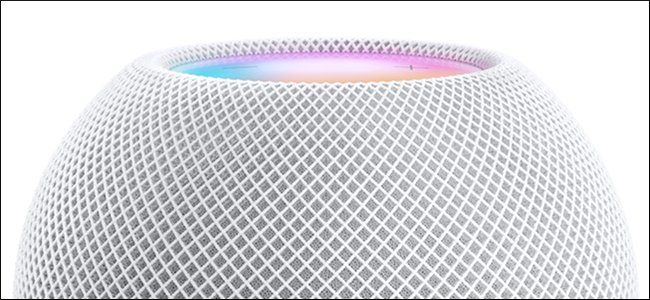
HomePod mini — компактная умная колонка, но функция «Привет, Siri» иногда срабатывает не так, как хотелось бы. Если вы предпочитаете использовать колонку только для AirPlay или не хотите, чтобы она постоянно слушала команду активации, можно отключить голосной запуск Siri.
По умолчанию HomePod mini постоянно слушает команду «Привет, Siri». В отличие от некоторых других устройств, у него нет физического выключателя микрофона, но есть быстрые способы временно или постоянно отключить голосовую активацию.
Отключить «Привет, Siri» с HomePod mini голосом
Самый простой вариант — попросить сам HomePod прекратить слушать. Подойдёт короткая фраза: «Привет, Siri, перестань слушать». Колонка спросит вас о подтверждении.
- Скажите: «Привет, Siri, перестань слушать».
- Подтвердите устно: скажите «Да» или похожую утвердительную фразу.
HomePod ответит: «Хорошо, я отключила «Привет, Siri»» или аналогичным сообщением. После этого голосовая активация отключена, но вы всё ещё можете запустить помощника, удерживая поверхность управления HomePod mini.
Чтобы снова включить прослушивание, нажмите и удерживайте сенсорную поверхность, затем скажите «Начни слушать» или «Включи «Привет, Siri»».
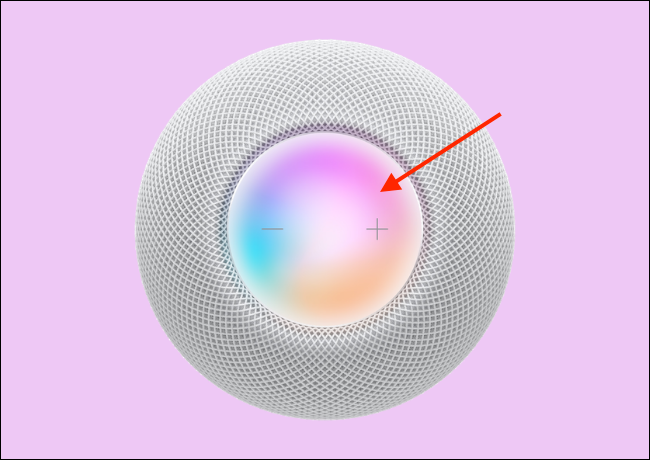
ALT: сенсорная поверхность HomePod mini с подсказками жестов и управления
Отключить «Привет, Siri» с iPhone через приложение «Дом»
Если вы не хотите давать голосовые команды или предпочитаете графический интерфейс, используйте iPhone, с которого настраивали HomePod.
- Откройте приложение «Дом» на iPhone. Если вы ещё не устанавливали приложение, найдите его в библиотеке приложений или через Поиск.
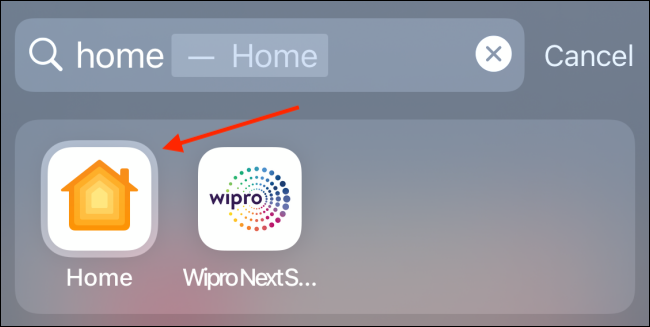
ALT: экран iPhone с иконкой приложения «Дом» и подсветкой
- На вкладке «Дом» найдите плитку HomePod и удерживайте её пальцем, чтобы открыть карточку устройства.
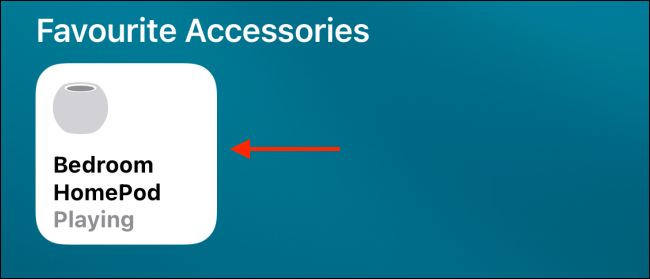
ALT: карточка HomePod в приложении «Дом», показывающая состояние и элементы управления
- Прокрутите вниз и нажмите значок шестерёнки в правом нижнем углу, чтобы открыть настройки колонки.
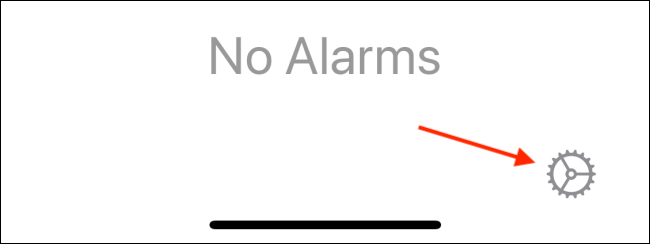
ALT: экран настроек HomePod в приложении «Дом», выделен значок шестерёнки
- В разделе Siri отключите опцию «Слушать «Привет, Siri»».
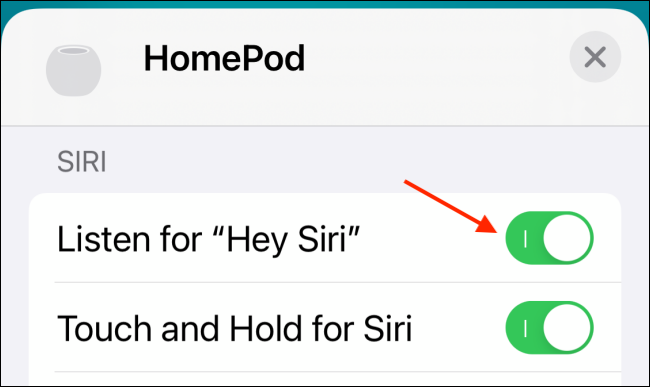
ALT: переключатель опции «Слушать «Привет, Siri»» в настройках HomePod, выключен
Важно: на той же странице можно отключить опцию «Коснитесь и удерживайте для Siri», чтобы полностью убрать любые способы вызова Siri с колонки. После этого HomePod будет работать только как AirPlay-колонка.
Вы в любой момент можете вернуться в эти настройки, чтобы снова включить голосовую активацию.
Когда эти способы не подходят (примеры ошибок)
- Если HomePod не отвечает на голосовые команды вообще (не слышит «Привет, Siri» или не реагирует на нажатие), проверьте питание и соединение с сетью. Часто проблемы с сетью мешают обновлению состояния устройства в приложении «Дом».
- Если вы не видите HomePod в приложении «Дом», убедитесь, что iPhone использует тот же Apple ID и находится в той же домашней сцене/доме, где настроена колонка.
Альтернативные подходы
- Временно отключить Wi‑Fi у HomePod через маршрутизатор, чтобы предотвратить удалённую активацию и уведомления (не рекомендуется для долгого использования).
- Включить режим «Не беспокоить» на сопряжённых устройствах, чтобы уменьшить уведомления и передачи управления музыкой.
Практическое руководство: быстрый чек-лист
Для пользователя:
- Убедитесь, что iPhone использует тот же Apple ID, что и HomePod.
- Решили ли вы отключить только «Привет, Siri» или и сенсорное вызов Siri?
- Если нужно полностью убрать Siri — отключите обе опции в настройках HomePod.
Для администратора сети/домашней автоматизации:
- Проверьте, что HomePod видим в приложении «Дом» и отображает корректное состояние.
- Если управлять удалённо, проверьте настройки общего доступа к дому у членов семьи.
Приватность и заметки по данным
Отключение «Привет, Siri» уменьшает риск непреднамеренной передачи голосовых фраз на серверы обработки. Если вы беспокоитесь о приватности, дополнительная мера — отключить сенсорный вызов Siri и использовать HomePod только для AirPlay.
Критерии приёмки
- «Привет, Siri» не активируется голосом, но колонка по-прежнему воспроизводит звук через AirPlay.
- Нажатие и удержание сенсорной поверхности запускает Siri только если вы не отключили опцию «Коснитесь и удерживайте для Siri».
- Параметры меняются в приложении «Дом» и сохраняются после перезагрузки устройства.
Короткое объявление (100–200 слов)
Если вы хотите, чтобы HomePod mini работал только как Bluetooth/ AirPlay‑колонка и не слушал постоянную команду активации, есть простое решение. Вы можете либо попросить саму колонку остановить прослушивание — скажите «Привет, Siri, перестань слушать» и подтвердите ответом — либо быстро переключить опцию в настройках через приложение «Дом» на iPhone. В настройках HomePod переключите «Слушать «Привет, Siri»» в положение выкл. При желании отключите также «Коснитесь и удерживайте для Siri», чтобы полностью убрать голосовой помощник с устройства. Все изменения можно отменить в любое время. Эти способы подходят, если вы цените приватность или хотите использовать HomePod mini только для звука.
Резюме
- Отключить «Привет, Siri» можно голосом или через приложение «Дом».
- Сенсорное удержание остаётся альтернативным способом вызвать Siri, если оно не отключено.
- Для полной деактивации помощника отключите обе опции в настройках HomePod.
Важно: все действия обратимы — вы всегда сможете вернуть голосовую активацию через приложение или удержание поверхности.

Похожие материалы

Несколько аккаунтов Skype: Multi Skype Launcher

Журнал для работы: повысить продуктивность

Персональные звуки уведомлений на Android

Скачивание шоу Hulu для офлайн‑просмотра

Microsoft Start: персонализированная новостная лента
