
Как отключить популярные поисковые запросы в Google

Google автоматически подставляет подсказки и популярные запросы в выпадающий список во время ввода в поисковую строку. Для кого-то это удобно — показывает тренды региона и мира, но для других это мешает точному поисковому запросу или вызывает вопросы приватности.
В этой статье: простые пошаговые инструкции для компьютера, мобильного браузера и приложения Google; причины, почему подсказки снова появляются; альтернативные подходы и контрольный список для пользователей и администраторов.
Почему я вижу популярные запросы в Google?
Популярные запросы — это способ Google показать наиболее частые и актуальные поисковые запросы на основе глобальных и локальных данных. Это не то же самое, что Google Trends: Trends показывает трендовые термины и графики по времени, а подсказки — просто список популярных вариантов при вводе.
Ключевая идея: подсказки комбинируют общую статистику и вероятностную модель для предсказания того, что вы, возможно, хотите найти.
Как отключить популярные поисковые запросы в Google
Ниже — проверенные инструкции для трёх сценариев: ПК, мобильный браузер и приложение Google.
1. На компьютере (Chrome, Edge, Firefox, Opera)
- Откройте домашнюю страницу Google (google.com).
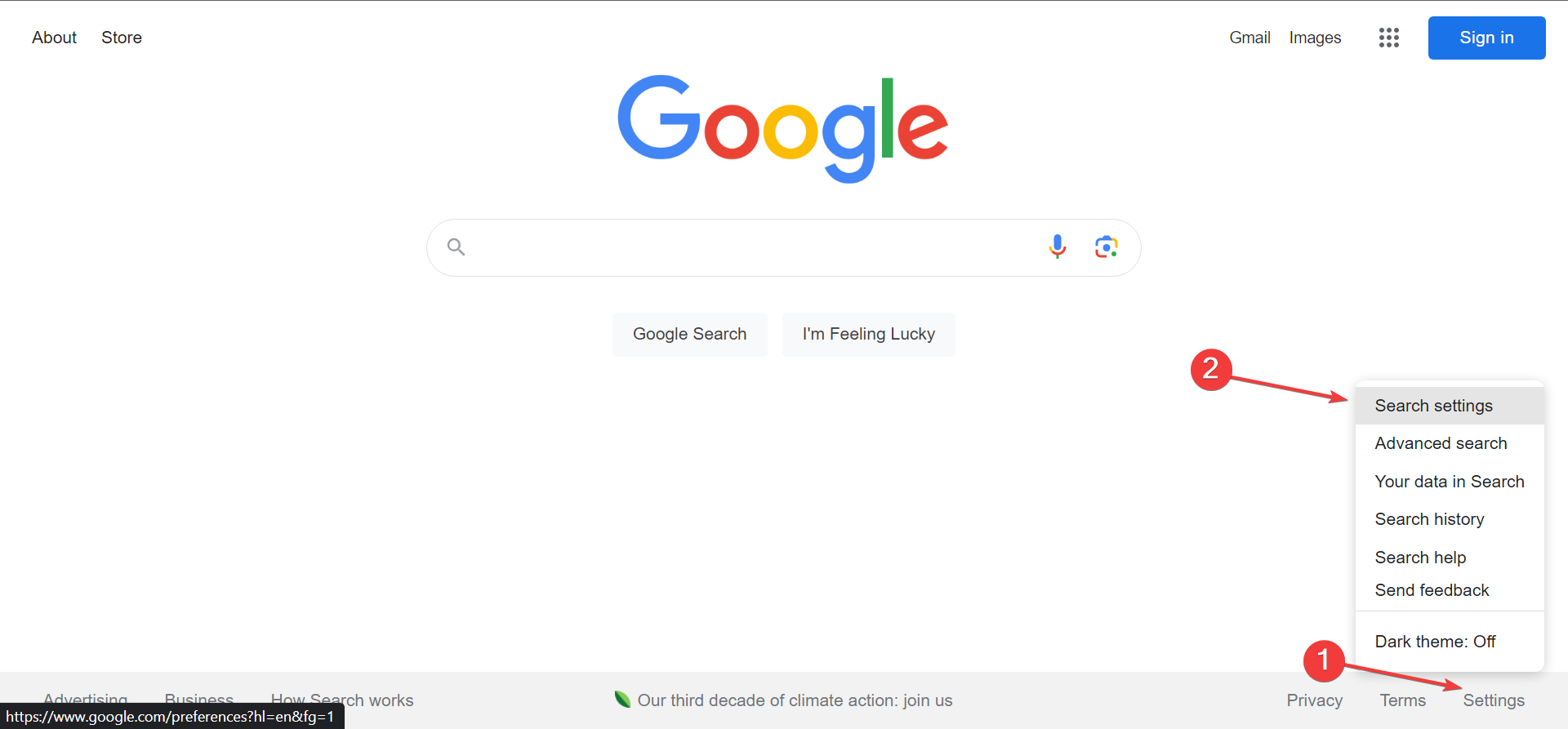
- Нажмите на пункт «Настройки» в правом нижнем углу страницы и в открывшемся меню выберите «Настройки поиска».
- В левом боковом меню выберите «Другие настройки» и отключите переключатель «Автозаполнение популярными запросами».
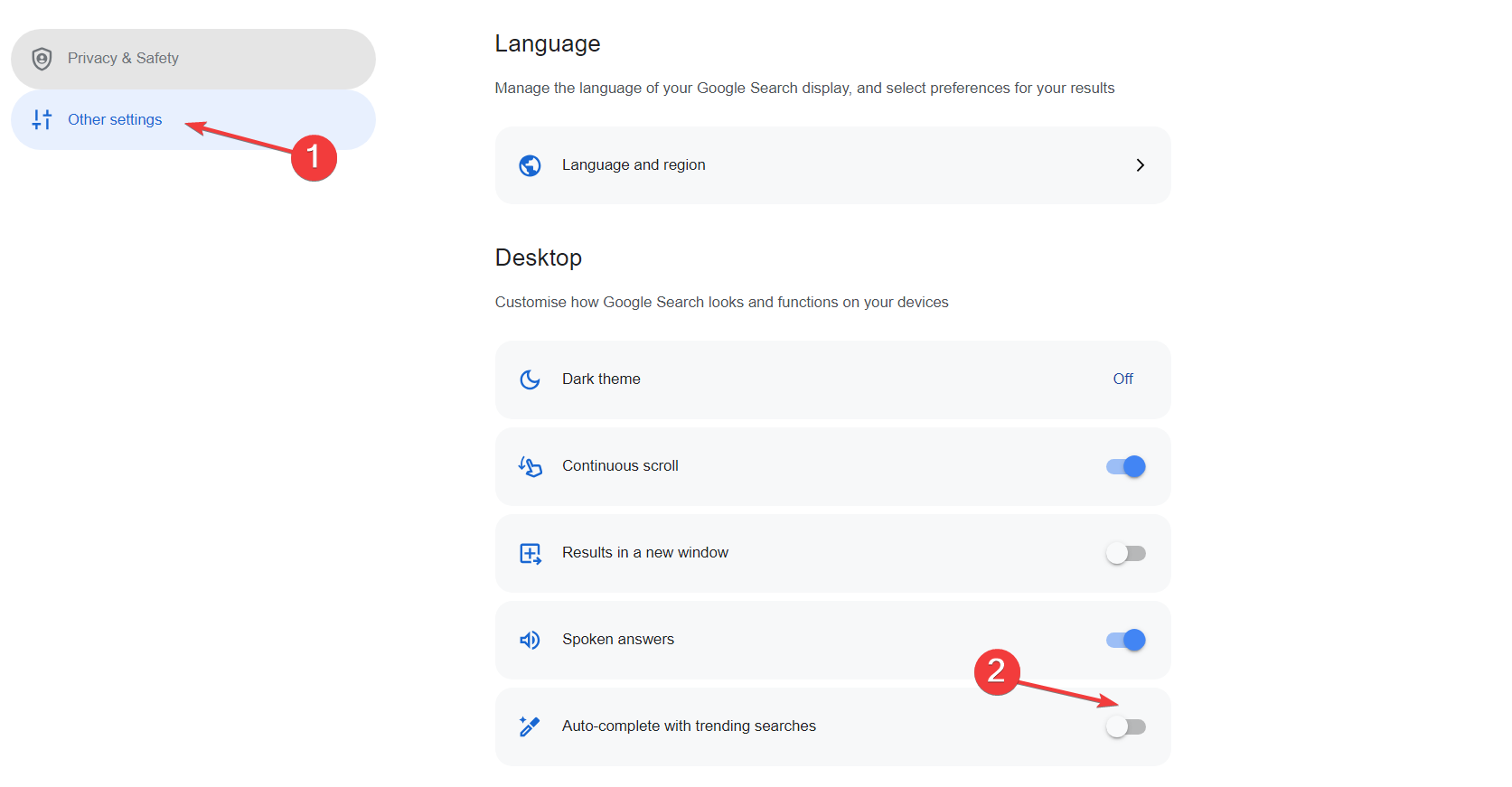
Изменения применяются одинаково во всех браузерах: Chrome, Edge, Firefox и Opera. После отключения подсказки должны исчезнуть.
2. На мобильном телефоне (Android и iOS, мобильные браузеры)
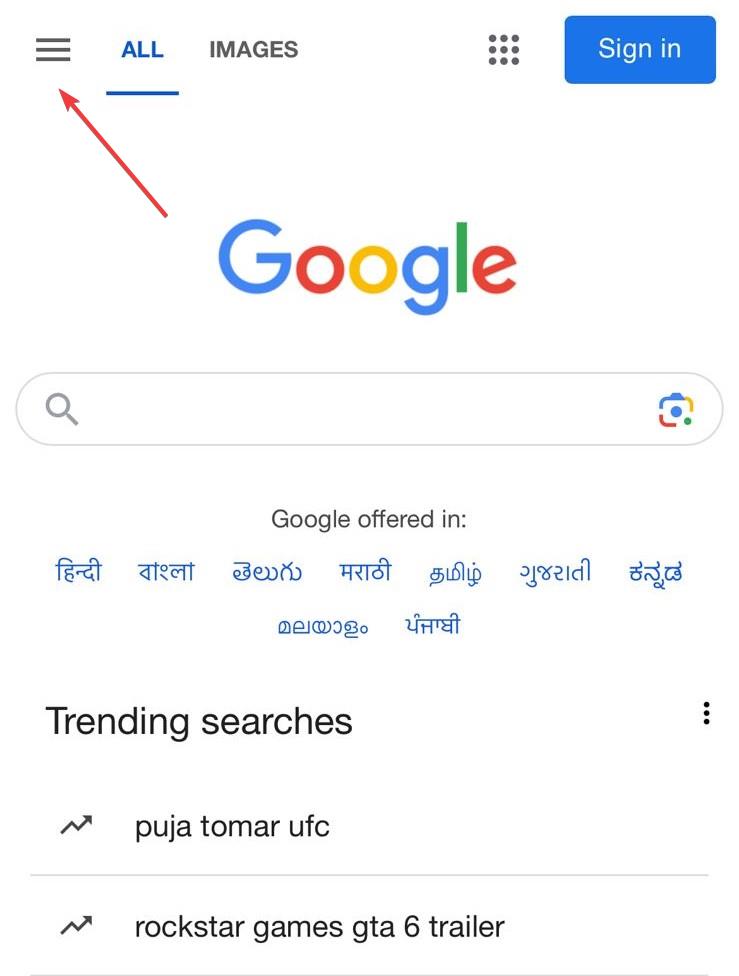
- Откройте google.com в мобильном браузере и нажмите значок меню (три полоски) в левом верхнем углу.
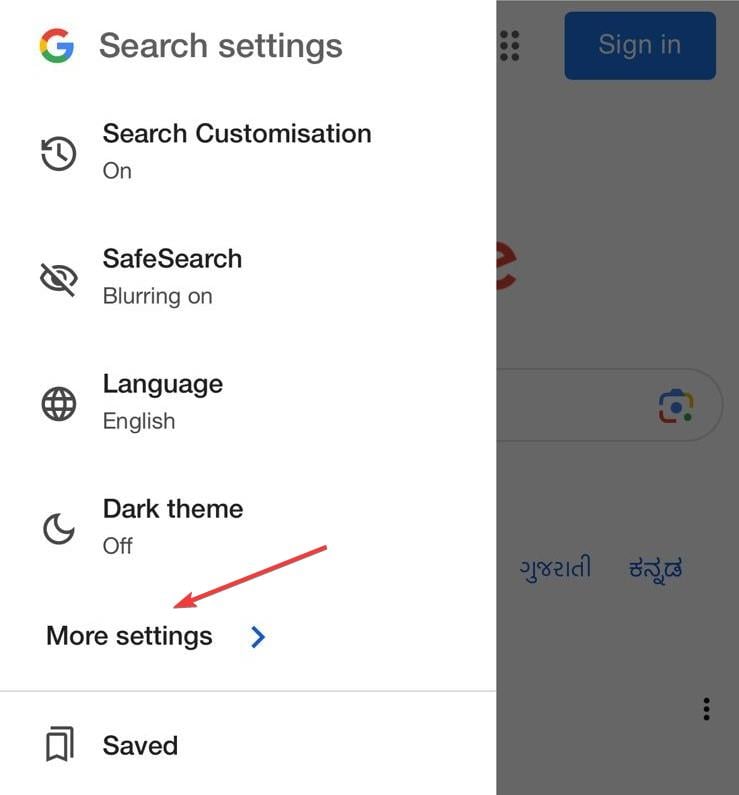
- Выберите «Дополнительные настройки» в меню.
- Перейдите на вкладку «Другие настройки».
- Отключите переключатель «Автозаполнение популярными запросами».

Это работает одинаково в мобильных браузерах на Android и iOS (включая Safari).
Примечание: если вы хотите дополнительно сократить рекомендации, удалите наиболее посещаемые сайты из Chrome или используйте режим «инкогнито».
3. В приложении Google
- Откройте приложение Google и нажмите иконку профиля в правом верхнем углу.
- Выберите «Настройки».
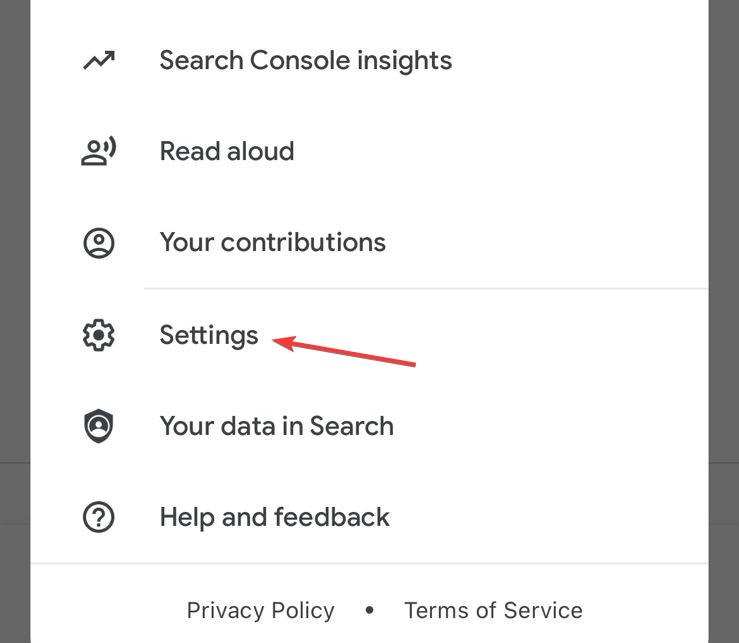
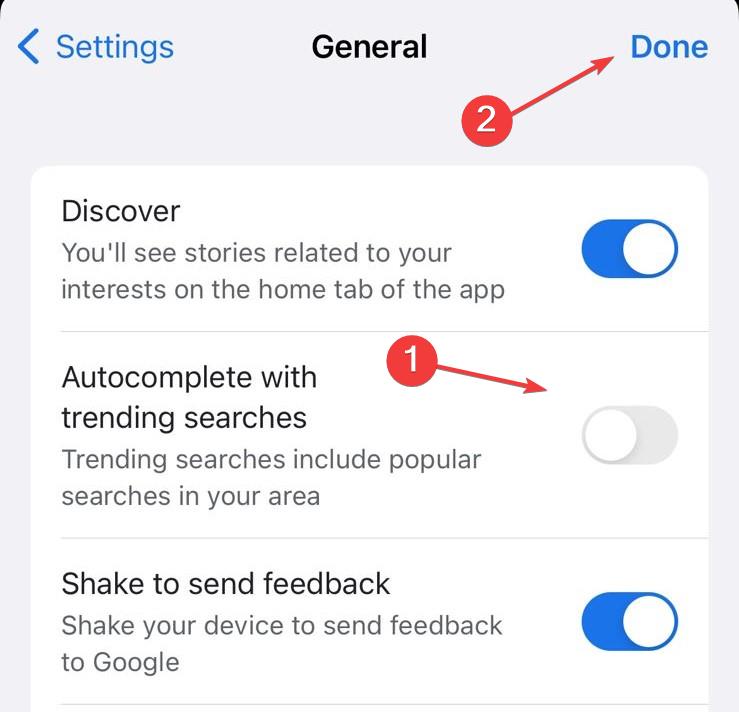
- Откройте раздел «Общие».

- Отключите «Автозаполнение популярными запросами» и нажмите «Готово», чтобы сохранить изменения.
Почему отключение может не работать — проверка и устранение неполадок
- Перезапустите браузер или приложение. Изменения иногда не применяются мгновенно.
- Убедитесь, что браузер или приложение обновлены до последней версии.
- Проверьте, не сбрасывается ли настройка при очистке истории — некоторые действия по очистке данных могут вернуть настройки к умолчанию.
- Убедитесь, что другие пользователи, имеющие доступ к той же учётной записи, не включают функцию снова.
- Проверьте синхронизацию аккаунта Google: если настройки синхронизируются с другим устройством, оно может перезаписать изменение.
Если после всех шагов подсказки возвращаются, попробуйте временно:
- войти в аккаунт Google в другом браузере или создать новый профиль;
- использовать режим инкогнито/частного просмотра;
- выключить Web & App Activity в настройках аккаунта Google (это ограничит персонализацию, но повлияет и на другие функции).
Альтернативные подходы
- Полностью отключить автозаполнение в браузере (если такая опция есть). Это уберёт все подсказки, не только трендовые.
- Использовать приватный поисковик (DuckDuckGo, Startpage) для поисков без подсказок Google и с повышенной приватностью.
- Отключить синхронизацию Google в настройках браузера, если вы не хотите, чтобы настройки и история передавались между устройствами.
Модель принятия решения (когда что выбрать)
flowchart TD
  A[Появляются подсказки] --> B{Вы хотите выбрать одну настройку для всех устройств?}
  B -- Да --> C[Отключить автозаполнение в аккаунте Google и в браузере]
  B -- Нет --> D{Ищете приватности для отдельного сеанса?}
  D -- Да --> E[Использовать режим инкогнито или приватный поисковик]
  D -- Нет --> F[Отключить автозаполнение только в текущем приложении]
  C --> G[Проверьте синхронизацию и перезапустите устройства]
  E --> G
  F --> G
Контрольные списки по ролям
Для обычного пользователя:
- Отключить «Автозаполнение популярными запросами» на каждом устройстве.
- Перезапустить браузер/приложение.
- Проверить версию приложения и обновить при необходимости.
Для администратора корпоративной сети:
- Проверить политики управления браузером и параметры синхронизации Google Workspace.
- Если нужно, настроить групповую политику, которая ограничивает автозаполнение или синхронизацию.
- Сообщить пользователям о том, как отключить подсказки локально.
Когда отключение не решит проблему (контрпримеры)
- Если подсказки появляются из-за расширений браузера, отключение в настройках Google не поможет — нужно отключить расширение.
- Если подписи/рекомендации появляются в результате корпоративных политик или прокси, локальные настройки не изменят поведение.
Краткая методология контроля изменений
- Выполните действие: отключите опцию в настройках.
- Перезапустите приложение/браузер.
- Проверьте поведение: введите тестовый запрос.
- Если не сработало, проверьте синхронизацию и расширения.
Полезные советы по приватности
- Отключение автозаполнения уменьшает видимость популярных запросов, но не влияет на сбор метаданных Google, если включены Web & App Activity и синхронизация.
- Для дополнительной приватности используйте отдельный профиль браузера или отключайте синхронизацию.
Вопросы и ответы
Q: Вернутся ли подсказки после очистки истории?
A: Да — при очистке истории некоторые настройки могут вернуться к заводским. После очистки проверьте настройки поиска и отключите автозаполнение снова.
Q: Влияет ли отключение автозаполнения на персонализацию аккаунта?
A: Частично. Отключение убирает трендовые подсказки, но другие персонализированные элементы могут оставаться, если включены соответствующие параметры аккаунта.
Q: Можно ли отключить подсказки глобально для всех пользователей в организации?
A: Да — через управляемые политики браузера и настройки Google Workspace администратор может ограничить или задать нужные параметры.
Итог
Отключить популярные поисковые запросы в Google просто: настройка доступна на компьютере, в мобильном браузере и в приложении Google. Если изменения не применяются, перезапустите браузер, обновите приложение и проверьте синхронизацию. Для усиления приватности используйте приватные поисковики или отключайте синхронизацию и Web & App Activity.
Важно: если подсказки возвращаются регулярно, проверьте расширения, другие устройства с той же учётной записью и корпоративные политики.
Если у вас остались вопросы или вы хотите поделиться опытом, оставьте комментарий ниже.

Похожие материалы

Несколько аккаунтов Skype: Multi Skype Launcher

Журнал для работы: повысить продуктивность

Персональные звуки уведомлений на Android

Скачивание шоу Hulu для офлайн‑просмотра

Microsoft Start: персонализированная новостная лента
